Nhu cầu bảo vệ máy tính khỏi virus, mã độc và các mối đe dọa trực tuyến là ưu tiên cấp thiết của mọi người dùng. 360 Total Security đóng vai trò là một giải pháp bảo mật đa năng, giúp giải quyết nỗi lo này bằng cách cung cấp lá chắn bảo vệ mạnh mẽ và các công cụ tối ưu hệ thống. Bài viết này sẽ phân tích chi tiết, cung cấp hướng dẫn tải phần mềm diệt virus 360 Total Security an toàn và các thủ thuật quản lý.
Virus 360 Total Security là gì?
360 Total Security là một bộ công cụ bảo mật tất cả trong một (all-in-one) do Qihoo 360 phát triển. Không chỉ là một trình diệt virus 360 thông thường, nó còn tích hợp nhiều tính năng mạnh mẽ khác nhằm bảo vệ máy tính của bạn khỏi các mối đe dọa trực tuyến và tối ưu hóa hiệu suất hệ thống.
Một trong những điểm làm nên tên tuổi của 360 Total Security là việc nó sử dụng nhiều engine diệt virus cùng lúc, bao gồm:
- Engine đám mây 360 Cloud Scan Engine: Phân tích và phát hiện mối đe dọa dựa trên dữ liệu đám mây.
- Engine 360 QVMII AI Engine: Sử dụng trí tuệ nhân tạo để nhận diện các loại mã độc mới.
- Engine Avira và Bitdefender (Tùy chọn/Bản trả phí): Tích hợp sức mạnh từ hai trong số những công ty bảo mật hàng đầu thế giới.
Điều này tạo nên một lá chắn đa lớp, giúp tăng cường khả năng phát hiện và loại bỏ phần mềm độc hại.
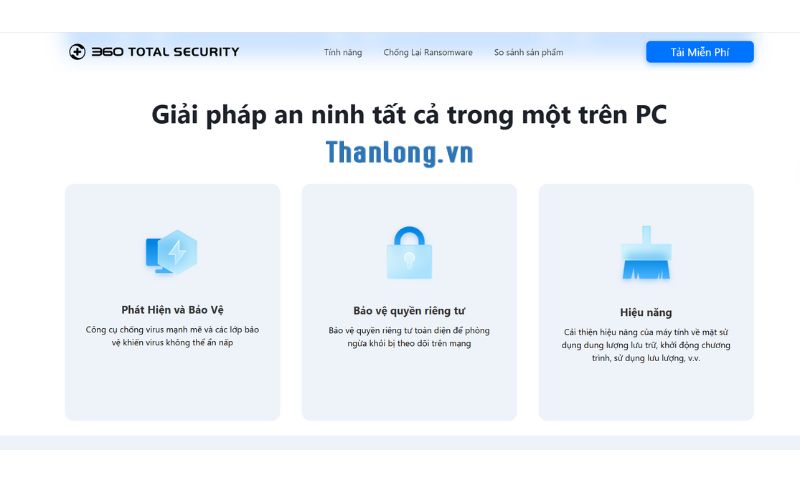
Đánh giá chi tiết phần mềm diệt Virus 360 Total Security có tốt không?
Để có câu trả lời khách quan, chúng ta cần phân tích ưu và nhược điểm của nó.
Ưu điểm nổi bật
- Phiên bản miễn phí rất mạnh mẽ:
Lý do lớn nhất khiến nhiều người tải 360 Total Security là vì nó cung cấp một phần mềm diệt virus miễn phí 360 với đầy đủ tính năng cơ bản. Bạn nhận được sự bảo vệ thời gian thực, quét virus, dọn rác, và tăng tốc PC mà không tốn một đồng. - Sử dụng nhiều engine quét:
Như đã đề cập, việc kết hợp nhiều engine (bao gồm cả Avira và Bitdefender) giúp tăng tỷ lệ phát hiện virus, ransomware, và các mối đe dọa khác lên mức rất cao. - Bộ công cụ tối ưu hóa hệ thống (speed up & clean up):
Đây là điểm “ăn tiền” của 360 Total Security. Nó không chỉ diệt virus mà còn giúp:- Tăng tốc (Speed Up): Quản lý các mục khởi động cùng Windows, giải phóng RAM.
- Dọn dẹp (Clean Up): Xóa các tệp rác, tệp tạm, cache của trình duyệt để giải phóng dung lượng ổ cứng.
- Giao diện trực quan, dễ sử dụng:
Giao diện của 360 Total Security được thiết kế hiện đại, rõ ràng. Ngay cả người dùng không rành về công nghệ cũng có thể dễ dàng thực hiện quét virus hoặc tối ưu hóa chỉ với vài cú nhấp chuột. - Các tính năng bảo mật bổ sung:
Phần mềm cung cấp Sandbox (hộp cát) để chạy các ứng dụng đáng ngờ trong môi trường ảo, bảo vệ trình duyệt, bảo vệ webcam, và tường lửa.
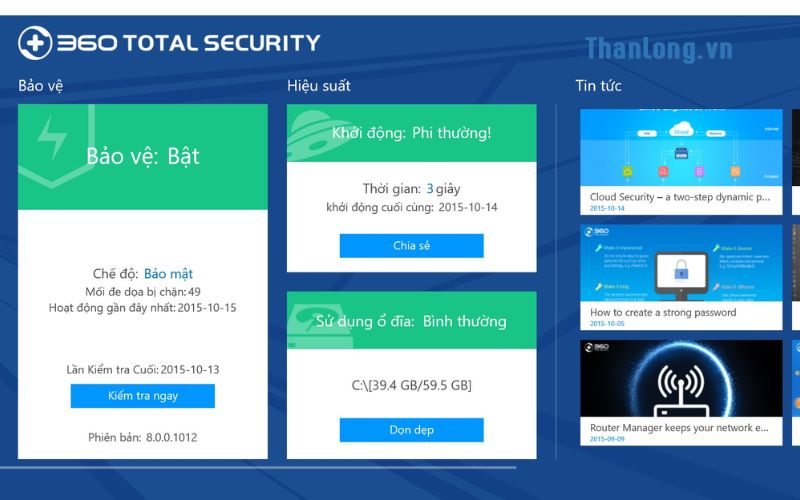
Nhược điểm cần cân nhắc
- Có thể gây nặng máy (tùy cấu hình):
Việc chạy nhiều engine diệt virus cùng lúc, đặc biệt nếu bạn kích hoạt cả engine của Avira và Bitdefender, có thể tiêu tốn một lượng tài nguyên RAM và CPU đáng kể. Điều này có thể ảnh hưởng đến hiệu suất của các máy tính có cấu hình yếu. - Quảng cáo trong bản miễn phí:
Để duy trì mô hình phần mềm diệt virus miễn phí 360, phiên bản free thỉnh thoảng sẽ hiển thị các thông báo pop-up đề nghị nâng cấp lên bản trả phí, điều này có thể gây phiền nhiễu cho một số người dùng. - Khả năng nhận diện nhầm:
Một số báo cáo từ người dùng cho thấy 360 Total Security đôi khi nhận diện nhầm các tệp tin hoặc phần mềm an toàn (đặc biệt là các công cụ “crack” hoặc keygen) là virus.
Kết luận: 360 Total Security có tốt không?
- CÓ, NẾU: Bạn đang tìm kiếm một giải pháp bảo mật miễn phí, toàn diện (vừa diệt virus vừa dọn rác), có giao diện đẹp và bạn sở hữu một máy tính có cấu hình từ trung bình trở lên.
- CÂN NHẮC, NẾU: Bạn sử dụng máy tính cấu hình rất yếu hoặc bạn cực kỳ khó chịu với quảng cáo pop-up và yêu cầu một phần mềm “chuyên trị” virus mà không cần thêm các tính năng râu ria.
So sánh bản miễn phí và bản Premium
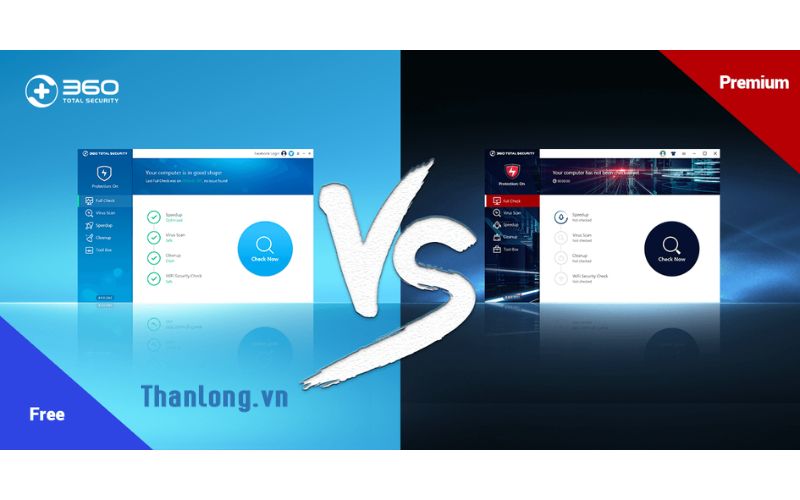
Vậy bản trả phí có gì khác biệt so với phần mềm diệt virus miễn phí 360? Sau đây là bảng so sánh chi tiết giữa bản miễn phí và bản premium.
| Tính năng | 360 Total Security (Miễn phí) | 360 Total Security Premium (Cần Key) |
| Engine Diệt Virus | 360 Cloud, 360 QVMII AI | 360 Cloud, 360 QVMII AI, Bitdefender, Avira |
| Loại bỏ quảng cáo | Không | Có |
| Bảo vệ nâng cao | Cơ bản | Tường lửa nâng cao, Hủy tệp (Data Shredder) |
| Bảo mật Quyền riêng tư | Cơ bản | Dọn dẹp dấu vết riêng tư, Anti-Tracking |
| Cập nhật ưu tiên | Cập nhật thường | Cập nhật vá lỗi và định nghĩa virus ưu tiên |
| Hỗ trợ kỹ thuật | Cộng đồng | Hỗ trợ ưu tiên |
Hướng dẫn tải 360 Total Security và cài đặt (An toàn)
Dưới đây là các bước đơn giản để tải 360 Total Security và cài đặt đúng cách:
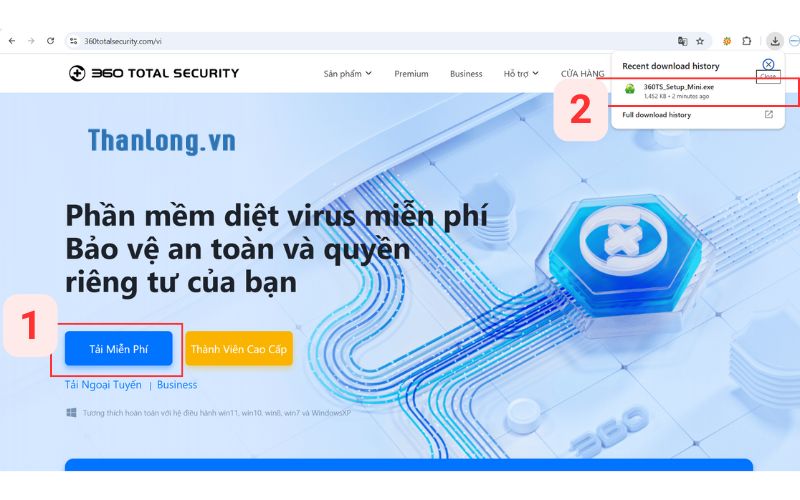
Bước 1: Tải về bộ cài đặt
Mở trình duyệt web của bạn (Chrome, Cốc Cốc, Firefox…).
Truy cập vào trang web chính thức của 360 Total Security tại địa chỉ: www.360totalsecurity.com
Trên trang chủ, bạn sẽ thấy ngay nút “Free Download” (Tải về miễn phí). Nhấp vào đó.
File cài đặt (thường có dạng 360TS_Setup.exe) sẽ được tải về máy tính của bạn.
Bước 2: Cài đặt phần mềm
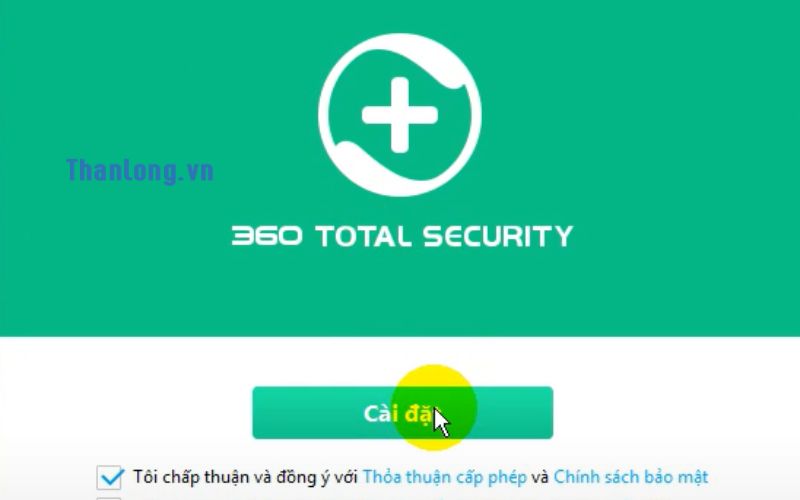
Sau khi tải xong, nhấp đúp vào file .exe vừa tải về để bắt đầu quá trình cài đặt.
Một cửa sổ cài đặt sẽ hiện ra. Bạn có thể được hỏi về ngôn ngữ (chọn Tiếng Việt nếu có) và đồng ý với các điều khoản sử dụng.
QUAN TRỌNG: Trong quá trình cài đặt, hãy chú ý các tùy chọn. 360 Total Security có thể đề xuất cài đặt thêm các phần mềm khác (như trình duyệt Opera). Nếu bạn không muốn, hãy bỏ dấu tick ở các tùy chọn này.
Nhấp vào “Install” (Cài đặt) và chờ quá trình hoàn tất.
Bước 3: Khởi động và cập nhật
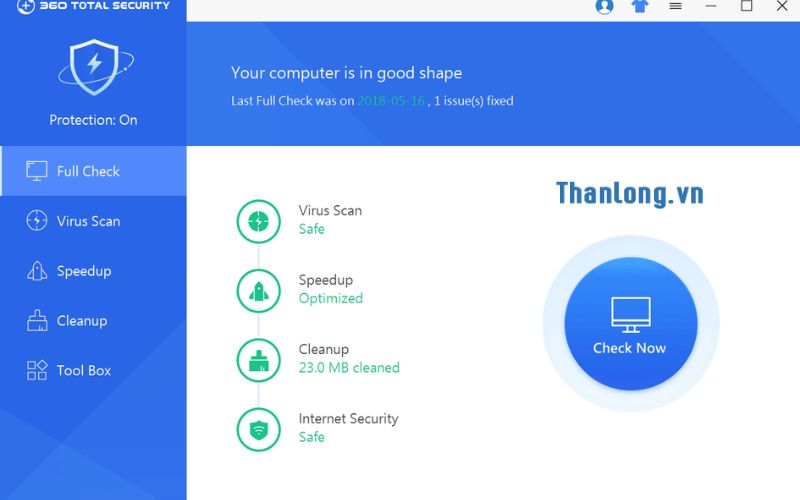
Sau khi cài đặt xong, phần mềm diệt virus 360 Total Security sẽ tự động khởi động.
Việc đầu tiên bạn nên làm là cho phần mềm tự động cập nhật cơ sở dữ liệu virus lên phiên bản mới nhất.
Sau khi cập nhật, hãy chạy “Full Scan” (Quét toàn bộ) lần đầu tiên để kiểm tra tổng thể máy tính của bạn.
Lưu ý TUYỆT ĐỐI: Không bao giờ tải virus 360 Total Security từ các nguồn không rõ ràng, các link chia sẻ lạ. Hãy luôn tải trực tiếp từ trang chủ của nhà phát triển.
Hướng dẫn tắt và Gỡ 360 Total Security
Mặc dù là phần mềm bảo vệ, nhưng đôi khi bạn cần tạm thời tắt 360 Total Security (ví dụ: để cài đặt một phần mềm chuyên dụng bị nhận diện nhầm) hoặc gỡ 360 Total Security hoàn toàn.
Cách tắt phần mềm diệt virus 360 Total Security (Tạm thời)
Việc tắt 360 Total Security sẽ khiến máy tính của bạn bị phơi nhiễm trước các mối đe dọa. Chỉ thực hiện khi bạn biết rõ mình đang làm gì.
Cách 1: Tắt qua giao diện chương trình
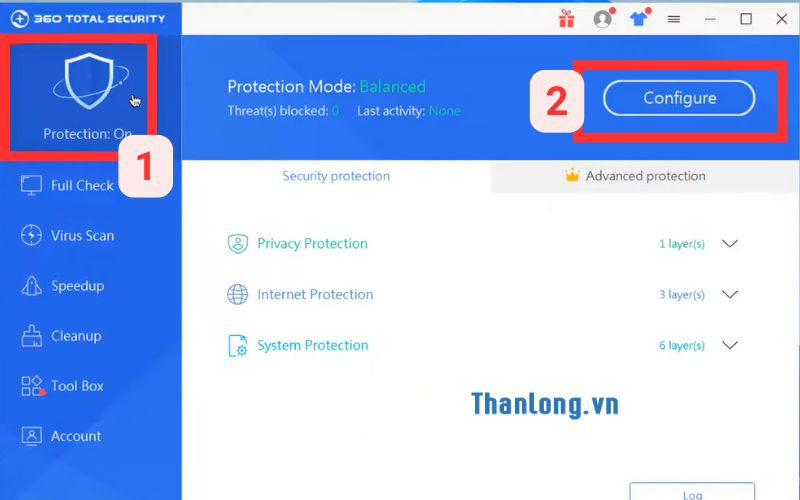
Bước 1: Mở ứng dụng 360 Total Security.
Bước 2: Vào mục Protection và chọn Configure.
Bước 3: Trong cửa sổ Configure, tìm mục Disable Protection.
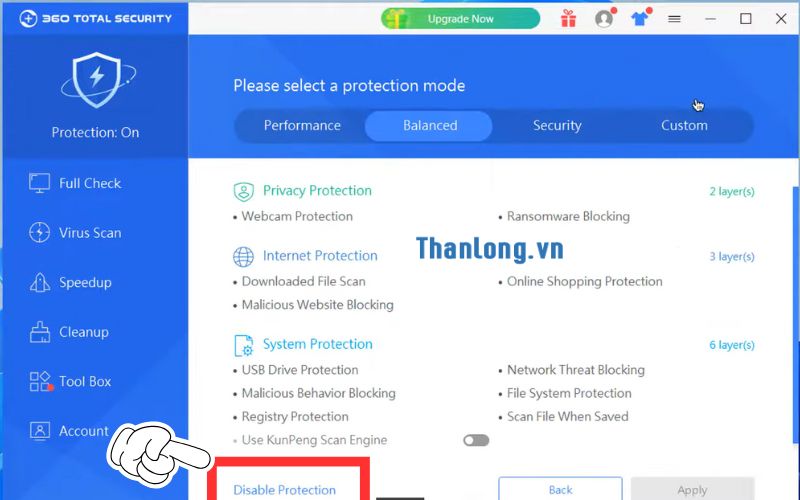
Bước 4: Chọn khoảng thời gian muốn tạm dừng bảo vệ, ví dụ 15 minutes, 1 hour, Until restart hoặc Until I turn it back on.
Bước 5: Nhấn OK để xác nhận.
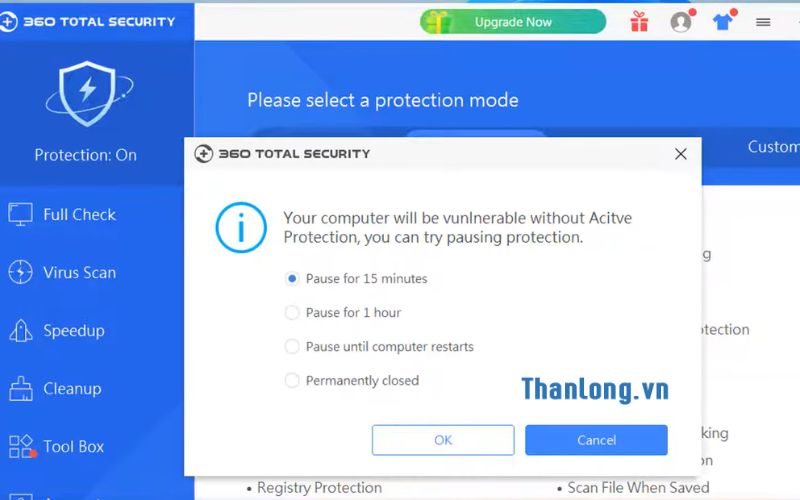
Sau khi nhấn OK, ở giao diện chính của phần mềm sẽ hiện Protection: Off.
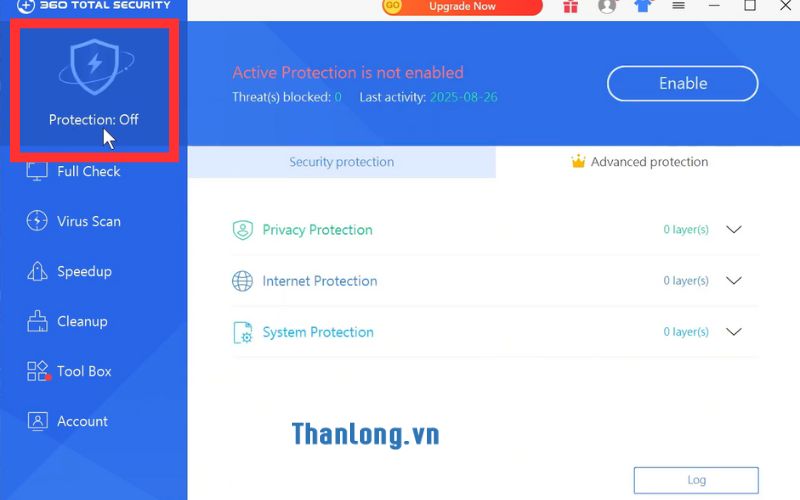
Cách 2: Tắt qua biểu tượng khay hệ thống
Bước 1: Nhìn xuống góc dưới bên phải màn hình (khay hệ thống – System Tray), gần chỗ đồng hồ.
Bước 2: Tìm biểu tượng của 360 Total Security (thường là hình chiếc khiên màu xanh). Nhấp chuột phải vào biểu tượng đó.
Bước 3: Một menu sẽ hiện ra. Tìm và chọn tùy chọn “Protection: On” (Bảo vệ: Bật) và chọn “Disable Protection” (Tắt bảo vệ) hoặc “Quit” (Thoát).
Phần mềm sẽ hỏi bạn muốn tắt trong bao lâu (ví dụ: 15 phút, 1 giờ, hoặc cho đến khi khởi động lại máy). Hãy chọn thời gian phù hợp và xác nhận.
Cách Gỡ 360 Total Security (Vĩnh viễn)
Nếu bạn quyết định không sử dụng diệt virus 360 nữa và muốn gỡ bỏ hoàn toàn, hãy làm theo các bước sau:
Cách 1: Sử dụng Control Panel (Khuyên dùng)
Mở Control Panel (Bạn có thể gõ “Control Panel” vào ô tìm kiếm của Windows).
Tìm đến mục “Programs” (Chương trình) và chọn “Uninstall a program” (Gỡ cài đặt một chương trình) (Win 11).
Nếu là Win 10 thì chỉ cần chọn Programs and Features.
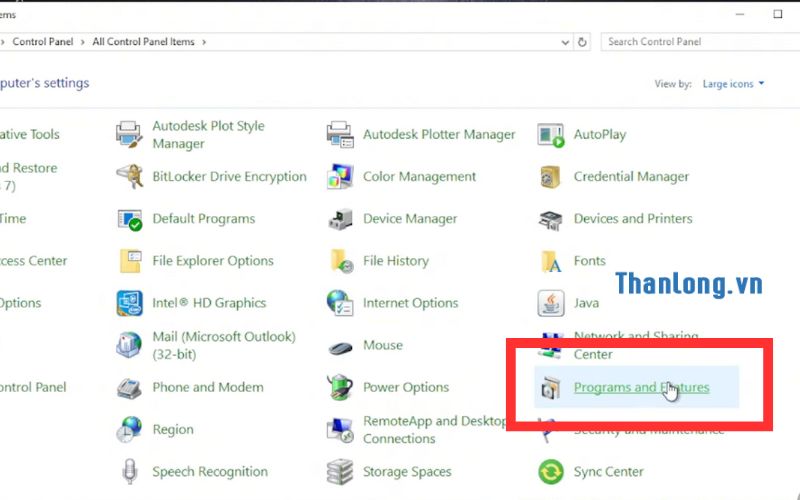
Trong danh sách các phần mềm đã cài đặt, tìm và chọn “360 Total Security”.
Nhấp chuột phải và chọn “Uninstall” (Gỡ cài đặt).
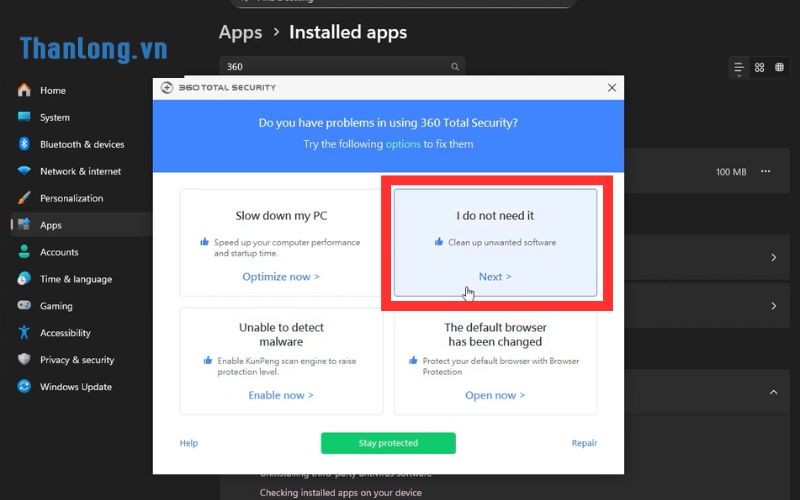
Một cửa sổ của 360 Total Security sẽ hiện ra để xác nhận. Bạn chọn Next để tiếp tục.
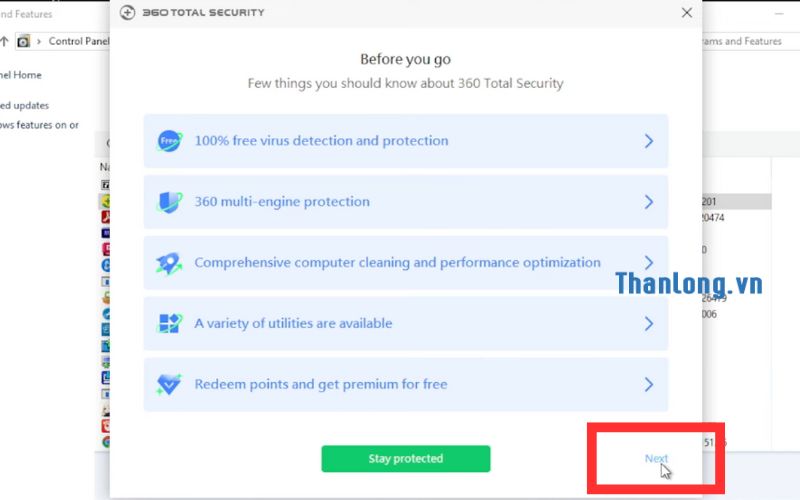
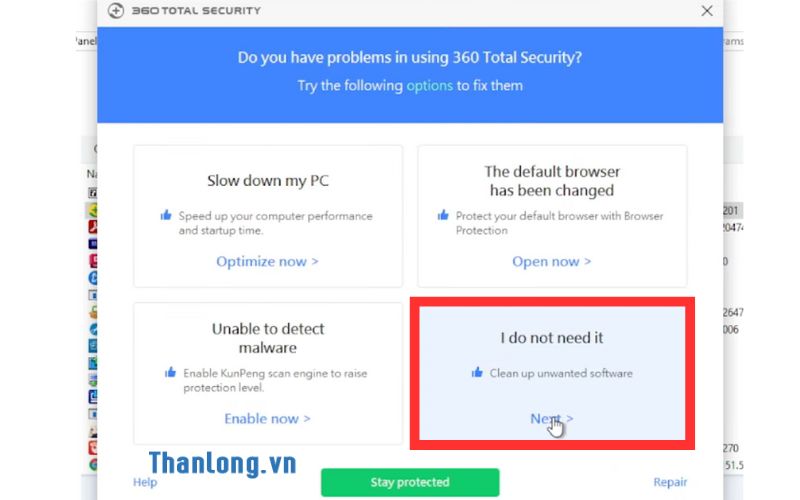
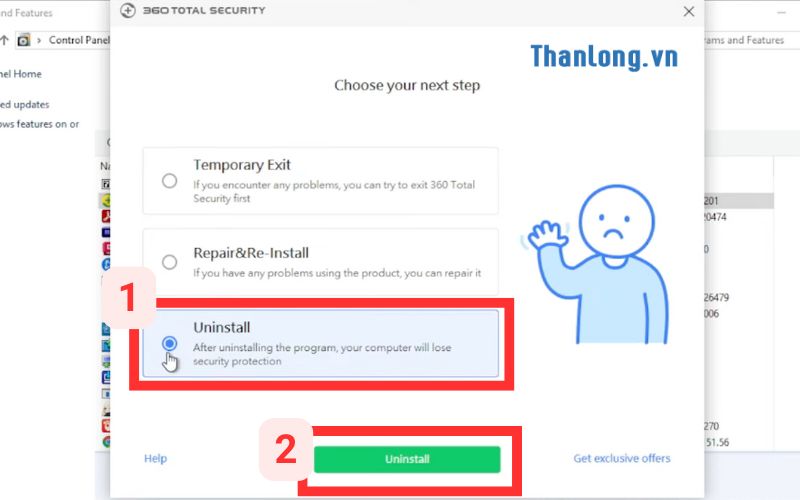
Sau đó bạn tick vào Uninstall và chọn Uninstall.
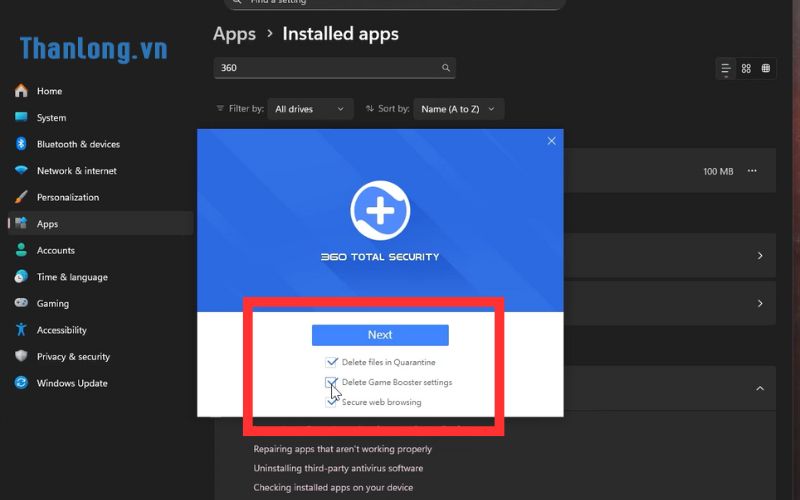
Nếu có 1 cửa sổ hiện ra như hình thì bạn tick chọn tất cả rồi ấn Next. Quá trình gỡ cài đặt sẽ được tiến hành ngay lập tức. Sau đó, phần mềm diệt virus 360 total security sẽ được hoàn toàn gỡ bỏ khỏi máy tính của bạn.
Cách 2: Sử dụng Settings (Windows 10/11)
Bước 1: Nhấn tổ hợp phím Windows + I để mở Settings.
Bước 2: Chọn mục Apps (Ứng dụng).
Bước 3: Tìm đến Apps & features (Ứng dụng & tính năng) (Win 10). Nếu máy bạn là Win 11 thì tìm và chọn Installed Apps.
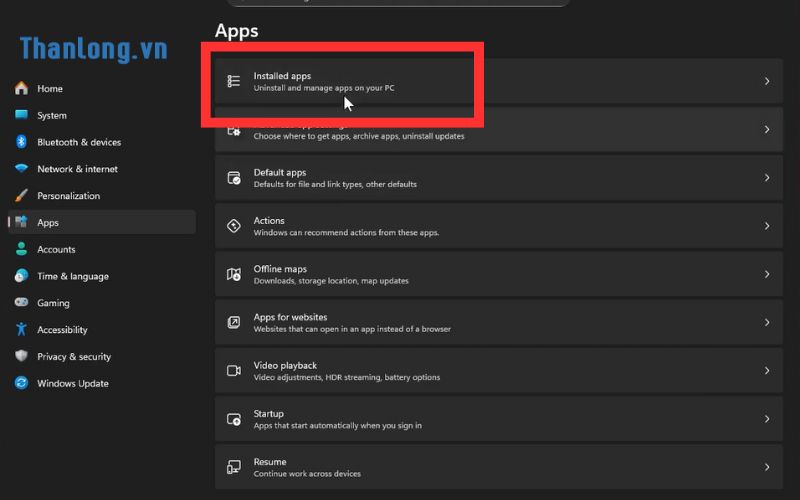
Bước 4: Cuộn xuống danh sách, tìm “360 Total Security”.
Bước 5: Nhấp vào nó và chọn “Uninstall”.
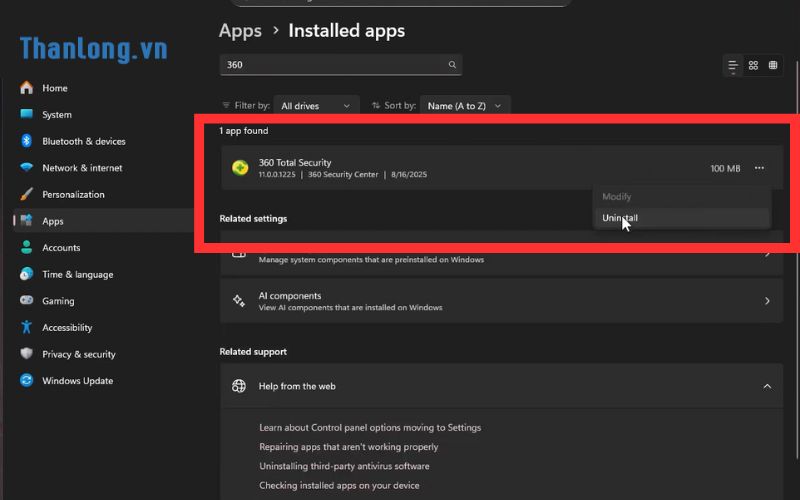
Cửa sổ sẽ hiện ra như hình và bạn chỉ cần làm theo các bước như ở cách 1 là hoàn tất.
Sau khi gỡ cài đặt, bạn nên khởi động lại máy tính để đảm bảo mọi tệp tin và dịch vụ của phần mềm được gỡ bỏ hoàn toàn.
Kết luận
Trên đây là hướng dẫn cách tải Virus 360 Total Security cùng đánh giá chi tiết về tính năng và hiệu quả. Phần mềm giúp quét virus nhanh, bảo vệ thời gian thực và cung cấp các công cụ tối ưu hệ thống mạnh mẽ. 360 Total Security là lựa chọn lý tưởng cho người dùng muốn bảo vệ máy tính mà không tốn phí. Hãy tải Virus 360 Total Security ngay hôm nay để trải nghiệm sự an toàn toàn diện cho thiết bị của bạn.
