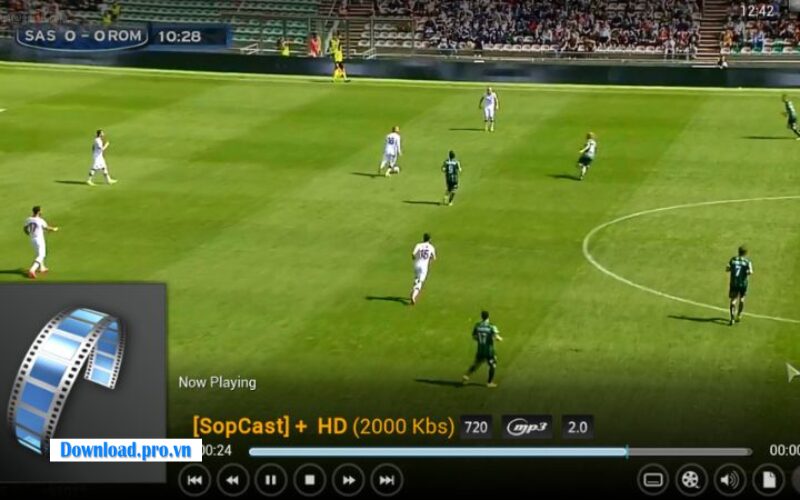
SopCast là phần mềm xem truyền hình trực tuyến phổ biến, đặc biệt cho người hâm mộ bóng đá muốn theo dõi các trận đấu trực tiếp chất lượng cao. Bài viết này của Download Pro Vn cung cấp hướng dẫn toàn diện về cách download SopCast mới nhất, cài đặt trên nhiều nền tảng (Windows, Android, Mac), và xử lý các lỗi thường gặp để bạn không bỏ lỡ bất kỳ trận cầu nào.
SopCast là gì? Tính năng nổi bật của SopCast
SopCast là ứng dụng phát trực tuyến video dựa trên công nghệ P2P (peer-to-peer), cho phép người dùng xem và chia sẻ nội dung truyền hình qua Internet. Phần mềm này được ưa chuộng nhờ khả năng phát trực tiếp các trận bóng đá từ nhiều giải đấu lớn trên thế giới mà không cần đăng ký dịch vụ truyền hình trả phí.

Sau khi Download SopCast bạn sẽ ngay lập tức được trải nghiệm các tính năng phát sóng nổi bật mà phần mềm này mang lại:
- Miễn phí hoàn toàn: Không tính phí tải xuống hay sử dụng
- Chất lượng ổn định: Công nghệ P2P giảm lag và giật hình
- Đa nền tảng: Hỗ trợ Windows (7/8/10/11), Android, Mac
- Ghi hình trực tiếp: Lưu lại các trận đấu để xem lại
- Đa kênh: Xem nhiều kênh cùng lúc
- Hỗ trợ tiếng Việt: Giao diện dễ sử dụng cho người Việt
- Không cần đăng ký: Xem ngay mà không cần tạo tài khoản
Download SopCast cho các hệ điều hành
Phiên bản SopCast dành cho PC Windows là phổ biến nhất với giao diện ổn định và đầy đủ tính năng.
SopCast Download cho Windows (7/8/10/11)
Yêu cầu hệ thống:
- Windows 7 trở lên.
- RAM: 2GB trở lên.
- Dung lượng trống: 50MB.
- Kết nối Internet ổn định.
Link SopCast Download chính thức:
- Truy cập: sopcast.com/download.
- Chọn phiên bản Windows.
- Tải file cài đặt (SopCast-Setup.exe).
Download SopCast APK cho Android
SopCast cho Android được tối ưu cho màn hình cảm ứng, phù hợp để xem bóng đá trên di động. Để Download SopCast apk Android bạn cần có:
Yêu cầu hệ thống:
- Android 5.0 trở lên
- RAM: 1GB trở lên
- Dung lượng: 30MB
Cách tải SopCast cho Android:
- Google Play Store: Tìm “SopCast” và cài đặt trực tiếp
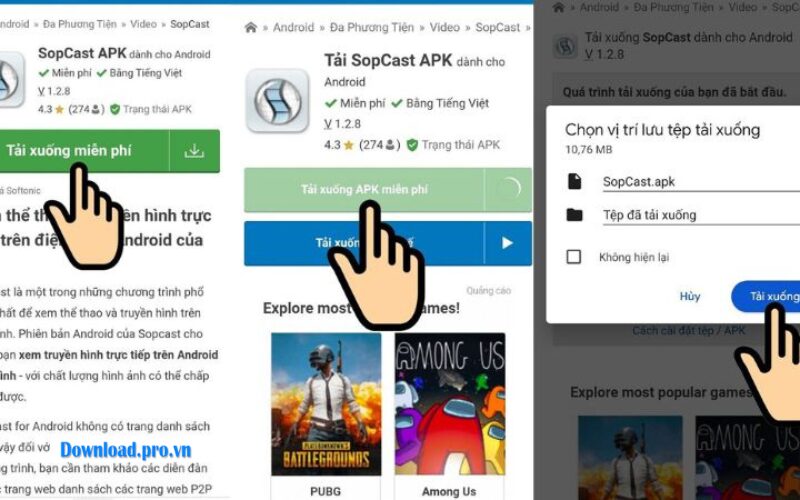
- Tải APK: Truy cập sopcast.com để tải file APK nếu không dùng CH Play
Download SopCast For Mac
Người dùng Mac có thể tải phiên bản SopCast dành riêng cho macOS.
Yêu cầu:
- macOS 10.12 trở lên
- Dung lượng: 40MB
Link SopCast Download for Mac:
- Truy cập sopcast.com/download
- Chọn phiên bản Mac
- Cài đặt file DMG
Download SopCast cho iOS (iPhone/iPad)
Hiện tại, SopCast không có ứng dụng chính thức trên App Store do chính sách của Apple. Người dùng iOS có thể:
- Sử dụng trình duyệt web để truy cập các trang phát SopCast
- Cài đặt qua phương thức jailbreak (không khuyến khích)
- Dùng ứng dụng thay thế hỗ trợ giao thức SopCast
Hướng dẫn cài đặt SopCast từng bước
Sau khi tải file cài đặt SopCast về máy, quá trình cài đặt diễn ra theo 5 bước đơn giản. Toàn bộ quá trình mất khoảng 2-3 phút.
Download SopCast cho Windows (7/8/10/11)
Bước 1: Khởi chạy file cài đặt: Nhấp đúp vào file SopCast-Setup.exe vừa tải về. Khi Windows hiển thị cảnh báo User Account Control, chọn “Yes” để cấp quyền Administrator. Cửa sổ Setup Wizard xuất hiện, nhấn “Next” để tiếp tục.

Bước 2: Chấp nhận điều khoản sử dụng: Màn hình License Agreement hiển thị các điều khoản và điều kiện sử dụng phần mềm. Đọc qua nội dung, sau đó chọn “I Agree” để đồng ý và nhấn “Next” để chuyển sang bước tiếp theo.

Bước 3: Chọn thư mục cài đặt: Hệ thống mặc định cài SopCast vào thư mục C:\Program Files\SopCast. Bạn có thể giữ nguyên hoặc nhấn “Browse” để chọn thư mục khác, sau đó nhấn “Next”.

Bước 4: Loại bỏ phần mềm đi kèm: Đây là bước quan trọng vì SopCast có thể đề xuất cài thêm toolbar hoặc phần mềm thứ ba. Bỏ chọn tất cả các tùy chọn không cần thiết hoặc chọn “Decline” nếu có, sau đó nhấn “Next” để tiếp tục.

Bước 5: Hoàn tất cài đặt: Nhấn “Install” để bắt đầu quá trình cài đặt. Thanh tiến trình xuất hiện và quá trình này mất 20-30 giây. Khi hoàn tất, nhấn “Finish” để đóng cửa sổ cài đặt. SopCast đã sẵn sàng sử dụng.

Cài đặt SopCast trên Mac
Cài đặt trên Mac tương tự như Windows nhưng sử dụng định dạng file DMG đặc trưng của macOS.
- Bước 1: Mở file DMG: Sau khi tải file SopCast.dmg về máy, nhấp đúp vào file này. Một cửa sổ Finder mở ra hiển thị biểu tượng SopCast: Kéo biểu tượng này vào thư mục Applications (hoặc nhấn giữ và thả vào).
- Bước 2: Cấp quyền bảo mật: Mở thư mục Applications, tìm biểu tượng SopCast. Nhấp chuột phải vào SopCast và chọn “Open” từ menu. Khi macOS hiển thị cảnh báo bảo mật (vì ứng dụng không từ App Store), chọn “Open” lần nữa để xác nhận.
- Bước 3: Hoàn tất và sử dụng: Ứng dụng sẽ khởi chạy lần đầu tiên và tự động hoàn tất cấu hình ban đầu. SopCast giờ đã sẵn sàng trong thư mục Applications của bạn và có thể sử dụng bất cứ lúc nào.
Cài đặt SopCast trên Android

Quá trình cài đặt trên Android đơn giản và nhanh chóng hơn so với Windows, chỉ mất khoảng 1-2 phút.
- Bước 1: Tải ứng dụng: Mở ứng dụng Google Play Store trên thiết bị Android của bạn. Nhập “SopCast” vào thanh tìm kiếm và chọn ứng dụng chính thức từ kết quả. Nhấn nút “Install” màu xanh để bắt đầu tải xuống và cài đặt tự động.
- Bước 2: Cấp quyền truy cập: Sau khi cài đặt xong, mở ứng dụng SopCast lần đầu tiên. Ứng dụng sẽ yêu cầu quyền truy cập vào bộ nhớ và kết nối mạng của thiết bị. Nhấn “Allow” hoặc “Cho phép” để cấp các quyền này, điều này cần thiết để ứng dụng hoạt động bình thường.
- Bước 3: Cấu hình tự động: Khi mở lần đầu, SopCast sẽ tự động phát hiện và thiết lập cấu hình tối ưu dựa trên thông số thiết bị của bạn. Quá trình này diễn ra tự động trong 10-15 giây. Sau đó, bạn có thể bắt đầu sử dụng ngay.
Hướng dẫn kích hoạt và đăng nhập SopCast
Sau khi Download SopCast và cài đặt để sử dụng phần mềm không yêu cầu bắt buộc phải có tài khoản để sử dụng các tính năng cơ bản. Tuy nhiên, việc đăng nhập mang lại nhiều tiện ích bổ sung.
Đăng Nhập SopCast trên Windows
| Phương Thức Đăng Nhập | Chi Tiết (Cách thực hiện, Ưu/Nhược điểm) |
|---|---|
| Login as Anonymous (Đăng nhập ẩn danh) |
|
| Sign in with Device ID (Đăng nhập bằng ID thiết bị) |
|
| Create User Account (Tạo tài khoản cá nhân) |
|
Cách đăng nhập: Khi mở SopCast lần đầu, màn hình đăng nhập hiển thị với ba tùy chọn trên. Chọn phương thức phù hợp với nhu cầu của bạn. Nếu chọn tạo tài khoản, bạn cần nhập email, tên đăng nhập và mật khẩu, sau đó xác nhận qua email để kích hoạt.
Đăng nhập SopCast trên Android
Quy trình đăng nhập trên Android hoàn toàn giống với phiên bản Windows, cung cấp ba phương thức tương tự. Giao diện trên di động được tối ưu cho màn hình cảm ứng, các nút bấm lớn hơn và dễ thao tác hơn.
Kích hoạt tính năng cao cấp
Bạn có thể sử dụng đầy đủ các tính năng cơ bản khi Download SopCast phiên bản miễn phí. Trong trường hợp bạn có mã kích hoạt (License Key) cho phiên bản đặc biệt hoặc doanh nghiệp, quy trình kích hoạt như sau:
- Bước 1: Truy cập cài đặt. Mở ứng dụng SopCast, nhấn vào menu chính (biểu tượng ba gạch ngang) và chọn “Settings” hoặc “Preferences” tùy phiên bản.
- Bước 2: Nhập License Key. Trong menu Settings, tìm mục “License”, “Activation” hoặc “Premium Features”. Nhấn vào đó và một ô nhập văn bản xuất hiện. Nhập chính xác mã kích hoạt được cung cấp (thường là chuỗi ký tự 16-32 ký tự), sau đó nhấn “Activate” hoặc “Verify”.
- Bước 3: Xác nhận kích hoạt. Hệ thống sẽ kết nối server để kiểm tra tính hợp lệ của mã. Nếu thành công, thông báo “Activation Successful” xuất hiện. Khởi động lại ứng dụng để áp dụng các tính năng cao cấp.
Lưu ý quan trọng: Phần lớn người dùng chỉ cần sử dụng phiên bản miễn phí của SopCast vì nó đã đầy đủ các tính năng cần thiết để xem bóng đá và nội dung trực tuyến.
Hướng dẫn sử dụng SopCast để xem bóng đá
Sau khi hoàn tất Download SopCast, cài đặt và đăng nhập, bạn có thể bắt đầu trải nghiệm xem các kênh trực tiếp với giao diện thân thiện của SopCast.
Xem trực tiếp trên SopCast Windows
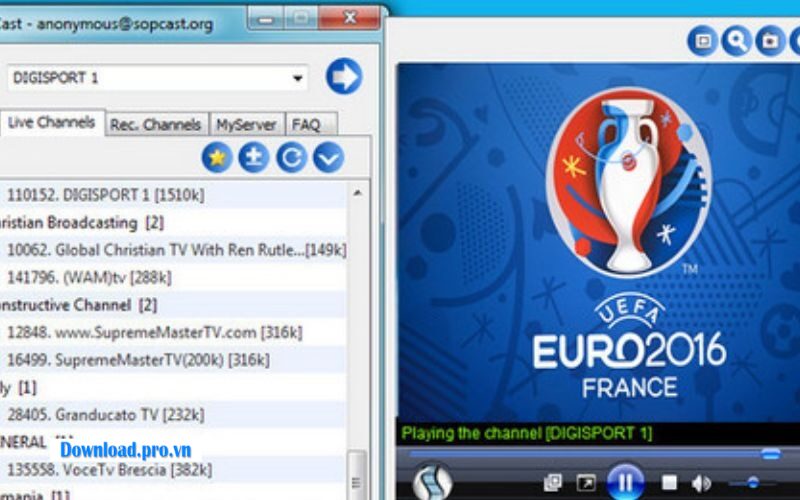
- Bước 1: Mở danh sách kênh: Khởi động ứng dụng SopCast từ desktop hoặc Start Menu. Trên giao diện chính, nhấn vào tab “Live Channels” ở thanh menu phía trên. Danh sách tất cả các kênh đang phát trực tiếp sẽ hiển thị dưới dạng bảng với thông tin chi tiết.
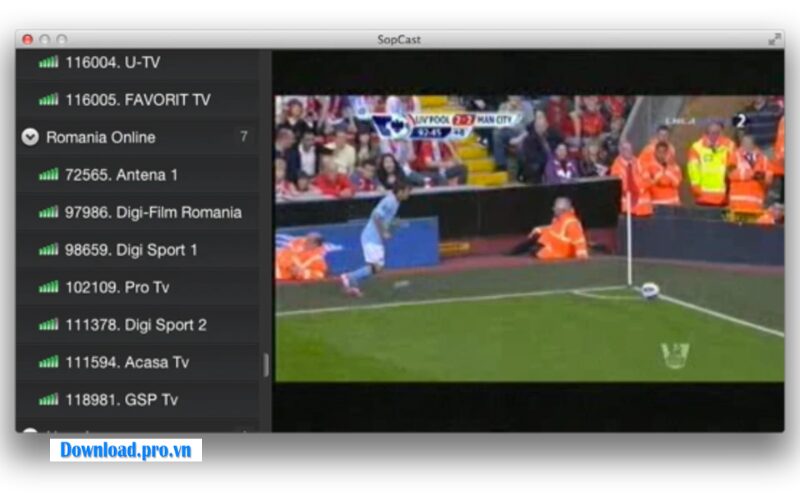
- Bước 2: Tìm kênh bóng đá: Cuộn danh sách hoặc sử dụng thanh tìm kiếm để tìm kênh phát bóng đá. Các kênh phổ biến thường có tên như “K+ HD”, “BeIN Sports HD”, “SCTV15” hoặc “Sky Sports”. Chú ý cột số người xem – kênh có 500-2000 người xem thường ổn định nhất.
- Bước 3: Chọn kênh và phát: Có hai cách để phát kênh: nhấp đúp trực tiếp vào tên kênh, hoặc nhấp một lần để chọn rồi nhấn nút “Play” (biểu tượng mũi tên xanh) ở thanh công cụ. Cửa sổ video player mở ra và bắt đầu buffering trong 5-10 giây trước khi phát.
- Bước 4: Điều chỉnh chất lượng: Khi video đang phát, nhấn chuột phải vào cửa sổ video và chọn “Settings” hoặc “Options”. Trong mục Video Quality, bạn có thể chọn Low (nếu mạng chậm), Medium (cân bằng) hoặc High (nếu mạng tốt). Điều chỉnh Buffer Size trong mục Playback để giảm giật lag.
- Bước 5: Ghi hình (tùy chọn): Nếu muốn lưu lại trận đấu, nhấn nút “Record” (biểu tượng chấm tròn đỏ) trên thanh công cụ video player. Chọn thư mục lưu file và video sẽ được ghi lại định dạng AVI hoặc MP4. Nhấn lại nút Record để dừng ghi.
Xem trực tiếp SopCast Android
Giao diện Android được thiết kế tối ưu cho thao tác cảm ứng, mang lại trải nghiệm xem linh hoạt trên di động.

- Bước 1: Mở ứng dụng: Chạm vào biểu tượng SopCast trên màn hình Home hoặc App Drawer. Nếu lần đầu sử dụng, chọn phương thức đăng nhập phù hợp hoặc chọn “Skip” để xem với chế độ ẩn danh.
- Bước 2: Truy cập danh sách kênh: Trên màn hình chính, chạm vào biểu tượng “Channels” (thường là biểu tượng danh sách hoặc lưới) ở góc trên. Chọn tab “Live” để xem các kênh đang phát trực tiếp hiện tại.
- Bước 3: Chọn kênh bóng đá: Cuộn danh sách và chạm vào kênh bạn muốn xem. Video player mở toàn màn hình và tự động bắt đầu phát sau vài giây buffering. Hệ thống tự động chọn chất lượng phù hợp với tốc độ mạng của bạn.
- Bước 4: Điều khiển phát: Chạm một lần vào màn hình để hiện thanh điều khiển trong suốt. Các nút Play/Pause, Volume (âm lượng), và Settings nằm ở phía dưới màn hình. Chạm vào biểu tượng bánh răng (Settings) để thay đổi chất lượng video thủ công.
- Bước 5: Xem toàn màn hình: Xoay ngang thiết bị (landscape mode) để xem video ở chế độ fullscreen. Chạm đúp vào màn hình để zoom in/out vùng video. Vuốt lên/xuống ở cạnh phải để điều chỉnh âm lượng, vuốt ở cạnh trái để điều chỉnh độ sáng.
Khắc phục lỗi thường gặp trên SopCast
Bạn đã hoàn tất việc download SopCast và cài đặt, nhưng lại thường xuyên gặp lỗi như không kết nối được hoặc hình ảnh bị giật lag? Dưới đây là các hướng dẫn chi tiết, tập trung giúp bạn khắc phục các vấn đề phổ biến nhất để có trải nghiệm xem mượt mà nhất.
Lỗi không kết nối được (Connection Failed)
Đây là lỗi phổ biến nhất khi sử dụng SopCast, thường xảy ra khi bạn nhấn Play nhưng video không tải được. Lỗi này có nhiều nguyên nhân khác nhau nhưng đều có cách khắc phục hiệu quả.

Nguyên nhân: Firewall hoặc antivirus đang chặn kết nối của SopCast, mạng Internet không ổn định hoặc yếu, server kênh đang quá tải hoặc bảo trì, cổng kết nối (port) bị xung đột với ứng dụng khác.
Cách khắc phục từng bước:
- Giải pháp 1: Tắt Firewall/Antivirus tạm thời: Mở Windows Security bằng cách gõ “Windows Security” vào Start Menu. Chọn “Firewall & Network Protection”, sau đó tắt tạm thời cả ba loại network (Domain, Private, Public). Thử kết nối lại SopCast. Nếu thành công, hãy thêm SopCast vào danh sách ngoại lệ của Firewall thay vì tắt hoàn toàn. Nhớ bật lại Firewall sau khi xong.
- Giải pháp 2: Cấu hình lại Port: Mở SopCast, vào menu “Tools” hoặc nhấn phím tắt Alt+T, chọn “Settings”. Trong tab “Connection”, tìm mục “Port” (thường mặc định là 8902). Đổi sang port khác như 8908, 8910 hoặc 9000. Nhấn “Apply” và “OK”, sau đó khởi động lại SopCast.
- Giải pháp 3: Chuyển đổi mạng: Nếu đang dùng WiFi công cộng (quán cà phê, trường học), thử chuyển sang mạng 4G của điện thoại hoặc ngược lại. Một số mạng công cộng chặn giao thức P2P mà SopCast sử dụng.
Lỗi giật, Lag, buffer liên tục
Video phát nhưng liên tục bị dừng để buffer, hoặc hình ảnh bị giật khiến trải nghiệm xem kém. Đây là vấn đề phổ biến thứ hai.
Nguyên nhân: Tốc độ Internet thực tế thấp hơn yêu cầu, cấu hình chất lượng video quá cao so với băng thông, RAM thiết bị đầy hoặc quá nhiều ứng dụng chạy nền, kênh đang xem có quá ít hoặc quá nhiều người xem.
| Giải pháp | Cách thực hiện | Hiệu quả |
| Giảm chất lượng video | Chuột phải > Settings > chọn Low/Medium Quality | Giảm 70% lag |
| Tăng Buffer Size | Settings > Playback > Buffer 30s (thay vì 10s) | Mượt hơn 50% |
| Đóng ứng dụng nền | Task Manager > End Task các app không cần | Tăng RAM khả dụng |
| Cập nhật codec | Tải K-Lite Codec Pack, cài đặt | Phát video mượt hơn |
| Đổi kênh khác | Chọn kênh có 500-1500 người xem | Ổn định hơn |
Lỗi không có âm thanh
Video phát bình thường nhưng không có tiếng, hoặc âm thanh bị lỗi (rè, lắc, hoặc vỡ).
Cách khắc phục chi tiết:
- Bước 1: Kiểm tra âm lượng cơ bản: Đảm bảo âm lượng trong SopCast không bị tắt (nhấn chuột phải vào video > Volume). Kiểm tra âm lượng hệ thống Windows/Android ở góc dưới phải (Windows) hoặc nút cứng bên cạnh (Android).
- Bước 2: Đổi Audio Renderer: Mở SopCast > Settings > Audio. Trong mục “Audio Renderer”, đổi từ “Default” sang “DirectSound” hoặc “WaveOut”. Lưu thay đổi và khởi động lại SopCast để áp dụng.
- Bước 3: Cập nhật driver âm thanh: Nhấn Win+X, chọn “Device Manager”. Mở mục “Sound, video and game controllers”, nhấn chuột phải vào card âm thanh của bạn, chọn “Update driver”. Chọn “Search automatically for drivers” và làm theo hướng dẫn.
Lỗi không tìm thấy kênh

Danh sách kênh trống rỗng hoặc không load được dù Internet vẫn hoạt động bình thường.
Giải pháp:
- Refresh danh sách kênh: Nhấn phím F5 hoặc nhấn nút “Refresh” (biểu tượng mũi tên tròn) trên thanh công cụ. Đợi 10-20 giây để SopCast tải lại danh sách kênh từ server.
- Xóa cache và dữ liệu tạm: Vào Settings > Advanced > chọn “Clear Cache” hoặc “Delete Temporary Files”. Xác nhận và khởi động lại SopCast. Ứng dụng sẽ tải lại toàn bộ dữ liệu kênh.
- Cập nhật phần mềm: Truy cập sopcast.com/download để kiểm tra phiên bản mới nhất. Nếu bạn đang dùng phiên bản cũ, tải và cài đặt bản mới nhất để sửa các lỗi đã biết.
Lỗi Crash, đóng đột ngột
Ứng dụng SopCast bị thoát giữa chừng khi đang xem, thường xảy ra ngẫu nhiên hoặc khi chuyển kênh.
Các phương pháp khắc phục:
- Chạy với quyền Administrator: Tìm file SopCast.exe trong thư mục cài đặt (thường là C:\Program Files\SopCast). Nhấn chuột phải, chọn “Run as Administrator”. Nếu có hiệu quả, bạn có thể thiết lập mặc định: chuột phải > Properties > Compatibility > tích “Run this program as an administrator”.
- Cài lại phần mềm hoàn toàn: Gỡ SopCast hiện tại qua Control Panel > Programs and Features. Xóa thư mục cài đặt cũ (C:\Program Files\SopCast) nếu còn sót lại. Tải phiên bản mới nhất từ website chính thức và cài đặt lại từ đầu.
- Thiết lập chế độ tương thích: Nhấn chuột phải vào SopCast.exe > Properties > tab Compatibility. Tích “Run this program in compatibility mode for” và chọn “Windows 7” hoặc “Windows 8”. Nhấn Apply và OK, sau đó chạy lại chương trình.
Kết Luận
Download SopCast là giải pháp tối ưu và tiết kiệm cho người hâm mộ bóng đá cũng như những ai muốn xem nội dung trực tuyến chất lượng cao tại Việt Nam. Với hướng dẫn toàn diện từ Download Pro Vn, bạn đã nắm vững cách tải xuống, cài đặt trên mọi nền tảng (Windows, Android, Mac), đăng nhập và kích hoạt tính năng, cũng như khắc phục các lỗi phổ biến một cách hiệu quả.
Phần mềm SopCast hoàn toàn miễn phí, giao diện thân thiện, và đảm bảo chất lượng ổn định nhờ công nghệ P2P tiên tiến. Để có trải nghiệm xem tốt nhất, hãy nhớ truy cập SopCast trước trận đấu 30 phút, sử dụng kết nối WiFi ổn định, và chọn kênh có số người xem hợp lý. Chúc bạn có những giây phút giải trí tuyệt vời cùng SopCast!
Các câu hỏi thường gặp khi Download SopCast (FAQ)
SopCast Download có miễn phí không?
Có, SopCast hoàn toàn miễn phí cho cả việc tải xuống và sử dụng. Bạn không cần trả bất kỳ khoản phí nào để xem các kênh trực tiếp, bao gồm cả bóng đá và các nội dung khác. Phần mềm không có phiên bản trả phí hay các gói đăng ký.
SopCast có hợp pháp ở Việt Nam không?
Phần mềm SopCast là hợp pháp và bạn có thể tự do tải xuống, cài đặt. Tuy nhiên, việc xem nội dung có bản quyền mà không được phép có thể vi phạm luật sở hữu trí tuệ. Người dùng cần tự chịu trách nhiệm về nội dung mình xem và nên ưu tiên các kênh phát sóng hợp pháp.
Tại sao SopCast không có trên App Store (iOS)?
SopCast không có ứng dụng chính thức trên App Store do chính sách kiểm duyệt nghiêm ngặt của Apple về các ứng dụng phát nội dung P2P và streaming không rõ nguồn gốc. Người dùng iPhone/iPad có thể xem qua trình duyệt web hoặc tìm các ứng dụng thay thế hỗ trợ giao thức SopCast trên App Store.
SopCast có tốn nhiều dữ liệu di động không?
Có, SopCast tiêu tốn lượng data đáng kể. Chất lượng Standard (SD) tốn khoảng 500MB-700MB mỗi giờ, trong khi chất lượng High (HD) có thể tốn 1GB-1.5GB mỗi giờ. Khuyến nghị sử dụng WiFi không giới hạn để xem, tránh vượt quá gói data di động và phát sinh chi phí.
Làm sao để xem SopCast trên Smart TV?
Có ba cách chính để xem SopCast trên TV: (1) Kết nối laptop/PC với TV qua cáp HDMI và phát SopCast từ máy tính, (2) Sử dụng Chromecast hoặc Miracast để chiếu màn hình từ điện thoại Android lên TV, (3) Nếu TV chạy Android TV, bạn có thể cài đặt file APK của SopCast trực tiếp lên TV (cần bật cài đặt từ nguồn không xác định).