Nếu bạn đang tìm hướng dẫn cài Stable Diffusion để tạo ảnh AI trực tiếp trên máy tính thì bài viết này sẽ giúp bạn thực hiện chỉ trong vài bước đơn giản. Từ việc chuẩn bị cấu hình, cài Python, Git cho đến tải model và chạy Stable Diffusion WebUI, tất cả đều được Download.pro.vn chia sẻ trong bài hướng dẫn cài đặt Stable Diffusion này để người mới cũng có thể thực hiện dễ dàng.
Stable Diffusion là gì?
Stable Diffusion là một mô hình trí tuệ nhân tạo (AI) dùng để tạo hình ảnh từ văn bản mô tả (text-to-image). Việc cài đặt Stable Diffusion cho phép người dùng chỉ cần nhập một đoạn mô tả (prompt), hệ thống sẽ phân tích nội dung và tạo ra hình ảnh tương ứng.
Công cụ này giúp bạn chủ động hoàn toàn trong việc sáng tạo. Thay vì dùng các bản online tốn phí, việc cài Stable Diffusion trên máy cá nhân giúp bạn bảo mật dữ liệu và không giới hạn số lượng ảnh tạo ra.

Cấu hình máy tính cần thiết để cài Stable Diffusion
Để cài Stable Diffusion trên máy tính, bạn cần đảm bảo thiết bị đáp ứng một số yêu cầu phần cứng nhất định. Cấu hình càng mạnh thì quá trình tạo ảnh AI sẽ càng nhanh và ổn định.
Cấu hình tối thiểu
- Windows 10/11 64-bit
- CPU Core i7 hoặc Ryzen 7 trở lên
- RAM 16 GB hoặc cao hơn
- GPU NVIDIA RTX 3060 trở lên, VRAM từ 8 GB
- Ổ SSD còn trống từ 20 GB trở lên để tải model và chạy WebUI ổn định hơn
Cấu hình khuyến nghị
- Hệ điều hành: Windows 10/11 (64-bit)
- CPU: Intel Core i7 hoặc Ryzen 7 trở lên
- RAM: 16GB hoặc cao hơn
- GPU: NVIDIA RTX 3060 trở lên với VRAM từ 8GB
- Ổ cứng: SSD dung lượng trống từ 20GB trở lên để chạy Stable Diffusion mượt hơn
Lưu ý: Nếu bạn muốn cài Stable Diffusion mượt mà nhất, hãy ưu tiên ổ cứng SSD để tốc độ đọc ghi model nhanh hơn.
Hướng dẫn cài đặt Stable Diffusion trên PC (AUTOMATIC1111)
Đây là phần chính của bài. Nếu bạn đang tìm hướng dẫn cài đặt Stable Diffusion trên PC, nên làm lần lượt theo đúng thứ tự dưới đây để hạn chế lỗi.
Bước 1: Cài đặt Python
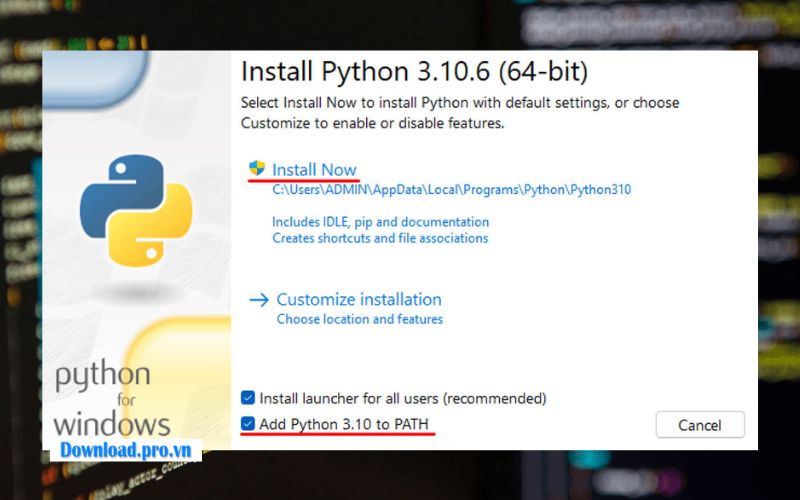
AUTOMATIC1111 hiện vẫn được cộng đồng khuyên dùng ổn định với Python 3.10.x. Trang tải Python chính thức hiện vẫn hiển thị các bản của nhánh 3.10, và Python 3.10.0 đã được thay thế bởi các bản 3.10 mới hơn trong cùng nhánh.
Trước tiên bạn cần cài Python 3.10.x, đây là phiên bản tương thích tốt với Stable Diffusion.
- Truy cập trang chủ Python và tải phiên bản phù hợp với Windows.
- Khi cài đặt, hãy tích chọn “Add Python to PATH” trước khi nhấn Install.
- Sau khi cài xong, mở Command Prompt và nhập python version để kiểm tra.
Bước 2: Cài đặt Git
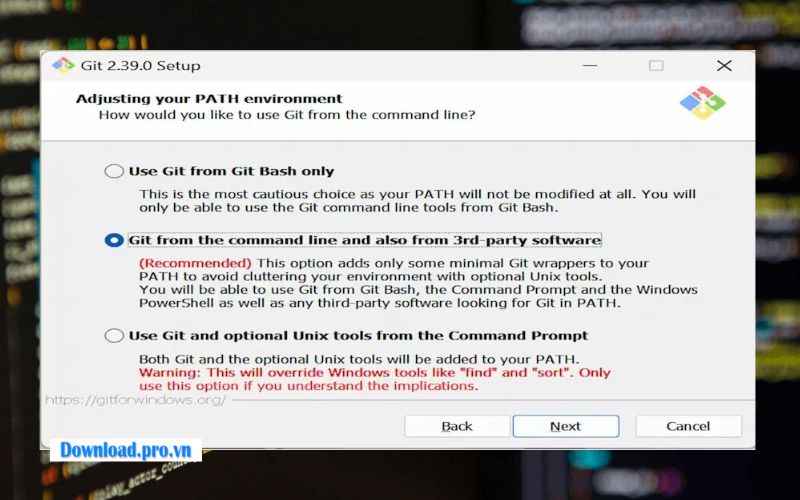
Git được dùng để tải mã nguồn WebUI từ GitHub. Git for Windows hiện có bộ cài chính thức trên trang của Git.
Đây là bước đệm quan trọng trong quy trình hướng dẫn cài Stable Diffusion.
- Truy cập trang chủ Git và tải phiên bản dành cho Windows.
- Cài đặt theo mặc định và hoàn tất quá trình cài đặt.
- Sau khi cài xong, bạn có thể dùng lệnh git clone để tải Stable Diffusion WebUI.
Bước 3: Tải Stable Diffusion WebUI
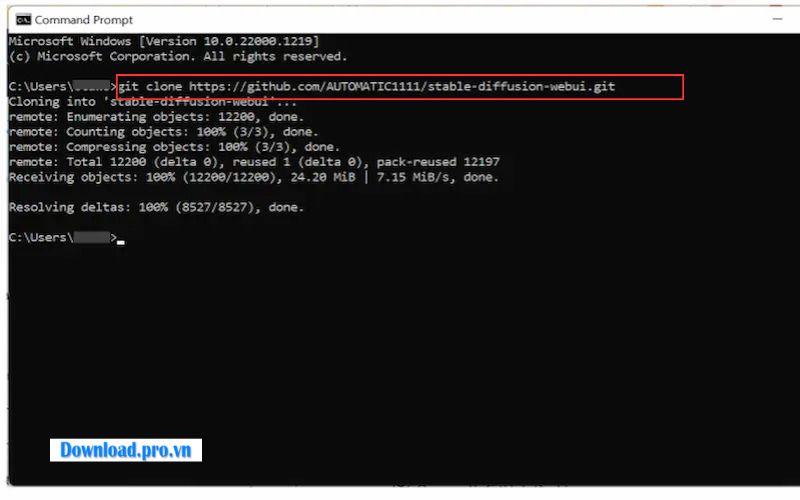
Tiếp theo bạn cần tải Stable Diffusion WebUI (AUTOMATIC1111) về máy tính.
- Tạo một thư mục trên máy tính để lưu phần mềm.
- Mở Command Prompt tại thư mục đó và nhập lệnh:
git clone https://github.com/AUTOMATIC1111/stable-diffusion-webui.git
Lệnh này tải toàn bộ mã nguồn WebUI từ repository chính thức của AUTOMATIC1111. Repo này hiện vẫn công khai trên GitHub và README mô tả đây là giao diện web cho Stable Diffusion bằng Gradio.
Bước 4: Tải model Stable Diffusion
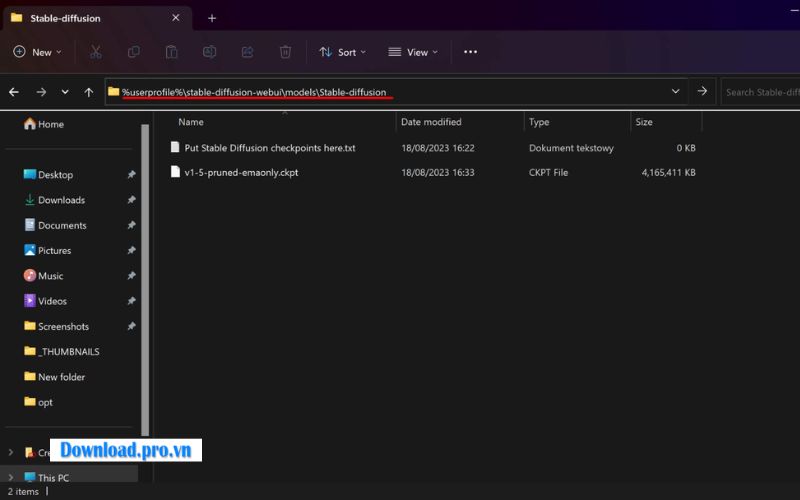
WebUI cần model checkpoint để tạo ảnh. Sau khi tải model, bạn đặt file vào thư mục:
Sau khi tải xong, đặt file model vào thư mục: stable-diffusion-webui/models/Stable-diffusion
README của repo cho thấy WebUI hiện hỗ trợ nhiều họ model như SDXL, SD 3.5 và Flux.1. Với người mới, nên bắt đầu bằng model phổ biến, dễ dùng và có cộng đồng hỗ trợ rộng.
Bước 5: Chạy Stable Diffusion lần đầu
Để khởi chạy Stable Diffusion:
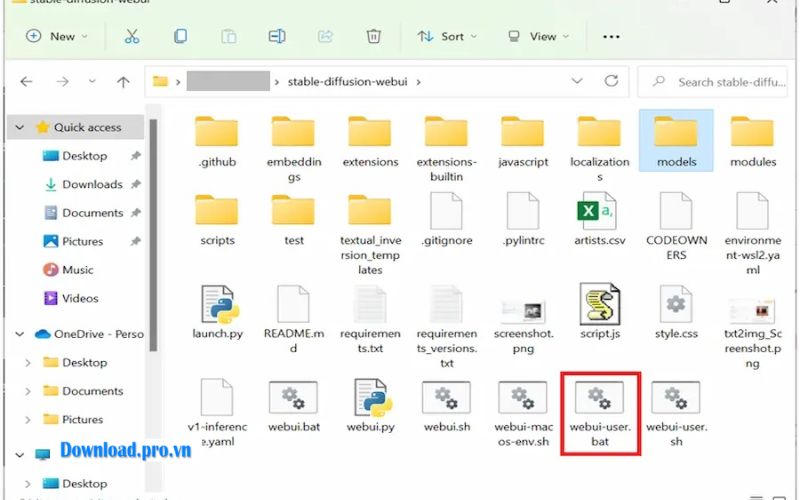
- Mở thư mục stable-diffusion-webui vừa tải.
- Chạy file webui-user.bat.
- Lần chạy đầu tiên hệ thống sẽ tự động tải các thư viện cần thiết, quá trình này có thể mất vài phút.
Bước 6: Kiểm tra Stable Diffusion đã hoạt động
Sau khi hoàn tất cài đặt:
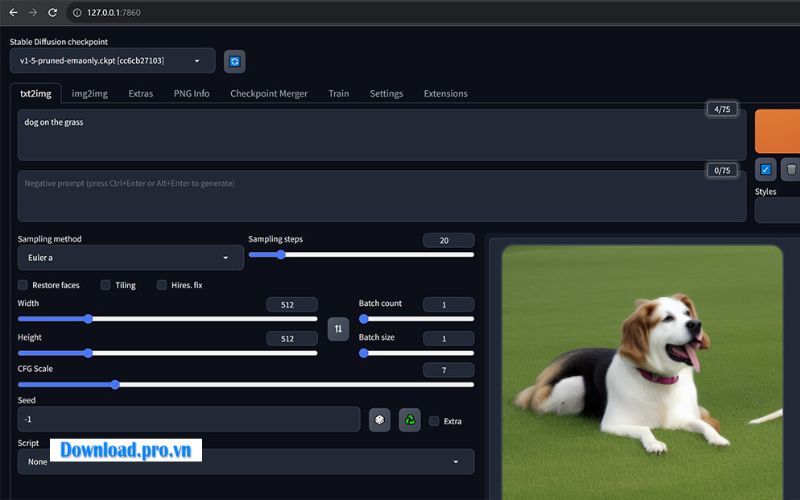
- Trình duyệt sẽ mở địa chỉ http://127.0.0.1:7860
- Đây chính là giao diện Stable Diffusion WebUI.
- Nhập prompt mô tả hình ảnh và nhấn Generate để thử tạo ảnh AI.
Nếu giao diện hiển thị và có thể tạo ảnh, nghĩa là bạn đã cài Stable Diffusion thành công trên Windows.
Hướng dẫn sử dụng Stable Diffusion để tạo ảnh AI
Sau khi hoàn thành hướng dẫn cài Stable Diffusion, bạn có thể bắt đầu sử dụng công cụ này để tạo hình ảnh AI từ văn bản. Việc tạo ảnh bằng Stable Diffusion khá đơn giản, chỉ cần thực hiện theo các bước sau:
Bước 1: Nhập prompt mô tả hình ảnh
Tại giao diện Stable Diffusion WebUI, bạn sẽ thấy ô Prompt ở phía trên. Đây là nơi bạn nhập mô tả về hình ảnh muốn tạo như nhân vật, phong cảnh, phong cách hoặc màu sắc. Prompt càng chi tiết thì hình ảnh AI tạo ra càng đúng ý và sắc nét hơn.
Bước 2: Thiết lập thông số hình ảnh (kích thước, bước xử lý và sampler)
Sau khi nhập prompt, bạn cần thiết lập các thông số quan trọng để tối ưu chất lượng ảnh. Trước tiên, điều chỉnh kích thước ảnh (Width & Height), phổ biến là 512×512 để tạo nhanh hoặc 768×768 để tăng độ chi tiết. Tiếp theo, chọn Sampling Steps khoảng 20-30 bước để đảm bảo hình ảnh rõ nét mà vẫn giữ tốc độ xử lý ổn định.
Ngoài ra, bạn cũng cần chọn sampler (thuật toán tạo ảnh) như Euler a, Euler hoặc DPM++, mỗi loại sẽ cho ra phong cách hình ảnh khác nhau. Việc kết hợp hợp lý giữa kích thước, số bước và sampler sẽ giúp bạn tạo ra hình ảnh AI đẹp và đúng ý hơn.

Bước 3: Nhấn Generate để tạo ảnh
Sau khi thiết lập xong các thông số, bạn chỉ cần nhấn nút Generate để bắt đầu tạo ảnh. Hệ thống sẽ xử lý và hiển thị kết quả sau vài giây đến vài chục giây tùy cấu hình máy. Trong quá trình này, bạn có thể theo dõi tiến trình ngay trên giao diện.

Bước 4: Tải ảnh về máy
Khi ảnh được tạo xong, kết quả sẽ hiển thị ở khu vực bên phải màn hình. Bạn có thể nhấp vào ảnh để tải về hoặc tạo thêm nhiều phiên bản khác bằng cách chỉnh lại prompt. Ngoài ra, bạn cũng có thể lưu lịch sử để sử dụng lại các thiết lập trước đó.

Không muốn cài Stable Diffusion thì có lựa chọn nào khác?
Nếu bạn không muốn thực hiện hướng dẫn cài Stable Diffusion trên máy tính, bạn vẫn có thể sử dụng Stable Diffusion trực tiếp trên các nền tảng online. Cách này giúp tạo ảnh AI nhanh chóng mà không cần cấu hình máy mạnh hay cài đặt phần mềm phức tạp.
Sử dụng các website Stable Diffusion online
Hiện nay có nhiều nền tảng cung cấp Stable Diffusion trực tuyến. Bạn chỉ cần truy cập website, nhập prompt mô tả hình ảnh và hệ thống sẽ tự động tạo ảnh AI. Một số nền tảng phổ biến gồm:
- DreamStudio
- Playground AI
- Mage.space
- Leonardo AI
Nhập prompt để tạo hình ảnh
Sau khi truy cập nền tảng, bạn nhập prompt mô tả hình ảnh vào ô yêu cầu. Hệ thống sẽ sử dụng mô hình Stable Diffusion để tạo ra hình ảnh dựa trên nội dung mô tả.
Tùy chỉnh thông số tạo ảnh
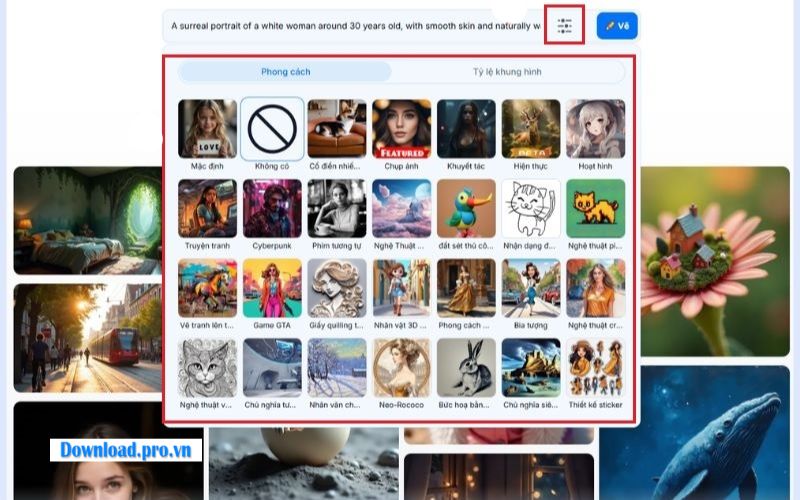
Một số nền tảng cho phép người dùng điều chỉnh các thông số như:
- Kích thước hình ảnh
- Phong cách nghệ thuật
- Số bước tạo ảnh (steps)
- Negative prompt
Tải hình ảnh AI về máy
Sau khi hệ thống tạo xong hình ảnh, bạn có thể tải ảnh về máy tính hoặc tiếp tục chỉnh sửa prompt để tạo thêm các phiên bản khác.
Các lỗi thường gặp khi cài Stable Diffusion và cách khắc phục
Trong quá trình thực hiện hướng dẫn cài Stable Diffusion, người dùng có thể gặp một số lỗi phổ biến liên quan đến phần mềm hoặc cấu hình máy tính. Dưới đây là những lỗi thường gặp và cách khắc phục:
Lỗi Python version
Stable Diffusion yêu cầu Python 3.10.x để hoạt động ổn định. Nếu bạn cài sai phiên bản Python (ví dụ 3.11 hoặc 3.12), quá trình chạy WebUI có thể bị lỗi.
Cách khắc phục:
- Gỡ phiên bản Python hiện tại.
- Tải và cài Python 3.10.x từ trang chủ Python.
- Khi cài đặt, nhớ chọn Add Python to PATH.
Lỗi Git clone
Một số trường hợp khi tải Stable Diffusion WebUI bằng lệnh git clone, quá trình tải có thể bị lỗi do mạng yếu hoặc Git chưa được cài đúng.
Cách khắc phục:
- Kiểm tra lại Git đã cài đặt hay chưa.
- Mở Command Prompt và nhập git version để kiểm tra.
- Thử tải lại repository Stable Diffusion từ GitHub.
Lỗi thiếu VRAM
Nếu máy tính có card đồ họa VRAM thấp, Stable Diffusion có thể không chạy hoặc bị lỗi khi tạo ảnh.
Cách khắc phục:
- Giảm kích thước ảnh khi tạo (ví dụ 512×512).
- Giảm số bước xử lý (sampling steps).
- Sử dụng chế độ owvram hoặc medvram khi chạy Stable Diffusion.
Lỗi không chạy được webui-user.bat
Khi nhấp vào webui-user.bat, chương trình có thể không chạy hoặc tự động đóng ngay lập tức.
Cách khắc phục:
- Kiểm tra Python và Git đã được cài đặt đúng chưa.
- Đảm bảo đã tải model Stable Diffusion vào đúng thư mục.
- Chạy file webui-user.bat bằng quyền Run as Administrator để tránh lỗi quyền truy cập.
Kết luận
Hy vọng với các hướng dẫn cài Stable Diffusion trong bài viết, bạn có thể dễ dàng cài đặt và trải nghiệm Stable Diffusion để sáng tạo hình ảnh theo ý tưởng của mình. Đừng quên theo dõi Download.pro.vn để cập nhật thêm nhiều thủ thuật, phần mềm và hướng dẫn cài Stable Diffusion mới nhất.
Câu hỏi thường gặp khi cài Stable Diffusion
Cài Stable Diffusion có mất phí không?
Stable Diffusion là phần mềm mã nguồn mở, vì vậy bạn có thể tải và cài đặt miễn phí trên máy tính. Tuy nhiên, một số model AI nâng cao hoặc dịch vụ Stable Diffusion online có thể yêu cầu trả phí nếu muốn sử dụng đầy đủ tính năng.
Máy không có GPU có chạy Stable Diffusion được không?
Bạn vẫn có thể chạy Stable Diffusion bằng CPU, nhưng tốc độ tạo ảnh sẽ rất chậm. Để sử dụng hiệu quả, nên có GPU NVIDIA hỗ trợ CUDA với VRAM từ 4GB trở lên để quá trình tạo ảnh AI diễn ra nhanh và ổn định hơn.
Stable Diffusion có chạy được trên laptop không?
Stable Diffusion hoàn toàn có thể chạy trên laptop, miễn là máy đáp ứng đủ cấu hình cần thiết như RAM, GPU và dung lượng ổ cứng. Nếu laptop có card đồ họa rời, quá trình tạo ảnh sẽ nhanh hơn so với laptop chỉ dùng GPU tích hợp.
Nên bắt đầu với AUTOMATIC1111 hay công cụ khác?
Với người mới trên Windows, AUTOMATIC1111 vẫn là một lựa chọn phổ biến vì có cộng đồng lớn, quick start rõ và hỗ trợ nhiều model khác nhau. README hiện cho thấy WebUI này hỗ trợ cả SDXL, SD 3.5 và Flux.1.
