Nhiều người dùng bảng tính lâu năm vẫn thường chỉ dừng lại ở các hàm tính toán cơ bản, mà vô tình bỏ qua một “trợ lý” cực kỳ thông minh mang tên Excel Solver. Vậy thực tế Excel Solver là gì và nó có thể giúp ích gì cho công việc của bạn? Không chỉ đơn thuần là tìm kết quả, công cụ này còn giúp bạn giải quyết những bài toán hóc búa nhất về quản lý vốn và nguồn lực. Hãy cùng Download Pro VN khám phá cách kích hoạt lệnh Solver trong Excel và bỏ túi những mẹo xử lý lỗi Solver Excel cực nhanh để nâng cấp kỹ năng xử lý dữ liệu lên một tầm cao mới nhé!
Excel Solver là gì?
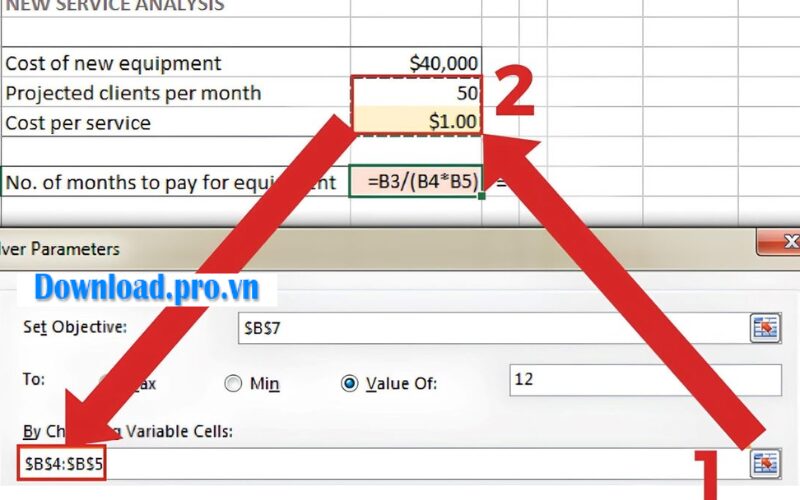
Excel Solver là một chương trình bổ trợ (Add-in) chuyên dụng của Microsoft Excel, được thiết kế để giải các bài toán tối ưu hóa. Hiểu một cách đơn giản, excel solver giúp bạn tìm ra giá trị tốt nhất (lớn nhất, nhỏ nhất hoặc một con số xác định) cho một công thức tại một ô mục tiêu, bằng cách thay đổi giá trị ở các ô biến số khác.
Khác với các hàm tính toán thông thường, hàm solver của excel hoạt động theo cơ chế thử sai thông minh. Nó sẽ tự động chạy hàng ngàn kịch bản khác nhau để tìm ra phương án tối ưu nhất mà không vi phạm bất kỳ giới hạn (ràng buộc) nào mà bạn đã thiết lập. Đây là lý do công cụ này được coi là bộ não trong việc ra quyết định kinh doanh, lập kế hoạch sản xuất hay quản lý tài chính.
Lệnh Solver trong Excel ở đâu?
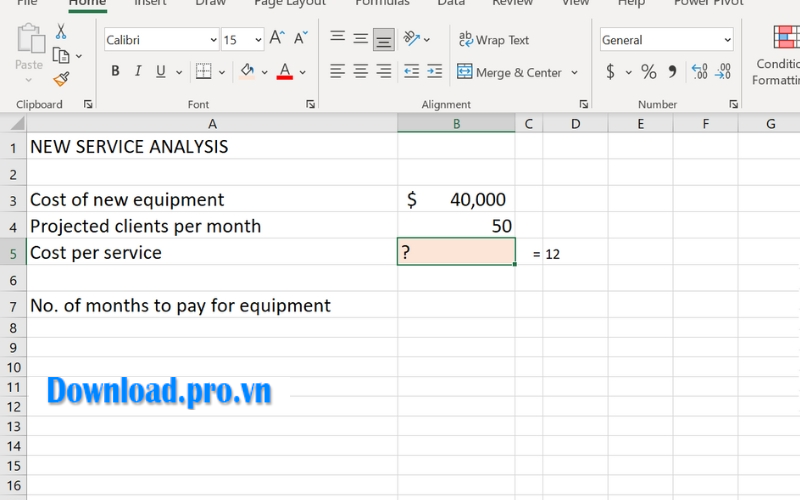
Nhiều người dùng mới thường thắc mắc solver trong excel ở đâu vì sau khi cài đặt phần mềm, công cụ này thường không xuất hiện sẵn trên thanh công cụ.
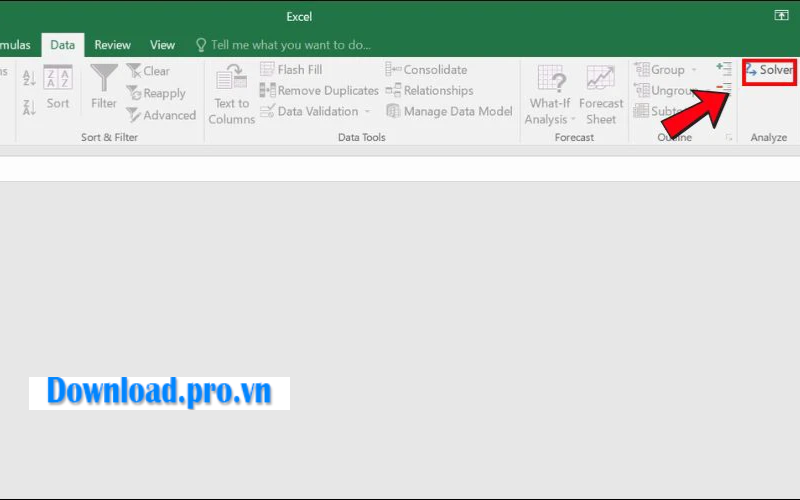
Mặc định, nếu đã được kích hoạt, lệnh solver trong excel sẽ nằm ở:
- Thẻ (Tab) Data.
- Nhóm Analyze (nằm ở góc ngoài cùng bên phải màn hình).
Cách kích hoạt Solver Add-in (Nếu bị ẩn)
Nếu bạn không thấy biểu tượng Solver, hãy thực hiện các bước sau để kích hoạt:
- Vào thẻ File > chọn Options.
- Trong cửa sổ hiện ra, chọn mục Add-ins ở cột bên trái.
- Tại phần Manage (phía dưới cùng), hãy đảm bảo đang chọn Excel Add-ins và nhấn nút Go….
- Tích chọn vào ô Solver Add-in và nhấn OK.
Cấu trúc cốt lõi của bài toán Solver trong Excel
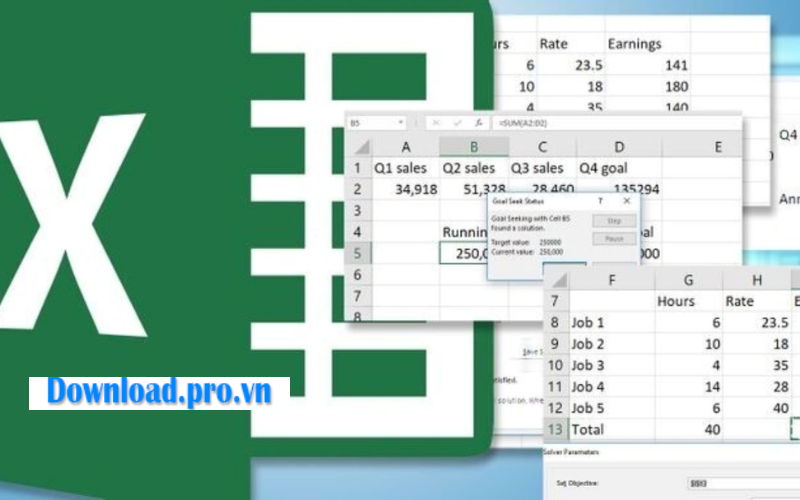
Để vận hành solver trong excel một cách chính xác, bạn cần phải hiểu rõ 3 thành phần “xương sống” sau đây:
- Set Objective (Ô mục tiêu): Đây là ô chứa công thức đại diện cho đích đến của bài toán. Bạn muốn lợi nhuận Cao nhất (Max), Chi phí thấp nhất (Min) hay đạt được một con số cụ thể (Value of)?
- By Changing Variable Cells (Ô biến số): Đây là những “đòn bẩy” mà Solver được phép thay đổi giá trị để tác động đến ô mục tiêu.
- Subject to the Constraints (Các ràng buộc): Đây là những giới hạn thực tế. Ví dụ: Ngân sách không quá 500 triệu; Số lượng sản phẩm phải là số nguyên; Nhân sự làm việc không quá 8 tiếng/ngày.
Quy trình sử dụng Solver để giải toán trong Excel
Việc sử dụng hàm solver của excel đòi hỏi tính logic cao. Hãy tuân thủ quy trình 5 bước chuẩn sau:
- Thiết lập bảng dữ liệu: Trình bày thông số đầu vào rõ ràng. Quan trọng nhất là phải có sự liên kết công thức giữa ô mục tiêu và các ô biến số.
- Mở hộp thoại Solver: Vào Data > Solver để bắt đầu nhập thông số.
- Thiết lập tham số: Nhập địa chỉ ô mục tiêu, chọn mục tiêu (Max/Min) và chọn vùng ô biến số.
- Thêm ràng buộc: Nhấn nút Add để đưa các giới hạn vào bài toán. Bạn có thể chọn các dấu <=, =, >=, hoặc int (số nguyên), bin (nhị phân).
- Giải và nhận kết quả: Nhấn Solve. Excel sẽ thông báo nếu tìm thấy nghiệm. Bạn chọn “Keep Solver Solution” để áp dụng kết quả.
Hướng dẫn sử dụng Solver qua ví dụ thực tế
Hãy cùng thực hiện bài toán thực tế: Tối ưu hóa lợi nhuận sản xuất.
Bài toán: Một xưởng sản xuất 2 loại bánh A và B.
- Lợi nhuận bánh A: 20k/chiếc. Bánh B: 30k/chiếc.
- Xưởng chỉ có 100kg bột và 50kg đường.
- Bánh A tốn: 0.5kg bột, 0.2kg đường. Bánh B tốn: 0.8kg bột, 0.5kg đường.
- Yêu cầu: Tìm số lượng mỗi loại bánh cần sản xuất để lợi nhuận cao nhất.
Các bước thực hiện:
- Lập bảng: Tạo ô chứa số lượng bánh A, B (để trống). Tạo ô tổng lợi nhuận bằng công thức: =(Số lượng A * 20) + (Số lượng B * 30).
- Vào Solver: Chọn ô mục tiêu là ô Tổng lợi nhuận, chọn Max.
- Ô biến số: Chọn vùng chứa số lượng bánh A và B.
- Ràng buộc: * Lượng bột dùng <= 100.
- Lượng đường dùng <= 50.
- Số lượng bánh phải là số nguyên (int).
- Kết quả: Nhấn Solve. Excel sẽ tự động điền số lượng bánh tối ưu nhất để mang về lợi nhuận tối đa.
Phân tích 3 thuật toán giải của hàm Solver của Excel
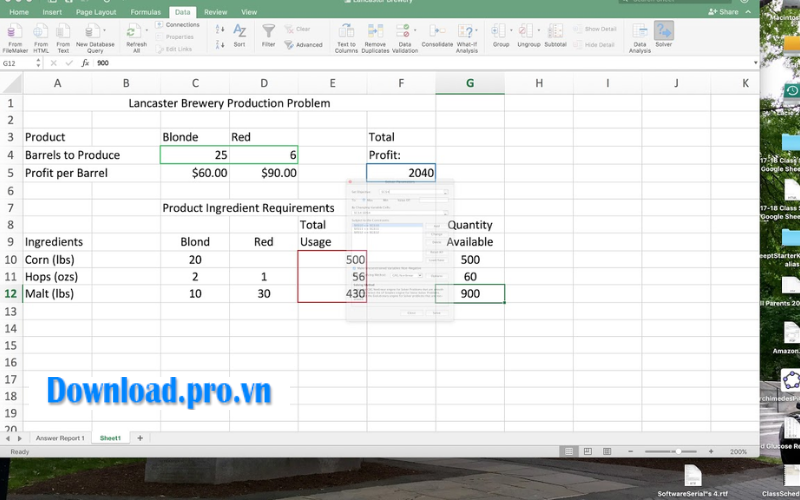
Trong cửa sổ Solver, bạn sẽ thấy mục Select a Solving Method. Việc chọn đúng thuật toán là yếu tố then chốt:
- Simplex LP (Linear Programming): Dùng cho bài toán tuyến tính (không có bình phương, không có hàm IF giữa các biến). Đây là thuật toán nhanh và chính xác nhất cho kinh doanh thông thường.
- GRG Nonlinear: Dùng cho bài toán phi tuyến tính mượt mà (có lũy thừa, căn thức). Đây là thuật toán phổ biến nhất cho các hàm thay đổi liên tục.
- Evolutionary: Dùng cho bài toán cực kỳ phức tạp, chứa hàm IF, VLOOKUP. Thuật toán này dựa trên cơ chế tiến hóa (AI) để tìm nghiệm trong các vùng dữ liệu không liên tục.
Các lỗi Solver Excel thường gặp và cách khắc phục
Trong quá trình sử dụng, bạn rất dễ gặp phải các lỗi solver excel phổ biến:
- “Solver could not find a feasible solution”: * Nguyên nhân: Các ràng buộc bị mâu thuẫn (Ví dụ: Ngân sách tối đa 10đ nhưng yêu cầu mua vật liệu 20đ).
- Khắc phục: Kiểm tra lại tính thực tế của các ràng buộc.
- “The Objective Cell contents must be a formula”: * Khắc phục: Đảm bảo ô mục tiêu phải chứa công thức liên kết đến các ô biến số.
- Lệnh Solver bị treo hoặc không phản hồi: * Khắc phục: Giảm bớt số lượng biến số hoặc kiểm tra lại các hàm lồng nhau quá phức tạp. Thử chuyển đổi sang thuật toán Evolutionary nếu cần.
Mẹo tối ưu hóa kết quả với Solver
Để trở thành bậc thầy về excel solver, hãy bỏ túi các mẹo sau:
- Sử dụng Named Ranges: Đặt tên cho vùng dữ liệu để các ràng buộc dễ đọc hơn.
- Lưu kịch bản (Save Model): Sử dụng tính năng Load/Save Model để lưu lại các thông số Solver, tránh việc phải nhập lại từ đầu.
- Xuất báo cáo Answer Report: Sau khi giải xong, hãy chọn mục Answer trong Reports. Excel sẽ tạo một Sheet mới phân tích chi tiết tại sao các con số đó lại là tối ưu nhất.
- Kết hợp AI: Bạn có thể nhờ các công cụ thông minh kiểm tra logic của các hàm trước khi đưa vào Solver để đảm bảo tính chính xác tuyệt đối.
Kết luận
Làm chủ được Excel Solver không chỉ giúp bạn giải quyết những bài toán khó mà còn nâng tầm tư duy quản trị dựa trên dữ liệu. Từ việc xác định vị trí solver trong excel ở đâu cho đến việc xử lý các lỗi solver excel phức tạp, tất cả đều là một hành trình nâng cấp kỹ năng xử lý bảng tính của bạn. Hãy bắt đầu áp dụng cùng Dowload Pro VN ngay hôm nay để biết được Excel Solver là gì? và thấy được hiệu suất công việc thay đổi rõ rệt!
