Hướng dẫn cài đặt Google Analytics là chìa khóa vàng giúp doanh nghiệp làm chủ dữ liệu người dùng và tối ưu hóa hiệu suất kinh doanh trực tuyến một cách bền vững. Download Pro Vn mang đến lộ trình triển khai GA4 bài bản, giúp bạn chuyển đổi những con số khô khan thành chiến lược tăng trưởng doanh thu đột phá. Mời bạn cùng theo dõi bài viết chi tiết dưới đây để thực hiện quy trình thiết lập chuẩn xác từ đội ngũ chuyên gia hàng đầu của chúng tôi.
Google Analytics là gì? Tại sao phải cài đặt Google Analytics cho website?
Google Analytics 4 (GA4) đóng vai trò là nền tảng phân tích thế hệ mới nhất của Google, sử dụng mô hình đo lường dựa trên sự kiện (events) để thay thế cho phiên bản Universal Analytics cũ. Công cụ này cung cấp cái nhìn toàn diện về hành trình khách hàng xuyên suốt trên cả website và ứng dụng di động.
Lợi ích cốt lõi khi doanh nghiệp sở hữu một tài khoản phân tích chuẩn chỉnh bao gồm:
- Đo lường Traffic chính xác: Phân tích chi tiết nguồn lưu lượng truy cập từ Google Search, Social Media hay các chiến dịch Paid Ads.
- Thấu hiểu hành vi: Xác định rõ ràng các điểm chạm mà khách hàng thường xuyên tương tác hoặc những vị trí khiến họ rời bỏ website.
- Tối ưu ROI: Theo dõi các chỉ số chuyển đổi quan trọng như hoàn tất mua hàng hoặc điền form thông tin để tinh chỉnh ngân sách Marketing hiệu quả.

Chuẩn bị trước khi thực hiện cách cài đặt Google Analytics
Tài khoản Google cá nhân hoặc Gmail doanh nghiệp là yêu cầu bắt buộc đầu tiên để bạn có thể truy cập và quản lý hệ sinh thái Marketing chuyên nghiệp.
Download Pro Vn khuyến nghị bạn nên sử dụng một email quản trị duy nhất cho cả Google Search Console và Google Ads để dữ liệu được đồng bộ hóa tối đa.
Quyền truy cập mã nguồn hoặc quyền Admin của website là yếu tố cần thiết giúp bạn can thiệp vào các tệp tin hệ thống hoặc cài đặt Plugin hỗ trợ. Trước khi bắt đầu, hãy xác định rõ nền tảng website của bạn là WordPress, LadiPage hay được xây dựng bằng mã nguồn riêng (Code tay) để lựa chọn phương thức triển khai phù hợp nhất.
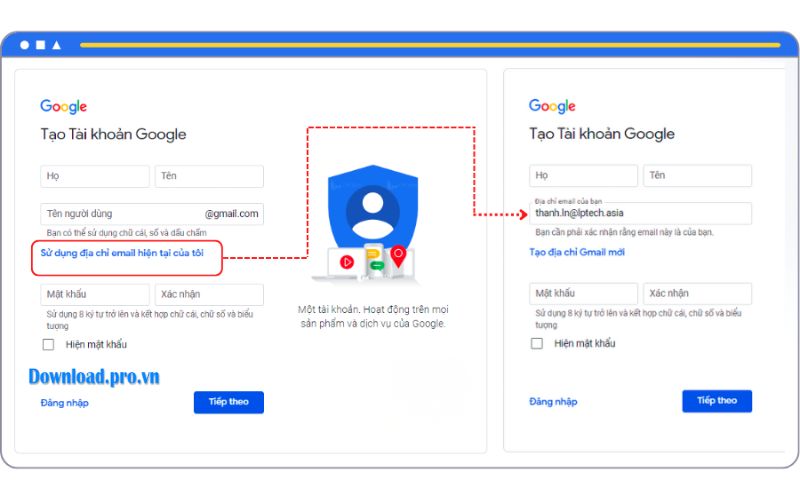
Quy trình đăng ký và cài đặt Google Analytics cho website
Cài đặt Google Analytics cho website bắt đầu bằng việc khởi tạo cấu trúc tài khoản tại trang quản trị chính thức của Google. Quy trình này đòi hỏi sự chính xác trong việc thiết lập các thông số ban đầu để đảm bảo báo cáo sau này không bị sai lệch về thời gian và giá trị kinh tế.
- Bước 1: Khởi tạo tài khoản: Truy cập vào địa chỉ analytics.google.com, nhấn Bắt đầu đo lường và thiết lập tên tài khoản đại diện cho doanh nghiệp.
- Bước 2: Thiết lập thuộc tính (Property): Điền tên website, chọn múi giờ Việt Nam và đơn vị tiền tệ Đồng Việt Nam (VND). Đây là bước cực kỳ quan trọng để các báo cáo doanh thu trùng khớp với thực tế kinh doanh.
- Bước 3: Tạo luồng dữ liệu (Data Stream): Chọn nền tảng là Web, nhập URL website và tên luồng. Hệ thống sẽ cung cấp cho bạn một Mã đo lường (Measurement ID) có định dạng G-XXXXXXX.

Hướng dẫn cài đặt Google Analytics theo từng nền tảng cụ thể
Cách cài đặt Google Analytics sẽ có sự khác biệt nhất định tùy thuộc vào hạ tầng kỹ thuật mà website của bạn đang sử dụng. Download Pro Vn đã tổng hợp các phương pháp phổ biến nhất từ đơn giản đến chuyên sâu để mọi người dùng đều có thể tự thực hiện thành công.
Hướng dẫn cài google analytics cho wordpress (Dùng Plugin)
WordPress hỗ trợ người dùng tối đa thông qua hệ thống Plugin đa dạng, giúp kết nối GA4 mà không cần can thiệp trực tiếp vào mã code.
Các công cụ như MonsterInsights, Site Kit by Google hoặc GA Google Analytics là những lựa chọn hàng đầu nhờ giao diện thân thiện và khả năng tự động hóa cao. Bạn chỉ cần cài đặt Plugin, dán Mã đo lường (ID luồng) và xác thực tài khoản Google là quy trình hoàn tất.
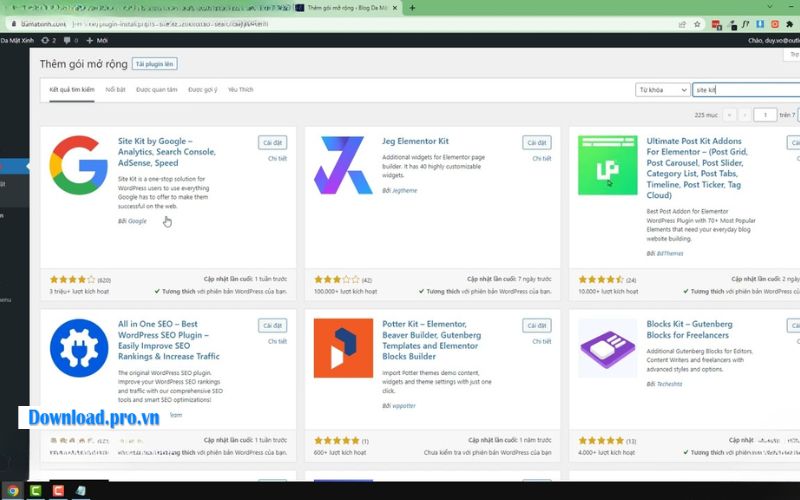
Cách cài đặt Google Analytics cho website bằng mã code trực tiếp
Lập trình viên (Developer) thường ưu tiên phương pháp chèn mã trực tiếp để giữ cho website nhẹ nhàng và tránh xung đột Plugin. Đoạn mã gtag.js do Google cung cấp cần được sao chép và dán vào ngay sau thẻ mở <head> trong file header.php của giao diện web. Phương pháp này đảm bảo mã theo dõi được kích hoạt sớm nhất ngay khi người dùng truy cập trang.
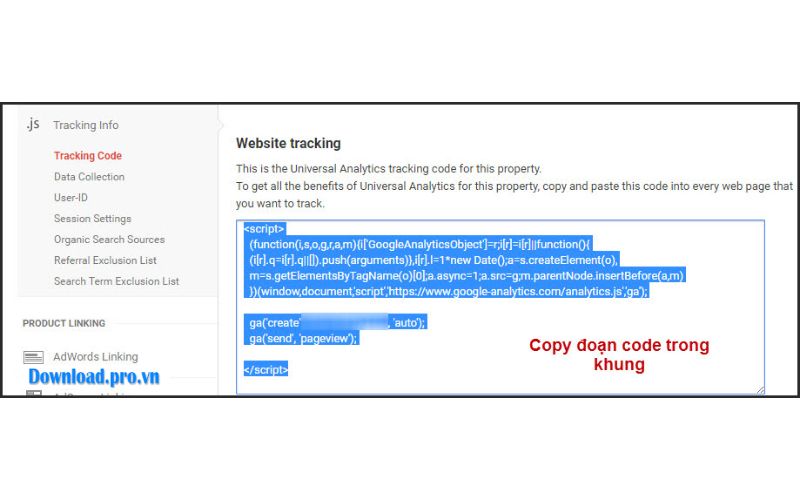
Cài đặt Google Analytics qua Google Tag Manager (GTM)
Google Tag Manager (GTM) là giải pháp tối ưu cho những nhà tiếp thị chuyên nghiệp cần quản lý nhiều loại mã theo dõi như Facebook Pixel, Google Ads và GA4 tại một nơi duy nhất. Việc cài đặt qua GTM giúp tăng tốc độ tải trang và linh hoạt trong việc thiết lập các sự kiện theo dõi chuyên sâu.
Quy trình bao gồm: Tạo thẻ “GA4 Configuration” -> Nhập ID luồng -> Thiết lập trình kích hoạt (All Pages) -> Nhấn “Gửi” để xuất bản.
Cài đặt Google Analytics cho LadiPage và các nền tảng khác
LadiPage và các nền tảng landing page kéo thả thường có khu vực Mã chuyển đổi riêng biệt trong phần thiết lập trang.
Người dùng chỉ cần sao chép Measurement ID và dán vào ô tương ứng, hệ thống sẽ tự động liên kết dữ liệu mà không cần thực hiện thêm các thao tác kỹ thuật phức tạp nào khác.
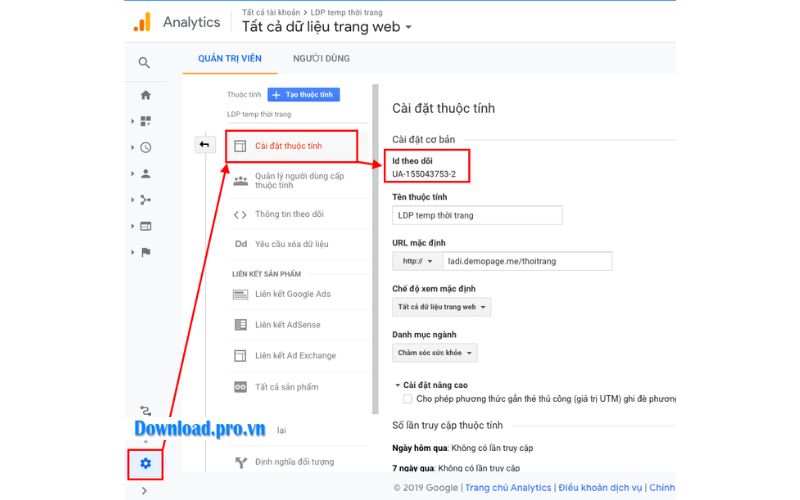
Hướng dẫn sử dụng Google Analytics cơ bản để đọc dữ liệu
Hướng dẫn sử dụng Google Analytics giúp bạn chuyển đổi dữ liệu thô thành những thông tin có giá trị để đưa ra quyết định kinh doanh đúng đắn. Giao diện GA4 tập trung vào các nhóm báo cáo trọng tâm phản ánh chân thực sức khỏe của website.
- Báo cáo Thu nạp (Acquisition): Cung cấp thông tin khách hàng đến từ đâu (Tìm kiếm tự nhiên, mạng xã hội, hay truy cập trực tiếp).
- Báo cáo Mức độ tương tác (Engagement): Cho biết những trang nội dung nào đang thu hút nhất và thời gian trung bình người dùng ở lại trên web là bao lâu.
- Báo cáo Nhân khẩu học: Phác họa chân dung khách hàng về vị trí địa lý, độ tuổi, giới tính và loại thiết bị họ đang sử dụng để truy cập.
Cách kiểm tra và xác minh đã cài Google Analytics thành công chưa
Kiểm tra tính chính xác của mã theo dõi là bước cuối cùng nhưng không kém phần quan trọng để đảm bảo dòng dữ liệu được lưu thông ổn định. Download Pro Vn khuyến nghị bạn sử dụng hai cách kiểm tra nhanh chóng dưới đây:
- Sử dụng Real-time Report (Báo cáo thời gian thực): Hãy mở website của bạn trên một tab ẩn danh hoặc điện thoại, sau đó quan sát mục “Real-time” trong GA4. Nếu hệ thống hiển thị có 1 người đang truy cập, chúc mừng bạn đã cài đặt thành công.
- Sử dụng Google Tag Assistant: Đây là tiện ích mở rộng trên trình duyệt Chrome giúp quét và phát hiện các loại thẻ Google trên trang. Nếu biểu tượng thẻ GA4 hiển thị màu xanh lá cây hoặc xanh dương, điều đó có nghĩa là thẻ đang hoạt động hoàn hảo.
Câu hỏi thường gặp (FAQ)
- Tại sao tôi đã cài mã nhưng không thấy dữ liệu trong báo cáo?
Thông thường, Google Analytics cần từ 24 đến 48 giờ để xử lý và hiển thị dữ liệu đầy đủ trong các báo cáo chính thức. Nếu sau thời gian này vẫn chưa có dữ liệu, hãy kiểm tra lại bộ nhớ đệm (cache) của website hoặc xem mã code có bị đặt sai vị trí hay không.
- Sự khác biệt lớn nhất giữa GA4 và phiên bản cũ là gì?
GA4 tập trung hoàn toàn vào sự kiện và hành vi người dùng, cho phép theo dõi xuyên suốt từ Web sang App, trong khi phiên bản cũ dựa trên lượt xem trang (Pageviews) và phiên truy cập (Sessions).
- Cài đặt Google Analytics có làm website bị chậm đi không?
Mã theo dõi của Google được tối ưu hóa cực tốt và tải không đồng bộ, vì vậy nó hầu như không gây ảnh hưởng đến tốc độ load trang. Sử dụng GTM là cách tốt nhất để quản lý mã mà vẫn giữ được hiệu suất web tối ưu.
- Làm thế nào để loại trừ lượt truy cập của chính mình để báo cáo chính xác hơn?
Dữ liệu báo cáo có thể bị sai lệch nếu hệ thống tính cả lượt truy cập từ nhân viên công ty hoặc chính quản trị viên. Bạn có thể giải quyết vấn đề này bằng cách truy cập vào phần “Cài đặt dữ liệu” trong GA4, sau đó thiết lập bộ lọc “Lưu lượng truy cập nội bộ” dựa trên địa chỉ IP văn phòng của bạn để kết quả thu được là khách quan nhất.
- Tôi có cần phải gỡ bỏ mã Universal Analytics (UA) cũ sau khi đã cài GA4 không?
Phiên bản Universal Analytics hiện đã ngừng thu thập dữ liệu từ lâu, do đó việc giữ lại mã cũ không còn mang lại giá trị về mặt đo lường. Bạn nên gỡ bỏ các đoạn mã UA cũ để làm sạch mã nguồn website, giúp cấu trúc trang trở nên gọn nhẹ và chuyên nghiệp hơn trong mắt các công cụ tìm kiếm của Google.
Kết luận
Hướng dẫn cài đặt Google Analytics bài bản không chỉ dừng lại ở việc dán mã code, mà còn là hành trình xây dựng hệ thống đo lường dữ liệu chuẩn xác cho doanh nghiệp. Download Pro Vn hy vọng bài viết này đã giúp bạn nắm vững mọi phương thức thiết lập GA4 từ cơ bản đến nâng cao. Nếu bạn gặp bất kỳ khó khăn nào trong quá trình thực hiện hoặc cần một giải pháp đo lường chuyên sâu hơn, hãy liên hệ ngay với đội ngũ chuyên gia của chúng tôi để được tư vấn tận tình. Hãy để Download Pro Vn đồng hành cùng bạn trên con đường chinh phục dữ liệu số!
