Mã hoá đầu cuối trên Zalo giúp bảo vệ nội dung trò chuyện và tăng tính riêng tư khi sử dụng trên iPhone. Tuy nhiên, nhiều người dùng lại gặp tình trạng khó đồng bộ tin nhắn, lỗi chuyển dữ liệu hoặc bất tiện khi đăng nhập nhiều thiết bị. Vì vậy, việc tìm hiểu cách tắt mã hóa đầu cuối Zalo trên iPhone là rất cần thiết. Bài viết dưới đây của Download Pro Vn sẽ hướng dẫn chi tiết cách tắt mã hoá đầu cuối trên Zalo iPhone nhanh chóng và dễ dàng thực hiện.
Mã hoá đầu cuối Zalo trên iPhone là gì?
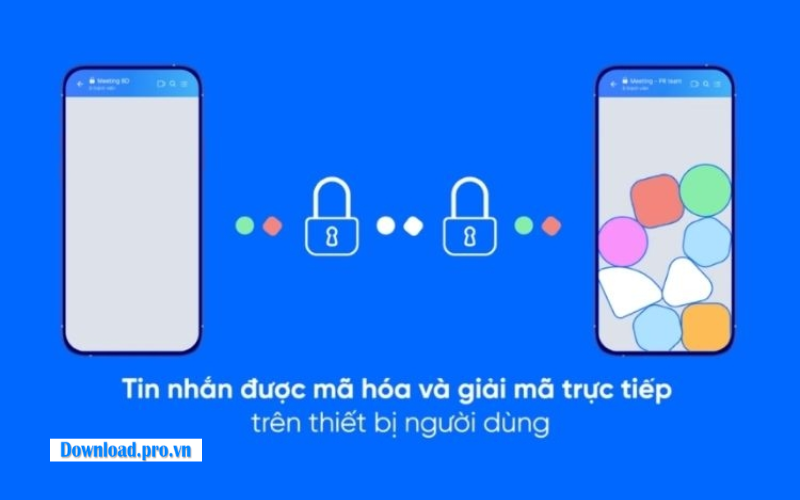
Mã hoá đầu cuối là tính năng bảo mật được tích hợp trên Zalo nhằm bảo vệ nội dung trò chuyện giữa người gửi và người nhận. Khi tính năng này được kích hoạt, tin nhắn sẽ được mã hoá và chỉ những thiết bị tham gia cuộc trò chuyện mới có thể đọc được nội dung. Hiện nay, nhiều người dùng tìm cách tắt mã hóa đầu cuối Zalo trên iOS vì gặp khó khăn khi đồng bộ dữ liệu hoặc chuyển đổi thiết bị.
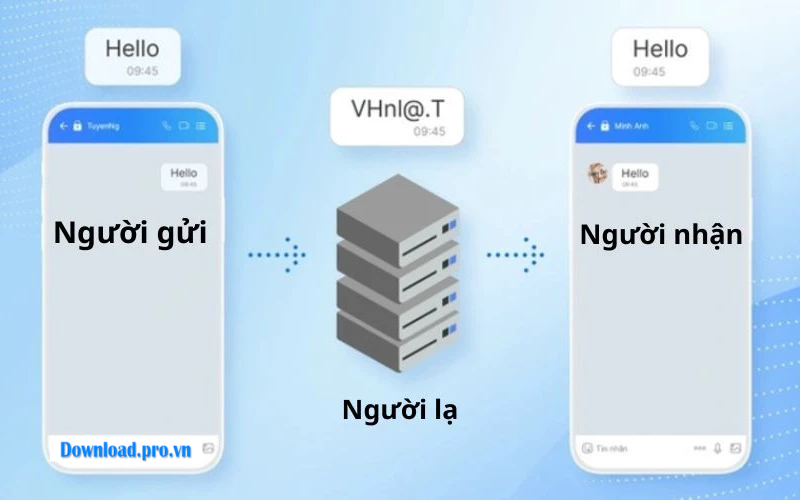
Ưu và nhược điểm của tính năng mã hóa đầu cuối
Tính năng mã hoá đầu cuối trên Zalo giúp tăng cường bảo mật cho các cuộc trò chuyện cá nhân. Tuy nhiên, bên cạnh những lợi ích về quyền riêng tư thì vẫn tồn tại một số hạn chế.
| Ưu điểm | Nhược điểm |
| Bảo vệ nội dung trò chuyện khỏi truy cập trái phép | Khó đồng bộ tin nhắn giữa nhiều thiết bị |
| Tăng độ an toàn cho dữ liệu cá nhân trên Zalo | Có thể gặp lỗi khi chuyển dữ liệu sang iPhone mới |
| Hạn chế nguy cơ bị đọc trộm tin nhắn | Một số cuộc trò chuyện không thể sao lưu đầy đủ |
| Giúp bảo mật thông tin quan trọng tốt hơn | Dễ phát sinh lỗi xác minh trên một số phiên bản iOS |
| Chỉ người tham gia hội thoại mới xem được nội dung | Người dùng phải thao tác thêm khi đổi thiết bị |
| Tăng quyền riêng tư khi sử dụng Zalo trên iPhone | Nhiều người cần tìm cách tắt mã hoá đầu cuối trên Zalo iPhone để sử dụng thuận tiện hơn |
Cách tắt mã hoá đầu cuối trên Zalo iPhone
Hiện nay có nhiều cách giúp người dùng tắt mã hoá đầu cuối zalo trên iOS. Tùy theo phiên bản ứng dụng và thiết bị đang sử dụng, bạn có thể thực hiện trực tiếp trong ứng dụng hoặc dùng trình duyệt hỗ trợ để thao tác nhanh hơn. Dưới đây là hai cách tắt mã hóa đầu cuối Zalo trên iPhone được nhiều người áp dụng hiện nay.
Cách tắt mã hóa trực tiếp trên Zalo
Nếu bạn muốn tắt mã hóa đầu cuối Zalo trên iPhone trực tiếp trong ứng dụng mà không cần dùng thêm trình duyệt hỗ trợ, có thể thực hiện ngay trong phần cài đặt cuộc trò chuyện. Cách này khá đơn giản, thao tác nhanh và phù hợp với hầu hết phiên bản Zalo trên iOS hiện nay.
- Bước 1: Mở ứng dụng Zalo trên iPhone và đăng nhập tài khoản cá nhân.
- Bước 2: Chọn cuộc trò chuyện muốn thay đổi cài đặt bảo mật.
- Bước 3: Nhấn vào biểu tượng menu hoặc biểu tượng ba gạch ở góc trên bên phải màn hình.
- Bước 4: Chọn mục Quyền riêng tư hoặc Bảo mật cuộc trò chuyện.
- Bước 5: Tìm tính năng Mã hoá đầu cuối trong phần cài đặt.
- Bước 6: Gạt nút chuyển sang chế độ tắt để vô hiệu hóa tính năng.
- Bước 7: Xác nhận thao tác nếu hệ thống hiển thị thông báo yêu cầu xác minh.
Cách tắt bằng trình duyệt Orion Browser by Kagi
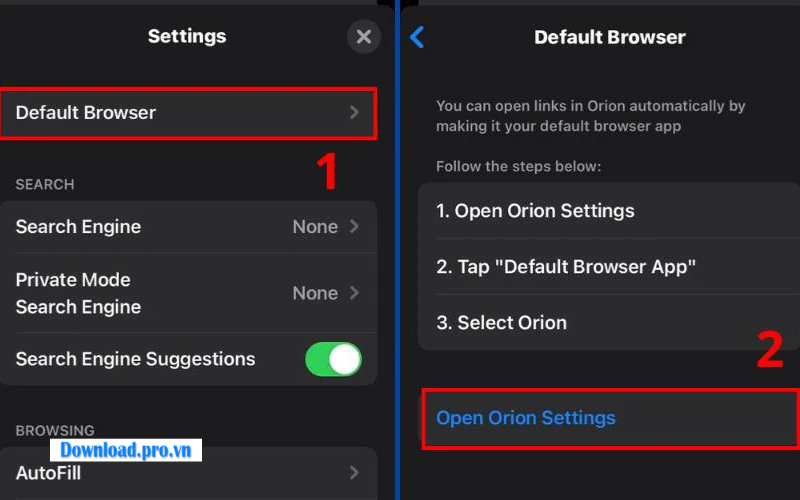
Đối với những trường hợp không thể tắt mã hóa đầu cuối Zalo trên iPhone trực tiếp trong ứng dụng, người dùng có thể sử dụng Orion Browser by Kagi kết hợp tiện ích Zax để thao tác. Đây cũng là cách tắt mã hoá đầu cuối trên Zalo iPhone được nhiều người áp dụng trên các phiên bản iOS mới.
Cách kiểm tra cuộc trò chuyện đã tắt mã hoá hay chưa
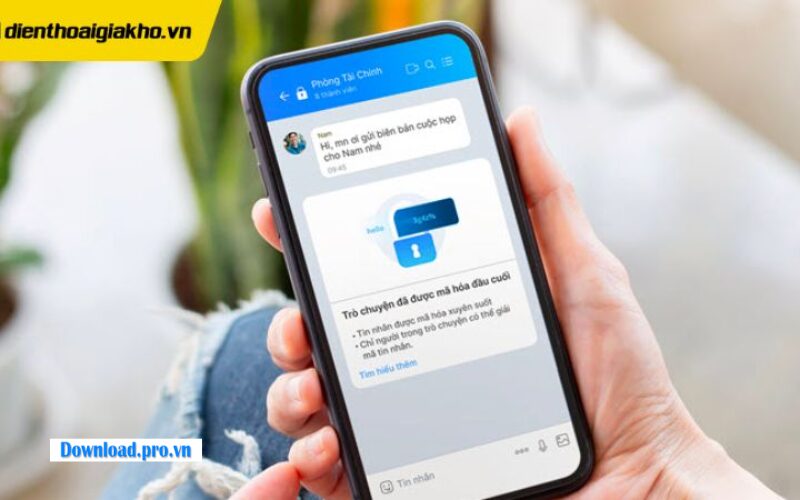
Mở lại cuộc trò chuyện trên Zalo > Nhấn vào thông tin hội thoại > Kiểm tra phần bảo mật cuộc trò chuyện > Nếu không còn hiển thị trạng thái mã hoá đầu cuối nghĩa là bạn đã tắt thành công.
Ngoài ra, một số phiên bản ứng dụng sẽ hiển thị biểu tượng ổ khóa trong khung chat khi chế độ bảo mật vẫn đang hoạt động. Nếu biểu tượng này biến mất thì quá trình tắt mã hóa đầu cuối Zalo trên điện thoại iPhone đã hoàn tất.
Lỗi thường gặp khi tắt mã hoá đầu cuối Zalo trên điện thoại iPhone
Trong quá trình thao tác, nhiều người dùng gặp lỗi không thể vô hiệu hóa tính năng bảo mật hoặc không thấy tuỳ chọn liên quan trong cài đặt. Phần lớn nguyên nhân đến từ phiên bản Zalo cũ hoặc hệ điều hành iOS chưa tương thích hoàn toàn với tính năng mới.
Không tìm thấy tuỳ chọn tắt mã hoá đầu cuối
Mở App Store > Kiểm tra phiên bản Zalo hiện tại > Cập nhật ứng dụng lên phiên bản mới nhất > Khởi động lại iPhone > Mở lại cuộc trò chuyện để kiểm tra phần cài đặt bảo mật.
Trong một số trường hợp, Zalo chưa triển khai đầy đủ tính năng cho tất cả tài khoản nên người dùng chưa thể thực hiện cách tắt mã hóa đầu cuối zalo trên iphone ngay lập tức.
Zalo không cập nhật tính năng trên iOS
Vào Cài đặt iPhone > Chọn Cài đặt chung > Cập nhật phần mềm > Tiến hành nâng cấp iOS nếu có phiên bản mới > Quay lại App Store để cập nhật Zalo > Đăng nhập lại tài khoản và kiểm tra tính năng.
Việc cập nhật đầy đủ sẽ giúp hạn chế lỗi khi thực hiện cách tắt mã hoá đầu cuối trên zalo iphone và cải thiện độ ổn định khi sử dụng ứng dụng.
Không thể tắt mã hoá trong cuộc trò chuyện
Kiểm tra kết nối internet > Đóng hoàn toàn ứng dụng Zalo > Khởi động lại iPhone > Mở lại cuộc trò chuyện cần thay đổi cài đặt > Thử thao tác lại > Nếu vẫn lỗi hãy xoá cache hoặc cài đặt lại ứng dụng.
Một số tài khoản có thể bị giới hạn tính năng theo từng phiên bản hệ thống nên người dùng cần chờ cập nhật mới từ Zalo trên iOS.
Câu hỏi thường gặp
1. Tắt mã hoá đầu cuối có mất tin nhắn không?
Thông thường việc vô hiệu hóa mã hoá đầu cuối sẽ không làm mất lịch sử trò chuyện cũ. Tuy nhiên, người dùng vẫn nên sao lưu dữ liệu trước khi thay đổi cài đặt để hạn chế rủi ro phát sinh trên iOS.
2. Có nên tắt mã hoá đầu cuối Zalo thường xuyên?
Nếu bạn ưu tiên bảo mật dữ liệu thì nên duy trì tính năng này. Ngược lại, nếu thường xuyên đăng nhập nhiều thiết bị hoặc cần đồng bộ tin nhắn nhanh hơn thì có thể cân nhắc tắt mã hóa đầu cuối Zalo trên iPhone trong một số trường hợp cần thiết.
3. Tính năng này có tự bật lại không?
Một vài phiên bản ứng dụng có thể tự kích hoạt lại chế độ bảo mật sau khi cập nhật hoặc đăng nhập tài khoản trên thiết bị mới. Vì vậy, người dùng nên kiểm tra lại cài đặt nếu thấy biểu tượng mã hoá xuất hiện trở lại trong cuộc trò chuyện.
Kết luận
Trên đây là những cách tắt mã hóa đầu cuối Zalo trên iPhone đơn giản và dễ thực hiện hiện nay. Hy vọng qua các hướng dẫn trong bài viết của Download Pro Vn sẽ giúp bạn có thể dễ dàng điều chỉnh cài đặt bảo mật phù hợp với nhu cầu sử dụng và khắc phục các lỗi liên quan trên nhanh chóng hơn.