Cách quay màn hình điện thoại có tiếng đang được nhiều người tìm kiếm để phục vụ nhu cầu học online, quay Zoom, ghi lại thao tác hoặc lưu video game trên điện thoại. Tuy nhiên, không phải ai cũng biết cách bật âm thanh hệ thống hay lựa chọn ứng dụng phù hợp để video không bị mất tiếng. Trong bài viết này, Download.pro.vn sẽ hướng dẫn chi tiết cách quay màn hình có tiếng trên điện thoại Android và iPhone đơn giản, dễ thực hiện và ổn định nhất hiện nay.
Cách quay màn hình điện thoại có tiếng bằng tính năng có sẵn
Hiện nay, hầu hết các dòng smartphone đều đã được tích hợp sẵn trình ghi màn hình giúp người dùng dễ dàng quay video có âm thanh mà không cần cài thêm ứng dụng. Đây là quay màn hình điện thoại có tiếng đơn giản, thao tác nhanh và phù hợp cho nhu cầu học online, quay game hoặc ghi lại thao tác trên điện thoại.

Cách quay màn hình có tiếng trên điện thoại Android
Nhiều hãng smartphone đã hỗ trợ cách quay màn hình điện thoại Android có tiếng trực tiếp bằng công cụ có sẵn trên thiết bị. Người dùng không cần tải thêm ứng dụng mà vẫn có thể quay video màn hình kèm âm thanh khá ổn định.
Hướng dẫn nhanh
- Vuốt thanh công cụ nhanh trên màn hình
- Chọn “Ghi màn hình”
- Bật âm thanh hệ thống hoặc micro
- Nhấn bắt đầu quay
Hướng dẫn chi tiết
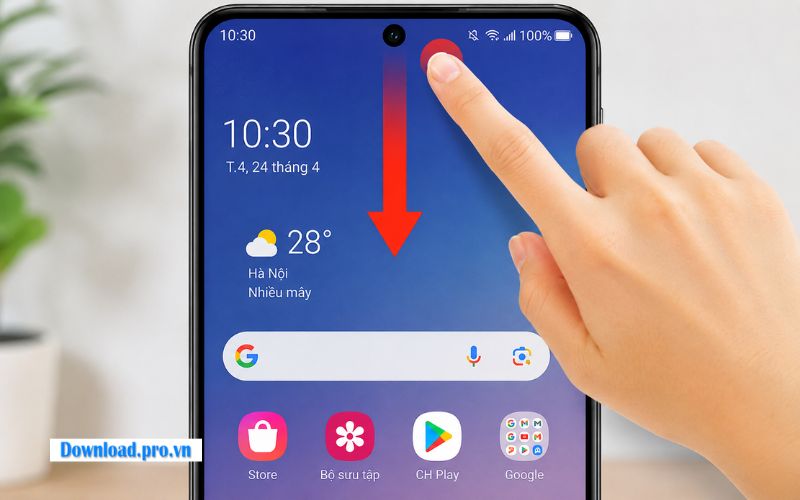
Bước 1: Vuốt từ cạnh trên màn hình xuống để mở bảng điều khiển nhanh trên điện thoại Android.
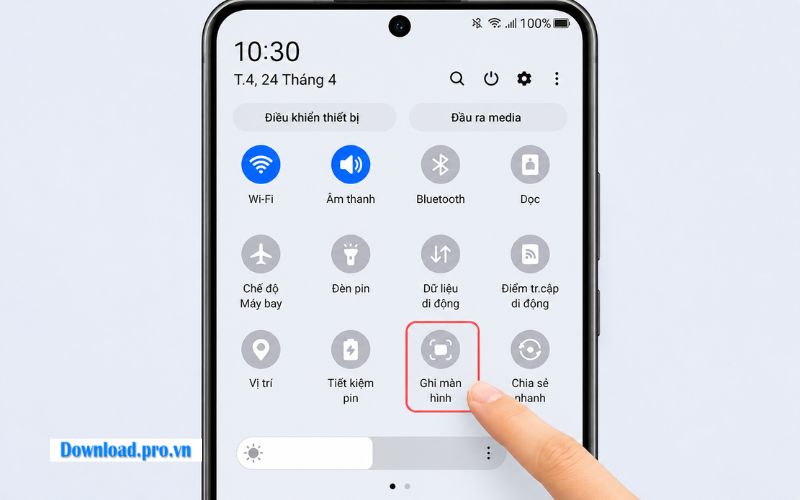
Bước 2: Chọn tính năng “Ghi màn hình” hoặc “Screen Recorder” có sẵn trên máy.
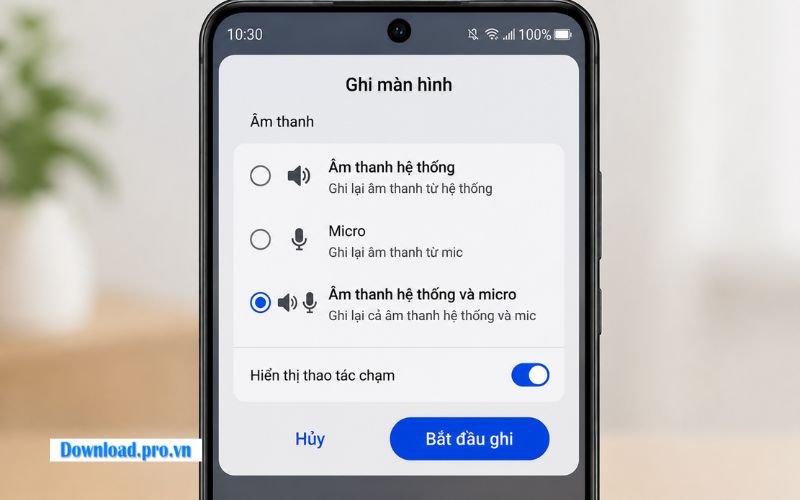
Bước 3: Chọn chế độ ghi âm phù hợp:
- Âm thanh hệ thống nếu muốn ghi tiếng trong máy
- Micro nếu muốn ghi giọng nói
- Một số dòng máy hỗ trợ ghi cả hai nguồn âm thanh cùng lúc
Bước 4: Nhấn bắt đầu để quay màn hình có tiếng trên điện thoại Android.
Video sau khi quay sẽ được lưu trực tiếp vào thư viện ảnh hoặc album video trên thiết bị.
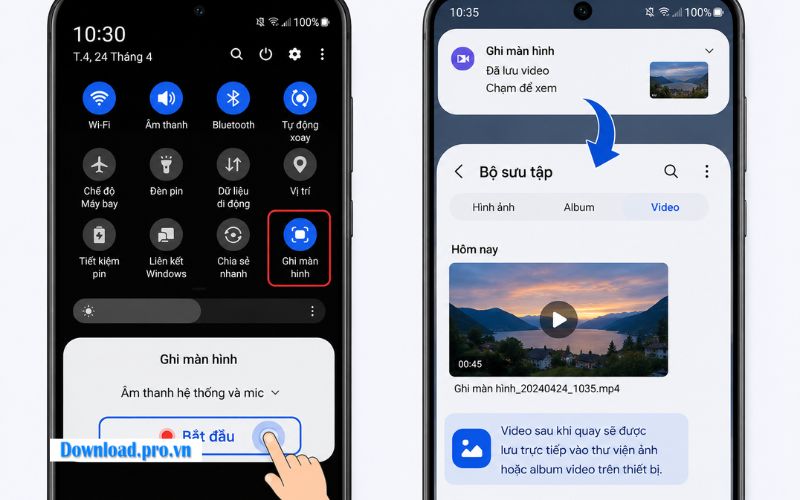
Đây là cách quay màn hình điện thoại có tiếng phù hợp với người thường xuyên quay video học online, hướng dẫn thao tác hoặc lưu lại nội dung quan trọng trên điện thoại.
Các dòng Android hỗ trợ tốt
Hiện nay, nhiều hãng điện thoại đã tối ưu khá tốt tính năng quay màn hình có âm thanh trực tiếp trên máy.
Samsung
Samsung hỗ trợ quay màn hình khá ổn định trên các dòng Galaxy đời mới. Người dùng có thể dễ dàng lựa chọn:
- Ghi âm thanh hệ thống
- Thu giọng nói bằng micro
- Quay video chất lượng cao
Samsung cũng là dòng máy được nhiều người lựa chọn khi cần cách quay màn hình điện thoại Android có tiếng để quay game hoặc ghi video hướng dẫn.
Xiaomi
Xiaomi tích hợp sẵn ứng dụng Screen Recorder với khả năng tùy chỉnh:
- Độ phân giải
- FPS
- Chất lượng âm thanh
Nhiều người dùng đánh giá đây là một trong những hãng hỗ trợ cách quay màn hình có tiếng trên điện thoại khá tốt hiện nay.
OPPO
OPPO có giao diện quay màn hình đơn giản, dễ sử dụng và phù hợp với người dùng phổ thông.
Vivo
Các mẫu Vivo mới cho phép ghi âm màn hình trực tiếp mà không cần root máy hay cài thêm phần mềm ngoài.
Realme
Realme hỗ trợ quay màn hình mượt, đặc biệt phù hợp khi quay game hoặc quay video thao tác ứng dụng.
Cách quay màn hình điện thoại iPhone có tiếng
Apple cũng tích hợp sẵn tính năng ghi màn hình trên iOS giúp người dùng dễ dàng thực hiện cách quay màn hình điện thoại iPhone có tiếng chỉ với vài thao tác đơn giản.
Đây là cách quay màn hình có tiếng trên điện thoại được nhiều người dùng iPhone áp dụng khi cần lưu lại bài học online, cuộc gọi video hoặc thao tác trên ứng dụng.
Hướng dẫn nhanh
- Vào Cài đặt
- Thêm “Ghi màn hình” vào Trung tâm điều khiển
- Mở Trung tâm điều khiển
- Nhấn giữ biểu tượng quay màn hình
- Bật Micro
- Chọn “Bắt đầu ghi”
Hướng dẫn chi tiết
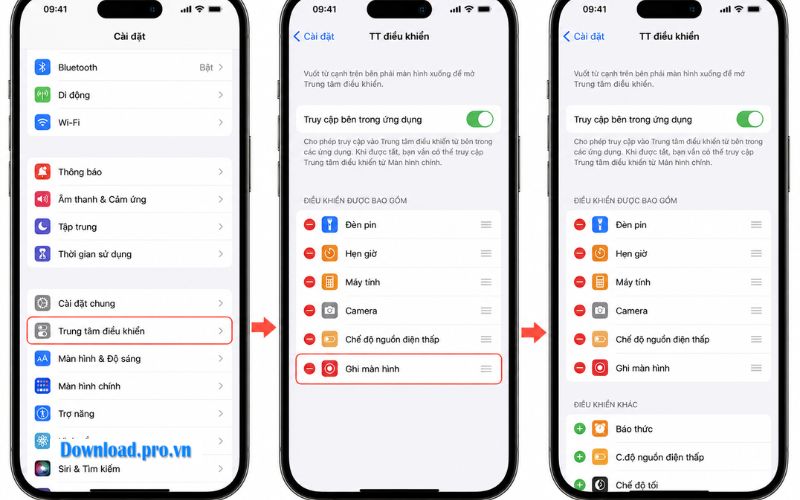
Bước 1: Vào “Cài đặt” → “Trung tâm điều khiển” → thêm tính năng “Ghi màn hình”.
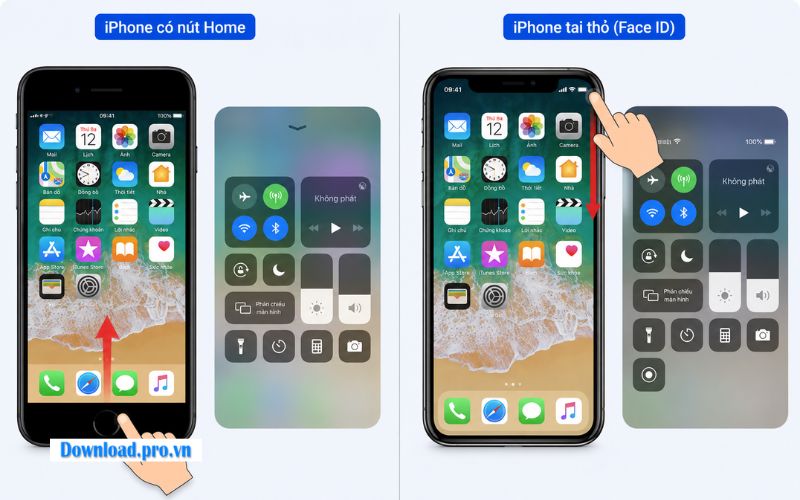
Bước 2: Mở Trung tâm điều khiển:
- Với iPhone có nút Home: vuốt từ dưới lên
- Với iPhone tai thỏ: vuốt từ góc phải màn hình xuống
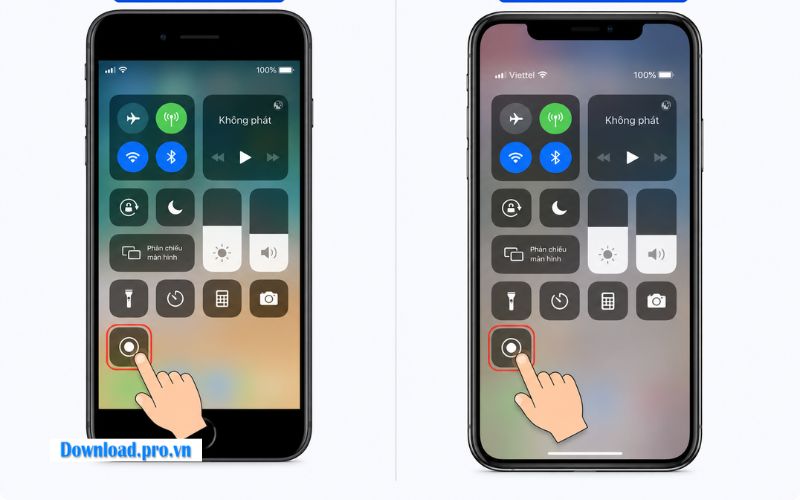
Bước 3: Nhấn giữ biểu tượng quay màn hình hình tròn.
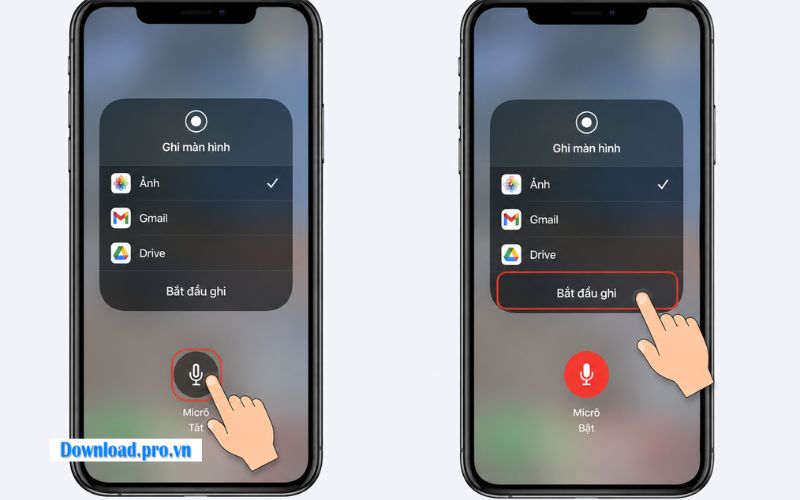
Bước 4: Bật biểu tượng Micro để ghi âm thanh khi quay màn hình.
Bước 5: Chọn “Bắt đầu ghi” để quay video màn hình có tiếng trên iPhone.
Sau khi hoàn tất, video sẽ tự động được lưu trong ứng dụng Ảnh.
Cách quay màn hình điện thoại iPhone có tiếng này phù hợp với hầu hết các dòng iPhone chạy từ iOS 12 trở lên.
Cách quay màn hình có tiếng bằng ứng dụng AZ Screen Recorder
Nếu điện thoại chưa hỗ trợ ghi âm nội bộ hoặc cần nhiều tính năng nâng cao hơn, AZ Screen Recorder là ứng dụng được nhiều người lựa chọn khi cần quay màn hình có âm thanh trên Android.
Ứng dụng này hỗ trợ:
- Quay video Full HD
- Ghi âm thanh trong máy
- Quay game có tiếng
- Chụp màn hình nhanh
- Livestream màn hình điện thoại
Từ Android 10 trở lên, AZ Screen Recorder đã hỗ trợ ghi âm thanh hệ thống trực tiếp nên rất phù hợp cho nhu cầu quay game hoặc làm video hướng dẫn.
Để sử dụng:
- Tải ứng dụng AZ Screen Recorder
- Mở ứng dụng và cấp quyền cần thiết
- Chọn phần cài đặt
- Bật mục “Ghi âm”
- Nhấn nút quay để bắt đầu ghi màn hình có tiếng
Nhiều người hiện nay cũng sử dụng ứng dụng này như một cách quay màn hình điện thoại có tiếng khi cần quay video game hoặc livestream trên điện thoại Android.
Cách quay màn hình Zoom có tiếng trên điện thoại
Để thực hiện cách quay màn hình Zoom có tiếng trên điện thoại, người dùng cần bật đúng chế độ ghi âm trước khi bắt đầu quay để video có thể thu được cả tiếng cuộc họp và giọng nói.
Trên điện thoại Android
Bước 1: Vuốt thanh công cụ nhanh và chọn “Ghi màn hình”.
Bước 2: Bật:
- Âm thanh hệ thống
- Micro nếu muốn ghi thêm giọng nói
Bước 3: Mở ứng dụng Zoom và bắt đầu cuộc họp hoặc lớp học online.
Bước 4: Nhấn “Bắt đầu quay” để ghi màn hình Zoom có tiếng trên điện thoại Android.
Người dùng cũng có thể sử dụng AZ Screen Recorder nếu điện thoại không hỗ trợ ghi âm hệ thống.
Trên iPhone
Bước 1: Mở Trung tâm điều khiển trên iPhone.
Bước 2: Nhấn giữ biểu tượng ghi màn hình.
Bước 3: Bật Micro để ghi âm thanh khi quay.
Bước 4: Chọn “Bắt đầu ghi” rồi mở Zoom để quay cuộc họp hoặc bài giảng.
Trong một số trường hợp, Zoom có thể hạn chế ghi âm thanh nội bộ nên nên bật loa ngoài để micro thu tiếng rõ hơn khi quay màn hình.
Mẹo quay màn hình điện thoại có âm thanh rõ và mượt hơn
Để quay màn hình điện thoại có tiếng hoạt động ổn định hơn, người dùng nên điều chỉnh thêm một số thiết lập trong quá trình quay nhằm hạn chế tình trạng video bị lag, rè tiếng hoặc mất âm thanh.
Tắt thông báo khi quay màn hình
Thông báo tin nhắn hoặc cuộc gọi đến có thể làm gián đoạn video và ảnh hưởng đến âm thanh khi quay màn hình có tiếng trên điện thoại.
Chọn nơi ít tạp âm
Nếu sử dụng micro để thu giọng nói, nên quay video ở nơi yên tĩnh để âm thanh rõ hơn và hạn chế tiếng ồn bên ngoài.
Dọn bộ nhớ trước khi quay video
Bộ nhớ đầy có thể khiến video bị giật, lag hoặc không lưu được sau khi quay màn hình điện thoại có tiếng.
Dùng micro ngoài nếu cần ghi âm rõ hơn
Với các video hướng dẫn, học online hoặc livestream, micro ngoài sẽ giúp âm thanh rõ và ổn định hơn so với micro mặc định trên điện thoại.
Chọn độ phân giải phù hợp để tránh lag
Không nên chọn độ phân giải quá cao nếu điện thoại có cấu hình yếu vì dễ gây nóng máy và giảm hiệu suất khi quay video màn hình có tiếng.
Câu hỏi thường gặp
Android có hỗ trợ quay màn hình có tiếng không?
Hiện nay, hầu hết các dòng smartphone Android đều đã hỗ trợ quay màn hình điện thoại Android có tiếng bằng trình ghi màn hình mặc định hoặc ứng dụng bên thứ ba như AZ Screen Recorder, Mobizen.
Vì sao quay màn hình điện thoại có tiếng nhưng video vẫn bị mất âm thanh?
Nguyên nhân thường gặp là chưa bật micro, chưa cấp quyền ghi âm hoặc điện thoại không hỗ trợ ghi âm thanh hệ thống trong một số ứng dụng.
Cách quay màn hình điện thoại iPhone có tiếng có cần cài ứng dụng không?
Không. Người dùng có thể sử dụng trực tiếp tính năng ghi màn hình được tích hợp sẵn trên iPhone để quay video kèm âm thanh.
Có thể quay màn hình Zoom có tiếng trên điện thoại không?
Có. Người dùng hoàn toàn có thể thực hiện cách quay màn hình Zoom có tiếng trên điện thoại bằng trình ghi màn hình mặc định hoặc các ứng dụng hỗ trợ ghi âm hệ thống.
Kết luận
Hy vọng bài viết đã giúp bạn dễ dàng lựa chọn được cách quay màn hình điện thoại có tiếng phù hợp trên Android và iPhone. Tùy theo nhu cầu sử dụng, bạn có thể dùng trình ghi màn hình mặc định hoặc các ứng dụng hỗ trợ để quay video có âm thanh rõ nét và ổn định hơn. Đừng quên theo dõi Download.pro.vn để cập nhật thêm nhiều thủ thuật điện thoại và công nghệ hữu ích khác.