Cách giải nén file trên điện thoại là thao tác cần thiết khi tải tài liệu, hình ảnh, video hoặc file công việc dưới định dạng ZIP, RAR. Dù sử dụng Android hay iPhone, bạn đều có thể mở file nén dễ dàng chỉ với vài bước bằng ứng dụng có sẵn hoặc phần mềm hỗ trợ. Trong bài viết này, Download.pro.vn sẽ hướng dẫn cách giải nén file trên điện thoại nhanh chóng, đơn giản và phù hợp cho cả người mới sử dụng.
Hướng dẫn cách giải nén file trên điện thoại Android
Cách giải nén file ZIP trên điện thoại Android bằng Files by Google
Files by Google là ứng dụng quản lý tệp được cài sẵn trên nhiều điện thoại Android hiện nay. Đây là cách giải nén file trên điện thoại Android đơn giản vì không cần cài thêm phần mềm bên ngoài và phù hợp với cả người mới sử dụng.
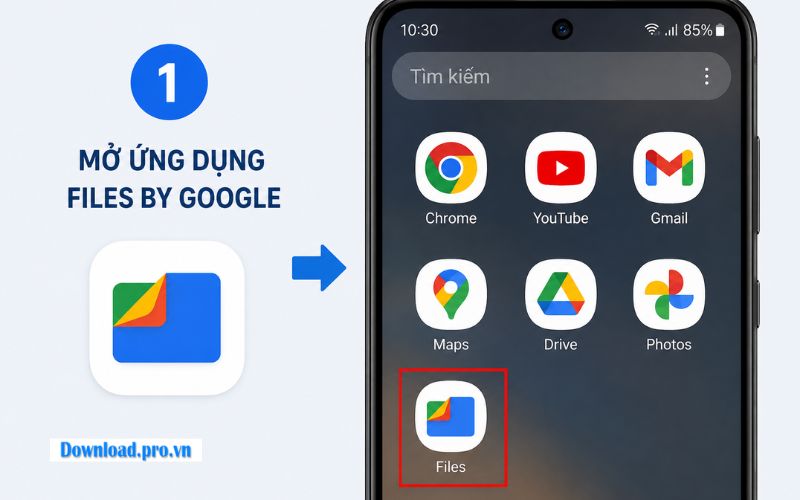
Bước 1: Mở ứng dụng Files by Google trên điện thoại
Bạn tìm ứng dụng Files hoặc Files by Google trên màn hình chính rồi mở lên. Sau khi truy cập, giao diện sẽ hiển thị các thư mục như Tệp tải xuống, Hình ảnh, Video và Tài liệu.
Bước 2: Tìm file ZIP cần giải nén
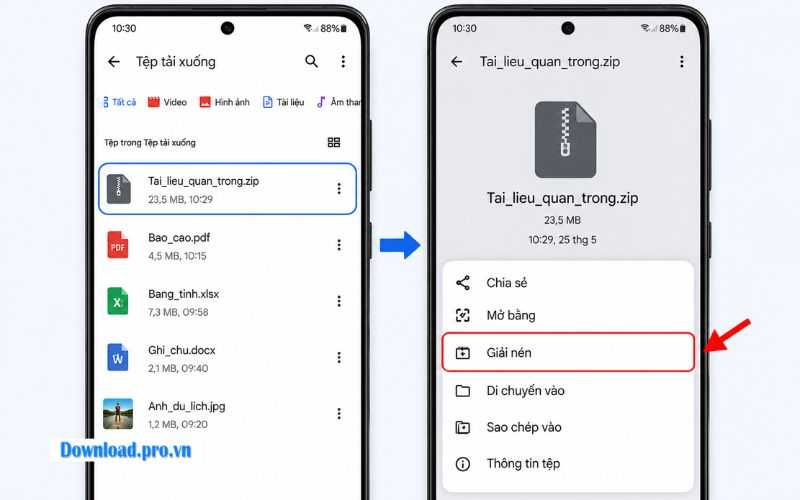
Bạn nhấn vào mục Tệp tải xuống hoặc thư mục chứa file đã tải về trước đó. Các file nén thường có đuôi .ZIP và biểu tượng khóa kéo. Nếu không thấy file, bạn có thể nhập tên file vào thanh tìm kiếm phía trên màn hình.
Bước 3: Nhấn vào file ZIP muốn mở
Sau khi chọn đúng file ZIP, ứng dụng sẽ hiển thị thông tin về dung lượng file và số lượng dữ liệu bên trong. Đây là bước hệ thống chuẩn bị đọc dữ liệu trước khi giải nén file trên điện thoại.
Bước 4: Chọn “Giải nén”
Bạn nhấn nút Giải nén để hệ thống bắt đầu tách dữ liệu khỏi file ZIP. Với những file dung lượng lớn, quá trình này có thể mất vài giây hoặc vài phút tùy cấu hình điện thoại.
Trong lúc giải nén, bạn không nên thoát ứng dụng hoặc tắt máy để tránh lỗi file.
Bước 5: Mở thư mục sau khi giải nén hoàn tất
Sau khi hoàn tất, ứng dụng sẽ tự động tạo thư mục mới chứa toàn bộ dữ liệu đã giải nén như hình ảnh, video, PDF hoặc tài liệu Word. Bạn chỉ cần nhấn Xem file hoặc Mở thư mục để truy cập dữ liệu.
Đây là cách giải file nén trên điện thoại được nhiều người sử dụng vì thao tác nhanh, miễn phí và không cần cài thêm app.
Cách giải nén file RAR trên điện thoại bằng ứng dụng RAR
RAR là một trong những phần mềm giải nén trên điện thoại phổ biến nhất hiện nay, hỗ trợ mở file ZIP, RAR, 7Z và nhiều định dạng khác. Nếu bạn đang tìm cách giải nén file rar trên điện thoại thì ứng dụng này là lựa chọn khá phù hợp.
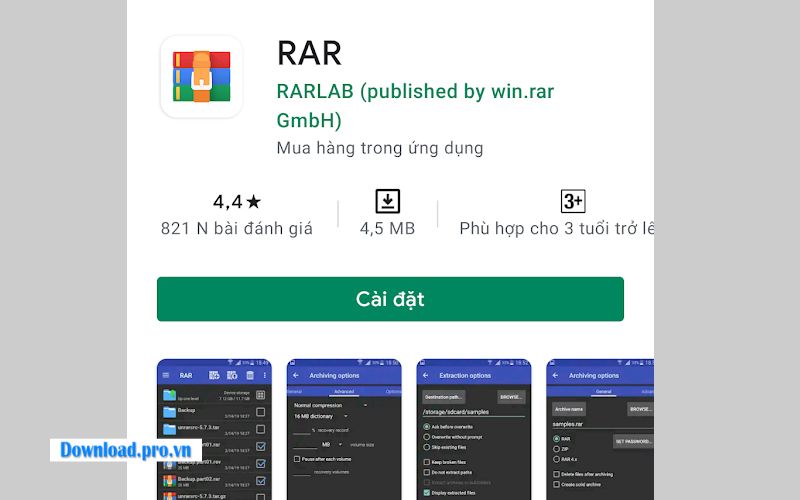
Bước 1: Tải ứng dụng RAR từ CH Play
Bạn mở CH Play trên điện thoại Android rồi tìm kiếm từ khóa RAR. Sau đó nhấn Cài đặt để tải ứng dụng về máy.
Bước 2: Mở ứng dụng và cấp quyền truy cập bộ nhớ
Khi mở ứng dụng lần đầu tiên, hệ thống sẽ yêu cầu cấp quyền truy cập bộ nhớ để RAR có thể đọc các file nén trên điện thoại. Bạn chọn Cho phép để tiếp tục sử dụng.
Bước 3: Tìm file RAR cần giải nén
Sau khi cấp quyền thành công, ứng dụng sẽ hiển thị toàn bộ thư mục trên điện thoại. Bạn truy cập thư mục Download hoặc nơi chứa file RAR đã tải về trước đó.
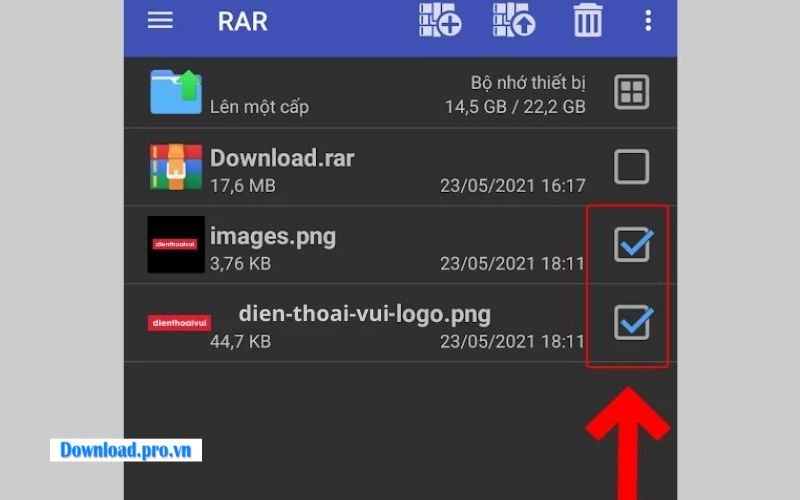
Các file RAR thường có đuôi .RAR và biểu tượng nhiều chồng sách đặc trưng.
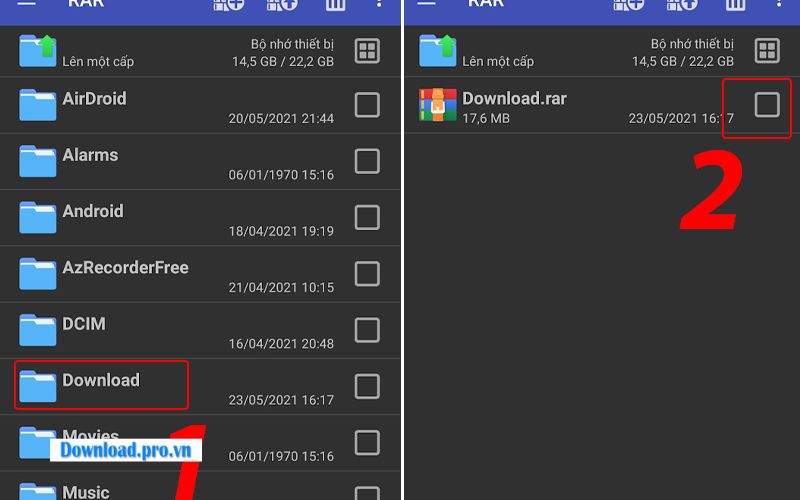
Bước 4: Chọn file rồi nhấn biểu tượng Giải nén
Bạn nhấn vào file RAR cần mở rồi chọn biểu tượng Giải nén trên thanh công cụ phía trên màn hình. Ứng dụng sẽ hiển thị các tùy chọn như:
- Giải nén tại đây
- Chọn thư mục lưu mới
- Ghi đè file cũ
Nếu muốn đổi nơi lưu dữ liệu, bạn có thể nhấn Browse để chọn thư mục khác.
Bước 5: Chờ quá trình giải nén hoàn tất
Sau khi nhấn OK, ứng dụng sẽ tự động giải nén dữ liệu. Với file dung lượng lớn như game, video hoặc dữ liệu công việc, thời gian xử lý có thể lâu hơn vài phút.
Sau khi hoàn tất, bạn có thể mở thư mục mới để xem toàn bộ dữ liệu bên trong.
Nếu file có mật khẩu, ứng dụng sẽ yêu cầu nhập password trước khi giải nén. Đây cũng là cách giải nén file có mật khẩu trên điện thoại được nhiều người sử dụng hiện nay.
Hướng dẫn giải nén file trên điện thoại bằng ZArchiver
ZArchiver là một trong những phần mềm giải nén trên điện thoại Android được nhiều người sử dụng hiện nay nhờ khả năng hỗ trợ nhiều định dạng file như ZIP, RAR, 7Z hay ISO. Nếu bạn thường xuyên tải tài liệu, game hoặc file công việc dung lượng lớn thì đây là cách giải nén file trên điện thoại Android khá tiện lợi và ổn định.
Bước 1: Tải ứng dụng ZArchiver về điện thoại
Bạn mở CH Play rồi tìm kiếm từ khóa ZArchiver. Sau đó nhấn Cài đặt để tải ứng dụng về máy. Sau khi cài xong, bạn mở ứng dụng để bắt đầu sử dụng.
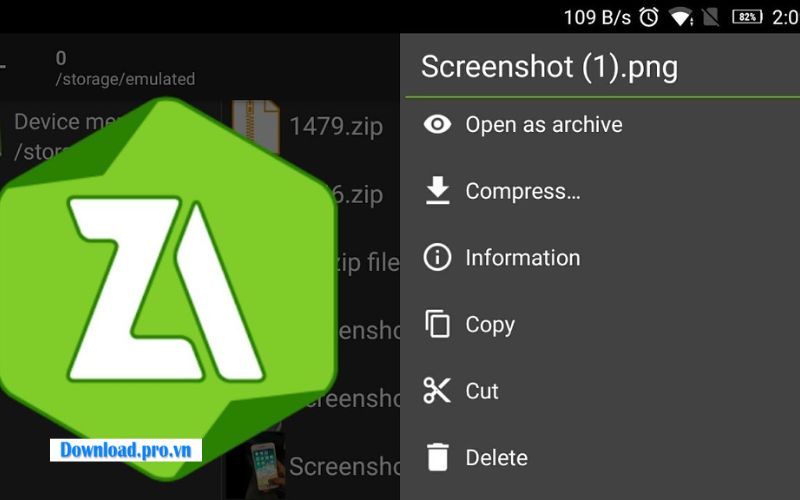
Bước 2: Cấp quyền truy cập bộ nhớ
Khi mở lần đầu tiên, ứng dụng sẽ yêu cầu quyền truy cập bộ nhớ để đọc dữ liệu trên điện thoại. Bạn chọn Cho phép để ZArchiver có thể tìm và mở các file ZIP hoặc RAR đã tải về trước đó.
Bước 3: Tìm file ZIP hoặc RAR cần giải nén
Sau khi truy cập thành công, ứng dụng sẽ hiển thị toàn bộ thư mục trong điện thoại. Bạn tìm đến thư mục Download hoặc nơi chứa file nén đã tải xuống. Các file thường có đuôi .ZIP hoặc .RAR nên khá dễ nhận biết.
Nếu bạn đang tìm cách giải nén file rar trên điện thoại thì đây là bước quan trọng để mở đúng file dữ liệu cần sử dụng.
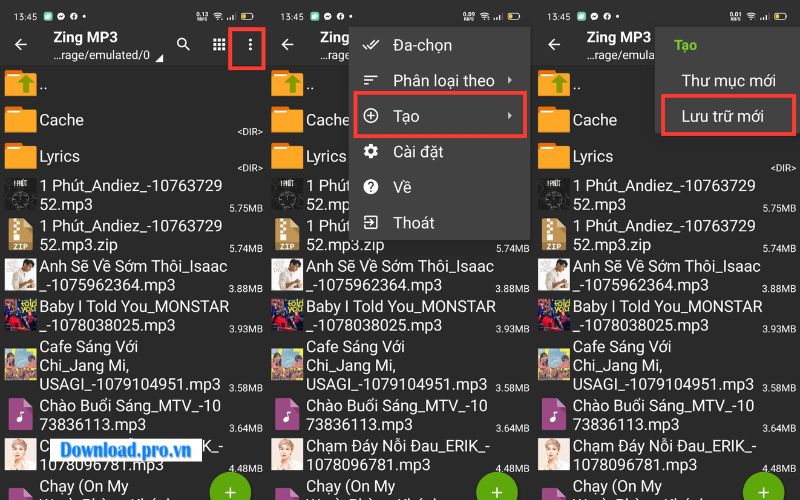
Bước 4: Nhấn vào file và chọn “Giải nén”
Bạn nhấn vào file cần mở rồi chọn Giải nén tại đây hoặc Giải nén vào thư mục riêng. Nếu file có mật khẩu, ứng dụng sẽ yêu cầu nhập password trước khi tiếp tục giải nén dữ liệu.
Đây cũng là cách giải nén file có mật khẩu trên điện thoại được nhiều người dùng Android áp dụng hiện nay.
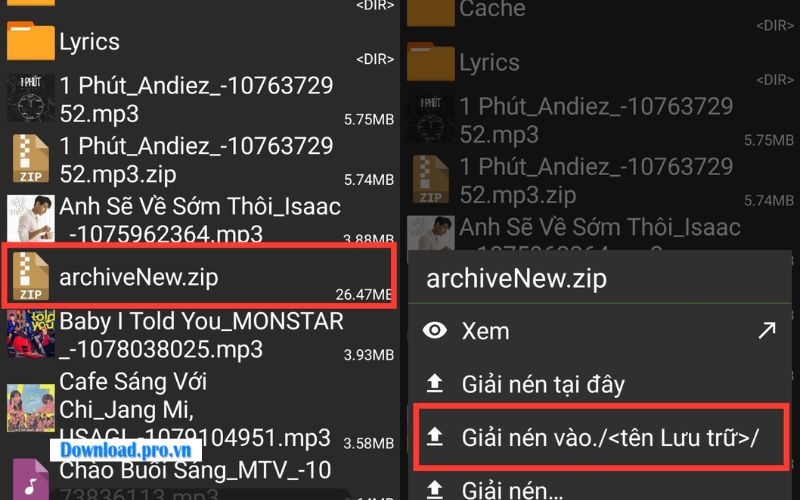
Bước 5: Mở thư mục dữ liệu sau khi giải nén
Sau khi hoàn tất, ứng dụng sẽ tạo thư mục mới chứa toàn bộ dữ liệu đã giải nén như hình ảnh, video, PDF hoặc tài liệu Word. Bạn chỉ cần mở thư mục này để xem file bên trong.
ZArchiver hiện là một trong những phần mềm giải nén trên điện thoại Android được đánh giá cao nhờ khả năng xử lý file dung lượng lớn khá ổn định.
Cách giải nén file trên điện thoại iPhone (iOS)
Nếu bạn đang tìm cách giải nén file trên điện thoại iOS thì có thể tham khảo các hướng dẫn dưới đây.
Cách giải nén file ZIP trên iPhone bằng ứng dụng Tệp
Ứng dụng Tệp là công cụ quản lý dữ liệu mặc định trên iPhone. Đây là cách giải file nén trên điện thoại iPhone nhanh nhất vì không cần cài thêm phần mềm bên ngoài.
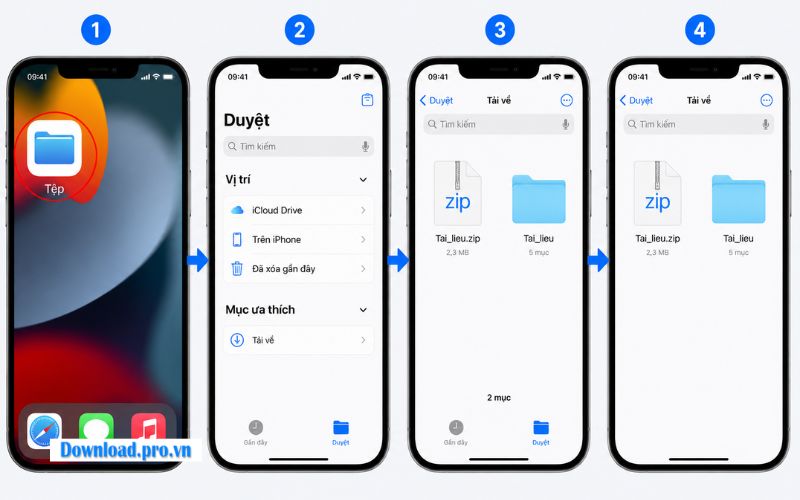
Bước 1: Mở ứng dụng Tệp trên iPhone
Bạn tìm ứng dụng Tệp trên màn hình chính rồi mở lên. Sau khi truy cập, hệ thống sẽ hiển thị các thư mục như iCloud Drive, Trên iPhone hoặc Tệp tải xuống.
Bước 2: Tìm file ZIP cần giải nén
Bạn truy cập thư mục chứa file ZIP đã tải xuống trước đó. Các file nén trên iPhone thường có biểu tượng khóa kéo và đuôi .ZIP nên khá dễ nhận biết.
Bước 3: Nhấn trực tiếp vào file ZIP
Bạn chỉ cần nhấn vào file ZIP, hệ thống sẽ tự động giải nén dữ liệu và tạo thư mục mới chứa toàn bộ file bên trong.
Đây là cách giải nén file trên điện thoại iOS đơn giản nhất hiện nay vì thao tác khá nhanh và không cần cài thêm ứng dụng.
Bước 4: Mở thư mục dữ liệu sau khi giải nén
Sau khi hoàn tất, thư mục mới sẽ xuất hiện ngay bên cạnh file ZIP gốc. Bạn chỉ cần mở thư mục này để xem ảnh, video hoặc tài liệu bên trong.
Cách giải nén file RAR trên iPhone bằng iZip
Do iPhone chưa hỗ trợ mở trực tiếp file RAR nên người dùng cần sử dụng thêm phần mềm giải nén trên điện thoại như iZip. Đây là ứng dụng khá phổ biến trên iOS vì hỗ trợ nhiều định dạng file khác nhau.
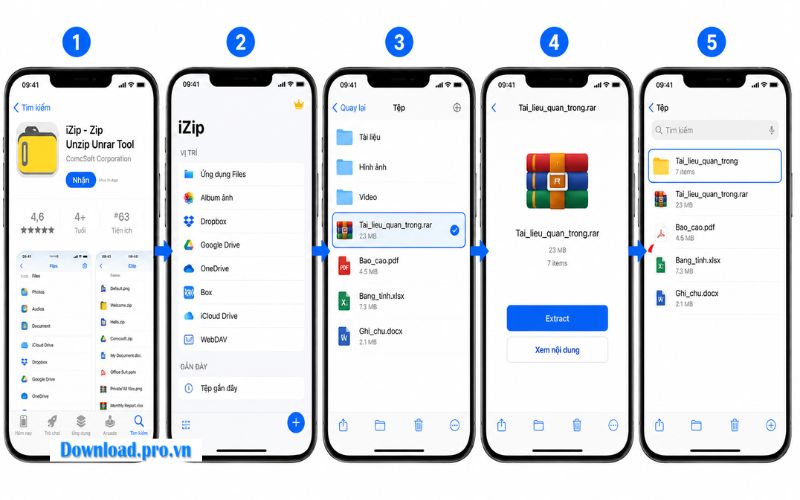
Bước 1: Tải ứng dụng iZip từ App Store
Bạn mở App Store rồi tìm kiếm iZip. Sau đó nhấn Nhận để tải ứng dụng về iPhone.
Bước 2: Mở ứng dụng và cấp quyền truy cập file
Sau khi cài đặt hoàn tất, bạn mở iZip rồi cấp quyền truy cập bộ nhớ hoặc ứng dụng Tệp để app có thể đọc dữ liệu trên iPhone.
Bước 3: Chọn file RAR cần giải nén
Bạn truy cập đúng thư mục chứa file RAR rồi nhấn chọn file muốn mở. Các file RAR thường có đuôi .RAR và biểu tượng nhiều chồng sách đặc trưng.
Nếu đang tìm cách giải nén file rar trên điện thoại iPhone thì đây là bước quan trọng để mở đúng dữ liệu.
Bước 4: Nhấn “Extract” để giải nén dữ liệu
Sau khi chọn file, ứng dụng sẽ hiển thị nút Extract hoặc Giải nén. Bạn nhấn vào để hệ thống bắt đầu tách dữ liệu khỏi file nén.
Nếu file được đặt password, ứng dụng sẽ yêu cầu nhập mật khẩu trước khi tiếp tục giải nén.
Bước 5: Mở file sau khi giải nén hoàn tất
Sau khi hoàn tất, ứng dụng sẽ tạo thư mục mới chứa toàn bộ dữ liệu bên trong. Bạn có thể mở trực tiếp hình ảnh, video, PDF hoặc tài liệu Word ngay trên iPhone mà không cần dùng máy tính.
Câu hỏi thường gặp về cách giải nén file trên điện thoại
Điện thoại có tự giải nén file ZIP được không?
Có. Hiện nay cả Android và iPhone đều hỗ trợ mở file ZIP bằng ứng dụng quản lý tệp mặc định mà không cần cài thêm app ngoài.
iPhone có mở được file RAR không?
Có. Hiện nay cả Android và iPhone đều hỗ trợ mở file ZIP bằng ứng dụng quản lý tệp mặc định mà không cần cài thêm app ngoài.
Nên dùng app nào để giải nén file trên Android?
Files by Google phù hợp để mở file ZIP cơ bản, trong khi RAR và ZArchiver phù hợp hơn nếu cần giải nén file RAR hoặc file dung lượng lớn.
Có cần internet để giải nén file không?
Không. Sau khi tải file về máy, bạn có thể giải nén hoàn toàn ngoại tuyến mà không cần kết nối internet.
Vì sao file giải nén bị lỗi?
Nguyên nhân thường do file tải chưa hoàn tất, nhập sai mật khẩu hoặc ứng dụng không hỗ trợ định dạng file nén đó.
Kết luận
Hy vọng qua những hướng dẫn trên, bạn đã biết cách giải nén file trên điện thoại Android và iPhone nhanh chóng bằng Files by Google, RAR, ZArchiver hoặc iZip. Việc lựa chọn đúng phần mềm giải nén trên điện thoại sẽ giúp bạn mở file ZIP, RAR dễ dàng hơn trong học tập, công việc và sử dụng hằng ngày. Đừng quên theo dõi Download.pro.vn để cập nhật thêm nhiều thủ thuật công nghệ hữu ích khác.