Phần mềm edit video đã trở thành công cụ thiết yếu cho content creator, marketer và những người làm việc với video chuyên nghiệp. Từ YouTube, TikTok đến Facebook, nội dung video chiếm ưu thế tuyệt đối trong truyền thông số hiện đại. Bài viết này từ Download Pro Vn sẽ giúp bạn hiểu rõ các phần mềm edit video trên máy tính miễn phí và có phí tốt nhất năm 2025, kèm hướng dẫn tải xuống, cài đặt, kích hoạt và khắc phục lỗi thường gặp.
Lợi ích sử dụng phần mềm edit video là gì?
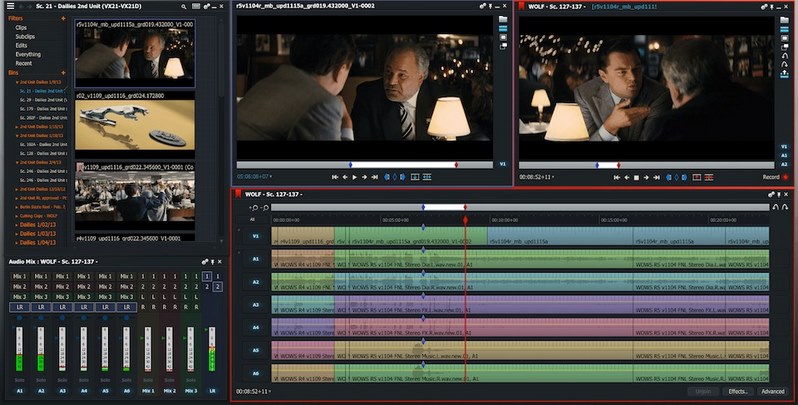
Phần mềm edit video là ứng dụng chuyên dụng cho phép người dùng cắt ghép, chỉnh sửa, thêm hiệu ứng, màu sắc, âm thanh và chuyển cảnh cho các đoạn video. Công cụ này giúp biến nguyên liệu thô thành sản phẩm hoàn thiện, chuyên nghiệp, phục vụ mục đích giải trí, quảng cáo, giảng dạy hoặc lưu trữ kỷ niệm.
- Phần mềm edit video chuyên nghiệp: Adobe Premiere Pro, DaVinci Resolve, Final Cut Pro (yêu cầu cấu hình mạnh, nhiều tính năng nâng cao)
- Phần mềm edit video miễn phí: DaVinci Resolve (phiên bản free), Blender, Shotcut
- Phần mềm edit video đơn giản: ProShow Producer, Filmora, Windows Video Editor
Top phần mềm edit Video trên máy tính 2026
Việc tìm kiếm một công cụ chỉnh sửa video hiện nay không khó, nhưng để chọn được một phần mềm vừa mạnh mẽ, vừa thực sự “hợp gu” với quy trình làm việc cá nhân lại là điều tiên quyết. Một công cụ phù hợp không chỉ giúp bạn tối ưu thời gian mà còn khai phá tối đa khả năng sáng tạo.
Dưới đây là danh sách những phần mềm edit video xuất sắc và đáng trải nghiệm nhất trong năm 2026 mà bạn không nên bỏ lỡ.
Adobe Premiere Pro: Phần mềm edit video tiêu chuẩn ngành công nghiệp
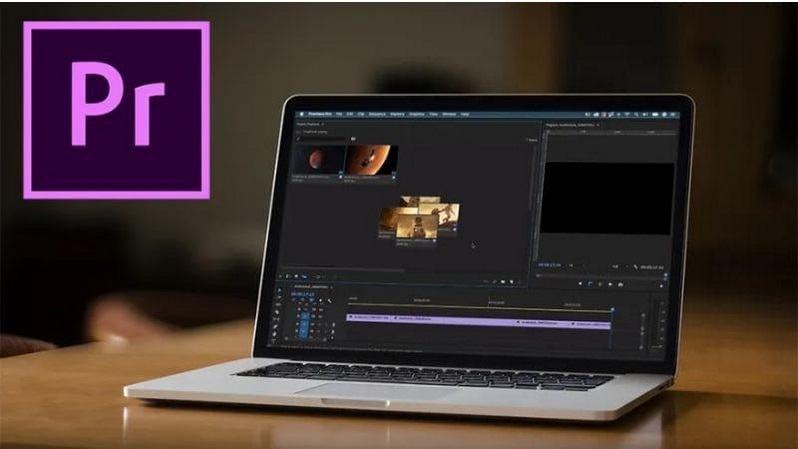
Adobe Premiere Pro là phần mềm edit video adobe hàng đầu, được tin dùng bởi các nhà làm phim, biên tập viên truyền hình và YouTuber chuyên nghiệp toàn cầu.
| Thông tin cơ bản Adobe Premiere Pro | Tính năng nổi bật |
|---|---|
|
|
Phù hợp cho: Content creator chuyên nghiệp, biên tập viên video, nhà sản xuất quảng cáo
DaVinci Resolve: Phần mềm edit Video miễn phí mạnh mẽ nhất
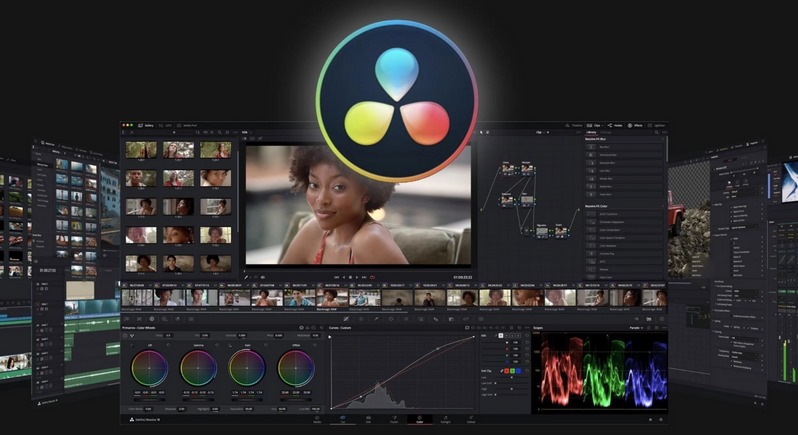
DaVinci Resolve là lựa chọn hàng đầu cho những ai tìm kiếm phần mềm edit video miễn phí trên máy tính với chất lượng chuyên nghiệp.
| Thông tin cơ bản DaVinci Resolve | Tính năng nổi bật |
|---|---|
|
|
Phù hợp cho: Filmmaker độc lập, colorist, người dùng cần giải pháp all-in-one miễn phí
Blender: Đa năng cho video và 3D
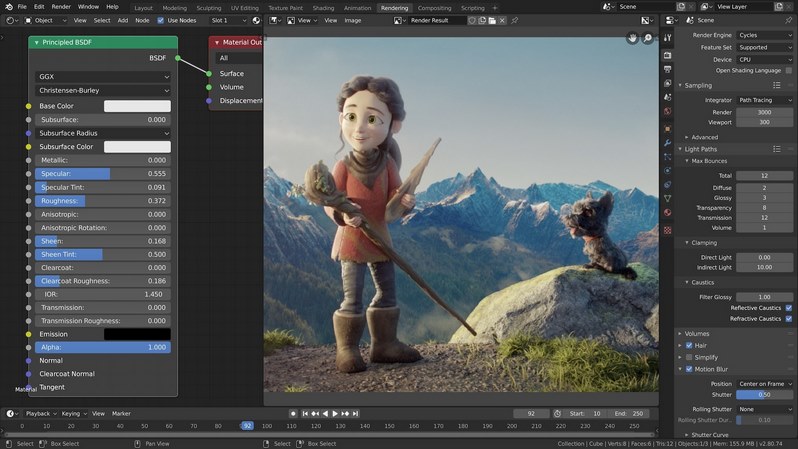
Blender nổi tiếng với khả năng 3D modeling, nhưng ít người biết đây cũng là phần mềm edit video pc miễn phí cực kỳ mạnh mẽ.
| Thông tin cơ bản Blender | Tính năng nổi bật |
|---|---|
|
|
Phù hợp cho: 3D artist, animator, người dùng cần kết hợp video editing và 3D graphics.
ProShow Producer: Phần mềm dành cho chuyên gia Slideshow
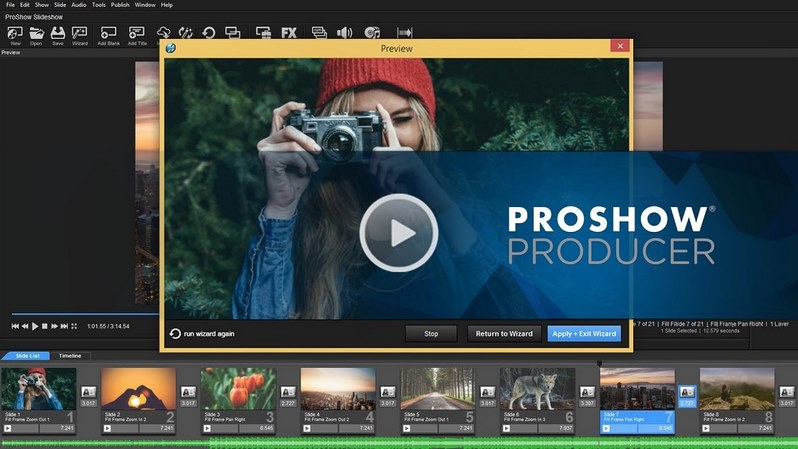
ProShow Producer là ứng dụng edit video chuyên biệt cho việc tạo video từ ảnh với hiệu ứng chuyển cảnh chuyên nghiệp.
| Thông tin cơ bản ProShow Producer | Tính năng nổi bật |
|---|---|
|
|
Phù hợp cho: Studio ảnh cưới, người làm video kỷ yếu, presenter
Hướng dẫn tải và cài đặt các phần mềm edit video
Việc tải phần mềm edit video trên máy tính miễn phí từ nguồn đáng tin cậy là bước đầu tiên quan trọng để đảm bảo an toàn và hiệu suất tối ưu.
Bước 1: Chọn Nguồn Download phần mềm edit video chính thức
Truy cập các trang hỗ trợ download các phần mềm edit Video uy tín hoặc trang chủ chính thức của nhà phát triển để tải file cài đặt. Tránh tải từ nguồn không rõ ràng để phòng ngừa malware.
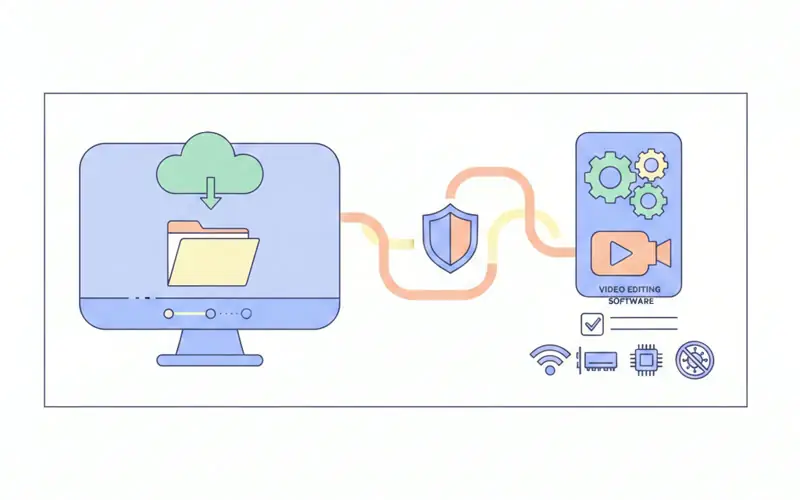
Lưu ý quan trọng:
- Kiểm tra yêu cầu hệ thống trước khi tải (RAM, CPU, card đồ họa).
- Đảm bảo kết nối internet ổn định cho quá trình tải xuống.
- Tạm thời tắt phần mềm diệt virus nếu file bị chặn nhầm.
Bước 2: Tải File cài đặt
Sau khi chọn phần mềm phù hợp, nhấn nút “Tải xuống” (Download). Thời gian hoàn tất phụ thuộc vào dung lượng file và tốc độ mạng, thường từ 5–20 phút.
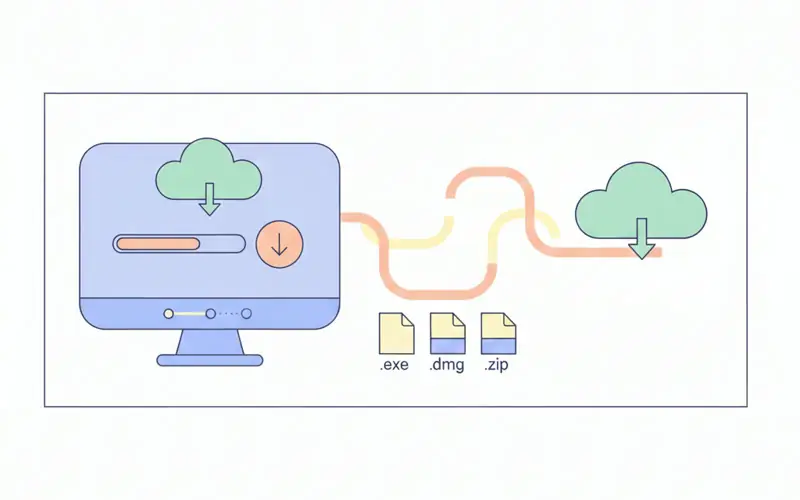
File cài đặt thường có định dạng:
- .exe (Windows).
- .dmg (macOS).
- .zip hoặc .rar (cần giải nén trước).
Bước 3: Chạy file cài đặt
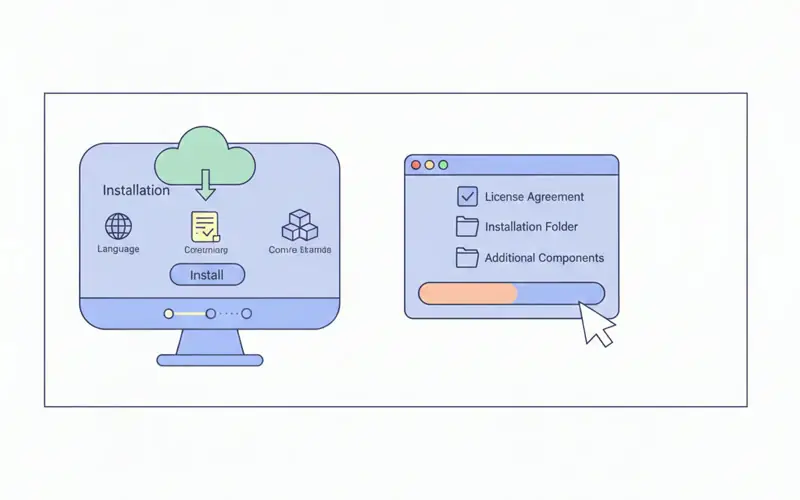
Mở file vừa tải về bằng cách nhấp đúp chuột. Hệ thống có thể yêu cầu quyền Administrator – chọn “Yes” hoặc “Run as Administrator”.
Các bước cài đặt chuẩn:
- Chọn ngôn ngữ giao diện (nếu có).
- Đọc và chấp nhận điều khoản sử dụng (License Agreement).
- Chọn thư mục cài đặt (khuyến nghị ổ C: hoặc ổ có dung lượng trống lớn).
- Chọn các thành phần bổ sung cần cài (plugins, codecs).
- Nhấn “Install” và chờ quá trình hoàn tất.
Bước 4: Hoàn tất và khởi động
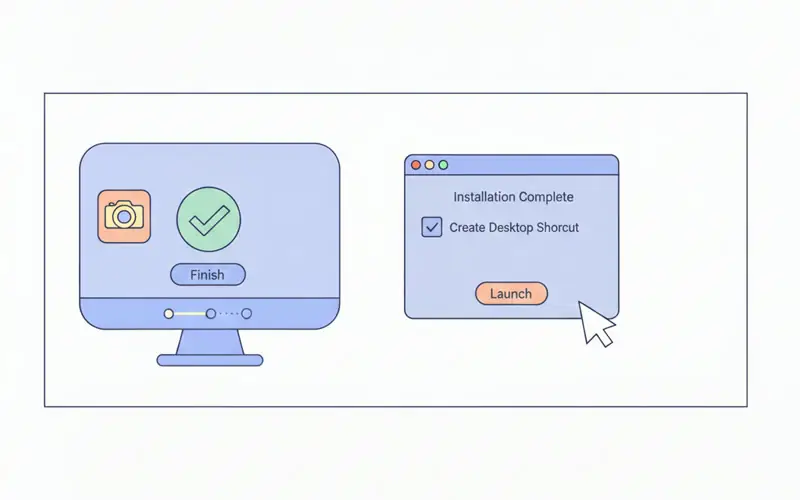
Sau khi thanh tiến trình đạt 100%, nhấn “Finish”. Phần mềm sẽ tự động tạo shortcut trên Desktop. Khởi động lần đầu có thể mất vài phút để cấu hình.
Hướng dẫn kích hoạt phần mềm edit video
Hầu hết các phần mềm edit video chuyên nghiệp yêu cầu kích hoạt bản quyền để mở khóa đầy đủ tính năng. Phần này hướng dẫn chi tiết cách nhập License Key hoặc Activation Code.
Tìm mục kích hoạt (Activation/Register)
Sau khi cài đặt xong, mở phần mềm. Thông thường, bạn sẽ thấy cửa sổ yêu cầu kích hoạt xuất hiện tự động. Nếu không:
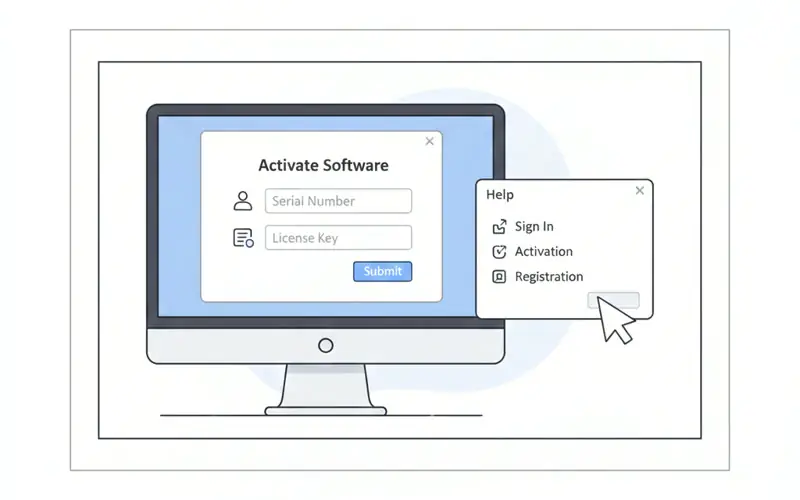
Đường dẫn thông dụng:
- Adobe Premiere Pro: Help → Sign In → Đăng nhập Adobe ID.
- DaVinci Resolve Studio: DaVinci Resolve → Activation → Nhập Serial Number.
- ProShow Producer: Registration → Enter Registration Key.
Nhập License Key hoặc Serial Number
Tại cửa sổ kích hoạt, bạn sẽ thấy ô nhập liệu yêu cầu một trong các thông tin sau:
Các loại mã kích hoạt:
- License Key: Chuỗi ký tự dài 16–25 ký tự (ví dụ: XXXX-XXXX-XXXX-XXXX)
- Serial Number: Mã số sản phẩm duy nhất.
- Activation Code: Mã kích hoạt ngắn hạn hoặc dùng một lần.
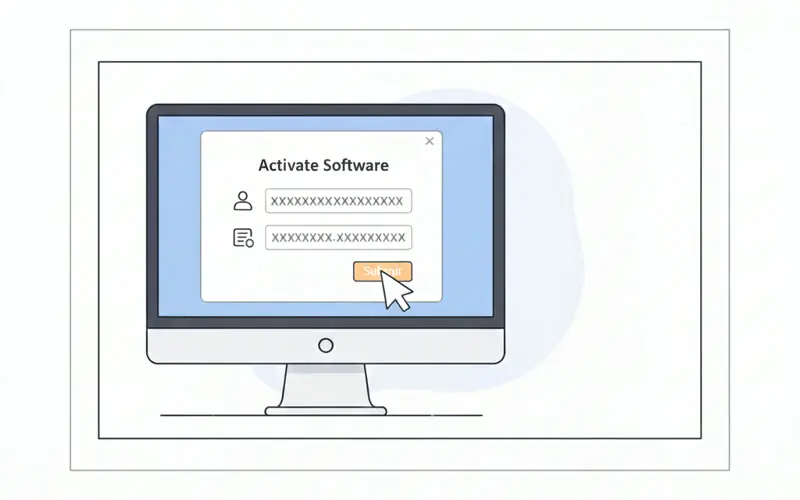
Cách nhập chính xác:
- Sao chép mã từ email xác nhận hoặc trang mua hàng.
- Dán vào ô “Enter your license key”.
- Đảm bảo không có khoảng trắng thừa ở đầu/cuối.
- Nhấn “Activate” hoặc “Register”.
Xác thực trực tuyến
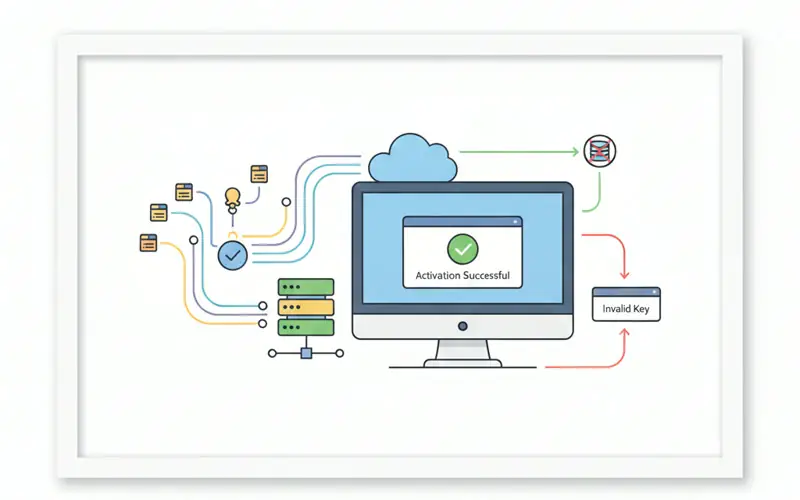
Một số phần mềm edit video yêu cầu kết nối internet để xác thực mã kích hoạt với máy chủ nhà phát triển để có thế sử dụng.
Quy trình xác thực:
- Phần mềm gửi yêu cầu đến server.
- Server kiểm tra tính hợp lệ của mã.
- Trả về trạng thái: “Activated Successfully” hoặc “Invalid Key”.
Lưu ý:
- Một License Key thường chỉ kích hoạt được trên 1–2 thiết bị.
- Lưu trữ mã kích hoạt ở nơi an toàn để cài đặt lại sau này.
- Liên hệ nhà cung cấp nếu gặp lỗi “Maximum activation reached”.
Kích hoạt Offline (nếu có)
Đối với môi trường không có internet, một số phần mềm edit video có hỗ trợ kích hoạt offline:
- Chọn “Activate Offline” trong giao diện kích hoạt
- Sao chép Machine Code hiển thị trên màn hình
- Truy cập trang kích hoạt của nhà phát triển từ thiết bị khác
- Dán Machine Code và nhận Activation Response Code
- Quay lại phần mềm, nhập Response Code và hoàn tất
So sánh các phần mềm edit video phổ biến 2025
| Tiêu chí | Adobe Premiere Pro | DaVinci Resolve | Blender | ProShow Producer |
|---|---|---|---|---|
| Giá | Thuê bao $20–30/tháng | Miễn phí (Studio $295) | Miễn phí | Miễn phí (cũ) |
| Độ khó | Trung bình – Cao | Cao | Rất cao | Thấp |
| Chỉnh màu | Tốt | Xuất sắc | Trung bình | Cơ bản |
| VFX/3D | Cần After Effects | Tích hợp Fusion | Mạnh mẽ nhất | Không hỗ trợ |
| Phù hợp | Video creator chuyên nghiệp | Filmmaker, colorist | 3D artist | Làm slideshow |
Khắc phục lỗi thường gặp khi sử dụng phần mềm edit video
Phần này tổng hợp các sự cố phổ biến và cách xử lý hiệu quả khi làm việc với các phần mềm edit video trên pc.
| Lỗi phổ biến | Nguyên nhân | Cách khắc phục |
|---|---|---|
| Lỗi phần mềm edit video không khởi động được |
|
|
| Lỗi video Lag/Giật khi Preview |
|
|
| Lỗi “Activation Failed” hoặc “Invalid License Key” |
|
|
| Lỗi khong xuất (Export/Render) được Video |
|
|
| Lỗi Audio không đồng bộ với video |
|
|
Kết luận: Phần mềm edit video là trợ thủ đắc lực không thể thiếu
Phần mềm edit video là công cụ không thể thiếu trong kỷ nguyên nội dung số. Từ các phần mềm edit video chuyên nghiệp như Adobe Premiere Pro, DaVinci Resolve đến các giải pháp đơn giản như ProShow Producer, mỗi lựa chọn đều có điểm mạnh riêng phù hợp với từng nhu cầu sử dụng.
Download Pro Vn hy vọng bài viết này đã cung cấp đầy đủ thông tin về cách tải, cài đặt, kích hoạt và khắc phục lỗi cho các phần mềm edit video trên máy tính. Hãy chọn phần mềm phù hợp với mục tiêu và kỹ năng của bạn, sau đó thực hành đều đặn để tạo ra những sản phẩm video chất lượng cao. Nếu cần hỗ trợ thêm, đừng ngần ngại liên hệ với chúng tôi qua website.
Các câu hỏi thường gặp về phần mềm edit video
Edit video nên dùng phần mềm gì?
Phụ thuộc vào nhu cầu và ngân sách. Adobe Premiere Pro phù hợp với người làm video chuyên nghiệp cần hệ sinh thái Adobe. DaVinci Resolve là lựa chọn tốt nhất cho ai muốn phần mềm edit video miễn phí nhưng mạnh mẽ. Blender dành cho người kết hợp 3D và video. ProShow Producer tối ưu cho slideshow từ ảnh.
Phần mềm edit video miễn phí tốt nhất là gì?
DaVinci Resolve (phiên bản miễn phí) được đánh giá cao nhất nhờ bộ công cụ color grading chuyên nghiệp, không watermark, và hỗ trợ 4K/8K. Các lựa chọn khác: Shotcut, OpenShot, HitFilm Express.
Cấu hình tối thiểu để chạy phần mềm edit video?
Cấu hình tối thiểu để chạy phần mềm chỉnh sửa video năm 2025 phụ thuộc vào độ phân giải video (Full HD hay 4K) và phần mềm cụ thể bạn sử dụng (như Adobe Premiere Pro, CapCut, hay DaVinci Resolve).
Làm sao để phần mềm chạy mượt hơn khi edit video 4K?
Tạo Proxy files ở độ phân giải thấp hơn (720p) để preview, sau đó render bản cuối ở 4K. Tắt hiệu ứng thời gian thực khi không cần thiết. Đóng các ứng dụng nền tiêu tốn RAM. Sử dụng SSD thay vì HDD để tăng tốc độ đọc/ghi.
Có nên crack phần mềm edit video không?
Không khuyến khích. Phần mềm crack thường chứa malware, không được cập nhật, thiếu hỗ trợ kỹ thuật và vi phạm bản quyền. Thay vào đó, hãy sử dụng các phiên bản miễn phí chính thức như DaVinci Resolve, Blender hoặc trial version của Adobe.
