Riot Vanguard là “tấm khiên” bảo vệ tính công bằng cho Valorant, nhưng cũng là nguồn cơn của vô số rắc rối khiến game thủ đau đầu. Tình trạng lỗi Vanguard xảy ra rất đa dạng, từ việc không thể khởi động game cho đến các mã lỗi kỹ thuật phức tạp. Trong bài viết này của Download Pro VN , chúng ta sẽ cùng tìm hiểu cách fix lỗi Vanguard để bạn sớm quay trở lại trận đấu.
Các nguyên nhân phổ biến khiến Vanguard bị lỗi
Trước khi đi sâu vào cách sửa lỗi Vanguard Valorant, bạn cần hiểu tại sao hệ thống này lại thường xuyên gặp trục trặc. Vanguard hoạt động ở cấp độ hạt nhân (Kernel-level), nên nó cực kỳ nhạy cảm với các thay đổi trong hệ điều hành.
Một số nguyên nhân chính dẫn đến error Valorant Vanguard bao gồm:
- Dịch vụ VGC bị tắt: Đây là nguyên nhân phổ biến nhất khiến hệ thống báo lỗi Vanguard not initialized.
- Xung đột phần mềm: Các trình diệt virus, phần mềm tùy chỉnh LED (RGB) hoặc ứng dụng tối ưu hóa hệ thống đôi khi “đánh nhau” với Vanguard.
- Thiết lập BIOS chưa đúng: Các dòng máy đời mới yêu cầu chuẩn bảo mật cao hơn để chạy hệ thống chống gian lận.
- Driver lỗi thời: Driver card đồ họa hoặc Windows cũ không tương thích với phiên bản mới nhất của Riot Client.
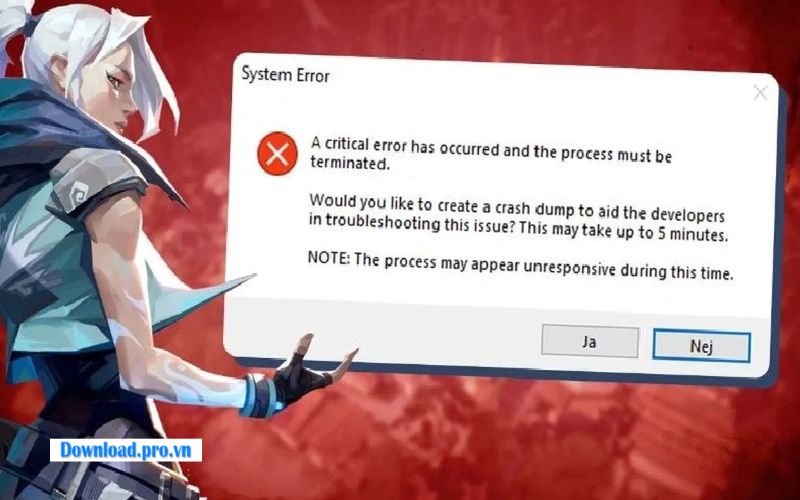
Hướng dẫn các cách Fix lỗi Vanguard chi tiết
Dưới đây là tổng hợp những cách sửa lỗi vanguard valorant hiệu quả nhất được cộng đồng game thủ chia sẻ. Thay vì tốn thời gian cài lại toàn bộ game một cách vô vọng, bạn hãy xác định chính xác lỗi mình đang gặp phải và thực hiện theo các bước ngay sau đây để xử lý dứt điểm:
Lỗi Vanguard:VAN 0
Khi hệ thống báo mã lỗi vanguard VAN 0, đây thường là dấu hiệu của việc kết nối bị chặn hoặc dịch vụ vgc chưa phản hồi đúng cách. Bạn có thể áp dụng cách sửa lỗi Vanguard Valorant theo quy trình sau:
- Bước 1: Dọn dẹp tiến trình cũ, đóng hoàn toàn Client Liên Minh Huyền Thoại hoặc Valorant. Tốt nhất là mở Task Manager, tìm các tiến trình liên quan đến Riot và tắt hết chúng đi.
- Bước 2: Kích hoạt lại dịch vụ VGC: Tìm kiếm từ khóa “Services” trên Windows, tìm đến mục vgc. Hãy đảm bảo bạn chuyển nó sang chế độ Automatic và nhấn nút Start để dịch vụ khởi chạy.
- Bước 3: Làm mới thiết lập mạng bằng lệnh CMD: Mở Command Prompt với quyền quản trị viên, sau đó nhập lần lượt 5 lệnh: netsh int ip reset, ipconfig /release, ipconfig /renew, ipconfig /flushdns và netsh winsock reset. Sau mỗi lệnh hãy nhấn Enter.
- Bước 4: Cuối cùng, hãy chuột phải vào icon game và chọn Run as Administrator để xem lỗi đã được fix chưa.

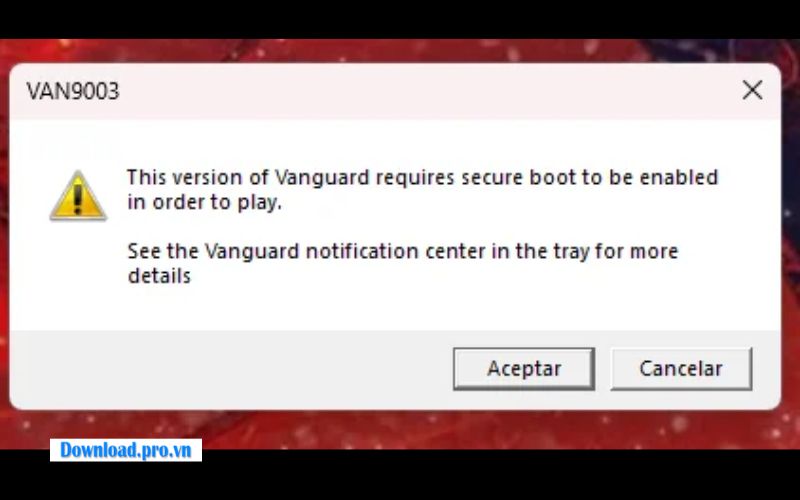
Lỗi VAN9001 hoặc VAN 9003
Nếu bạn thấy mã error valorant vanguard 9001 hoặc 9003, nguyên nhân thường do Windows 11 yêu cầu các tiêu chuẩn bảo mật khắt khe hơn. Để thực hiện cách fix lỗi vanguard này, bạn cần can thiệp vào BIOS:
- Bật Secure Boot: Bạn cần vào BIOS của máy (tùy dòng máy như Dell, HP, MSI hay ASUS mà phím tắt sẽ khác nhau), tìm đến mục Boot và chuyển trạng thái Secure Boot sang Enabled.
- Kích hoạt TPM 2.0: Tìm mục Security hoặc Advanced trong BIOS để bật tính năng TPM 2.0 (một số dòng máy sẽ ghi là fTPM hoặc PTT).
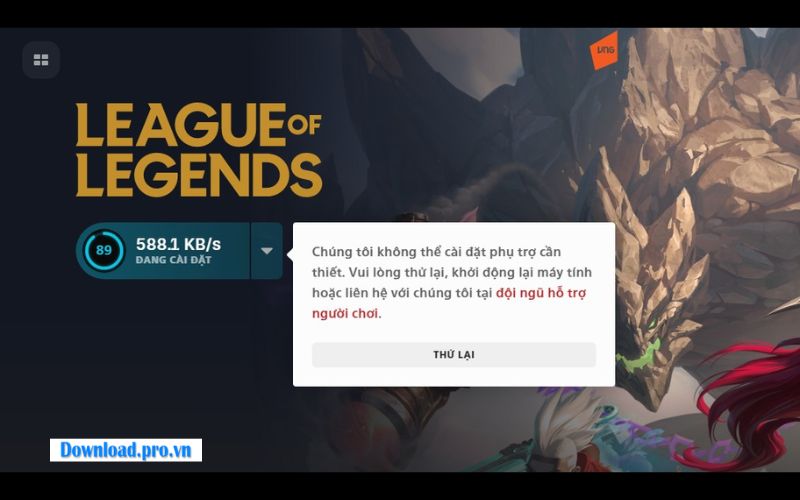
Lỗi “Yêu cầu khởi động lại hệ thống”
Lỗi này rất gây ức chế vì dù bạn có khởi động lại máy bao nhiêu lần vẫn không vào được game. Hãy thử 1 trong các thủ thuật sau:
- Xóa file rác của Vanguard: Truy cập vào đường dẫn C:\Windows, tìm tệp tin có tên là vgkbootstatus.dat và xóa thẳng tay nó đi, sau đó mới thực hiện khởi động lại máy.
- Thiết lập quyền Admin vĩnh viễn: Chuột phải vào game, chọn Properties -> Compatibility, sau đó tích vào ô Run as Administrator. Cách này giúp game luôn có quyền cao nhất khi khởi chạy.
- Cập nhật hệ điều hành: Đôi khi phiên bản Windows quá cũ sẽ gây xung đột. Hãy vào Windows Update và tải về các bản vá mới nhất nhé.
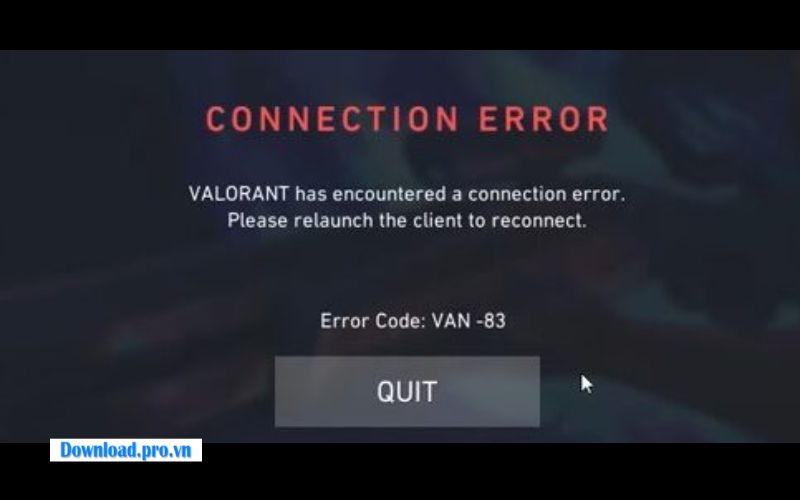
Lỗi Van -83
Mã lỗi Van -83 thường do xung đột với các ứng dụng khác khởi động cùng Windows. Để xử lý, bạn thực hiện cách fix lỗi vanguard thông qua trình quản lý hệ thống:
- Bước 1: Mở hộp thoại Run (Win + R), gõ msconfig rồi nhấn Enter.
- Bước 2: Tại tab Services, hãy tích vào ô Hide all Microsoft services để tránh tắt nhầm file hệ thống, sau đó chọn Disable all.
- Bước 3: Lưu ý quan trọng rằng bạn phải tìm lại dòng vgc – Riot Games, Inc và tích chọn lại nó để dịch vụ này không bị tắt.
- Bước 4: Nhấn Apply, khởi động lại máy và mở lại game với quyền Admin để hoàn tất.
Những lưu ý để tránh lỗi Vanguard trong tương lai
Để không phải loay hoay tìm cách fix lỗi Vanguard thêm lần nào nữa, bạn nên duy trì các thói quen sử dụng hệ thống dưới đây:
- Giữ Vanguard khởi động cùng Windows: Đừng tắt Vanguard trong mục Startup. Việc khởi động trước giúp hệ thống tránh được lỗi Vanguard not initialized khi vào game.
- Hạn chế phần mềm xung đột: Tắt các ứng dụng can thiệp sâu như phần mềm chỉnh LED, ép xung hoặc trình giả lập trước khi mở Valorant để tránh error valorant vanguard.
- Thiết lập danh sách loại trừ: Thêm thư mục Riot Games vào mục “Exclusion” của phần mềm diệt virus để tránh việc các file hệ thống bị xóa nhầm.
- Cập nhật Windows thường xuyên: Luôn đảm bảo hệ điều hành ở phiên bản mới nhất. Đây là cách sửa lỗi vanguard valorant từ xa, giúp tương thích tốt với các bản vá của Riot.
- Duy trì thiết lập BIOS: Sau khi đã bật TPM 2.0 và Secure Boot, hãy giữ nguyên các thông số này để không làm gián đoạn quá trình xác thực của Vanguard.
Kết luận
Việc nắm vững các cách fix lỗi Vanguard không chỉ giúp bạn tiết kiệm thời gian mà còn đảm bảo trải nghiệm chơi game không bị gián đoạn. Hy vọng những chia sẻ chi tiết phía trên đã giúp bạn xử lý triệt để các mã lỗi Vanguard khó chịu. Đừng quên theo dõi Downloadpro.vn để cập nhật thêm nhiều mẹo hữu ích về Valorant và các tựa game hot hiện nay. Chúc các bạn leo rank thành công!
