Nếu bạn cần một phần mềm quay video màn hình để làm bài giảng, hướng dẫn hay thuyết trình, hãy chọn Bandicam. Công cụ này nhỏ gọn, dễ dùng nhưng cho ra video sắc nét, âm thanh rõ ràng và chuyển động mượt mà. Chỉ với vài thao tác, bạn có thể ghi lại toàn bộ màn hình, cửa sổ hoặc khu vực tùy chọn. Dù dùng để học tập, làm việc hay sáng tạo nội dung, Bandicam luôn mang đến chất lượng hình ảnh cao và trải nghiệm ổn định. Xem ngay cách download Bandicam phiên bản 2021 cực đơn giản trong bài viết này nhé!
Giới thiệu Bandicam
Bandicam là phần mềm quay màn hình được nhiều người lựa chọn vì dễ dùng và chất lượng cao. Bạn có thể ghi lại mọi hoạt động trên máy tính, từ bài giảng, hướng dẫn thao tác đến những trận game hấp dẫn. Hình ảnh sắc nét, âm thanh rõ ràng, video mượt và ổn định.
Phần mềm được phát triển bởi Bandicam Company, cung cấp bản miễn phí cho người dùng mới và bản trả phí với nhiều tính năng nâng cao.
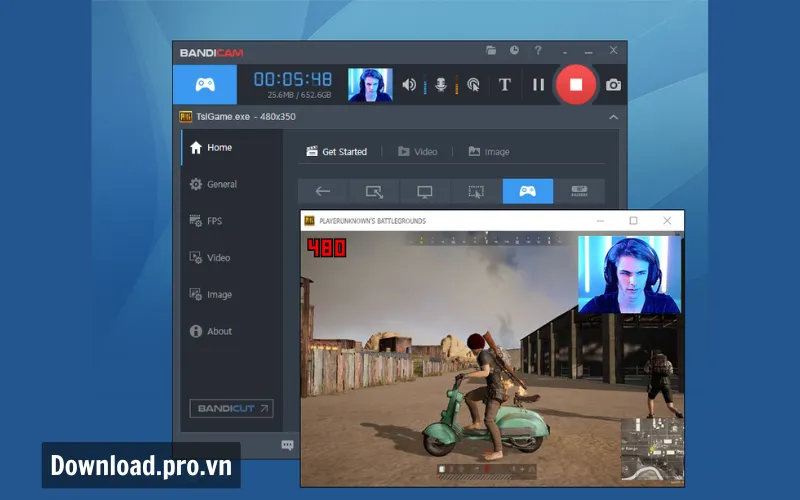
Bandicam có dung lượng nhẹ nhưng khả năng ghi hình ấn tượng. Video đạt chất lượng từ HD đến 4K Ultra HD, gần như giữ nguyên độ chi tiết gốc mà không tốn nhiều dung lượng.
Giao diện trực quan, thao tác đơn giản. Người mới vẫn dễ dàng quay video chỉ sau vài phút làm quen. Bandicam còn hỗ trợ ghi hình từ webcam và thiết bị ngoài, giúp bạn linh hoạt trong mọi tình huống.
Nếu bạn cần một phần mềm quay màn hình nhanh, nhẹ, hình ảnh đẹp, Bandicam là lựa chọn đáng tin cậy. Ở phần tiếp theo, bạn sẽ biết vì sao Bandicam được đánh giá cao trong học tập, công việc và giải trí.
Những tính năng chính của Bandicam phiên bản 2021
Ghi lại tất cả mọi thứ xuất hiện trên màn hình máy tính
Phần mềm quay màn hình Bandicam giúp các bạn có thể quay video màn hình máy tính một cách miễn phí. Dễ sử dụng với hệ điều hành Windows. Các bạn có thể quay lại video bài giảng, hội thảo, trò chơi,… Hay các cuộc gọi Skype với nhiều tùy chọn khác nhau. Để có thể quay lại được video màn hình, các bạn chọn vào chế độ Screen Recording.
Phần mềm quay quá trình chơi game cho game thủ
Đối với các game thủ hay các streamer, thì phần mềm quay màn hình Bandicam có thể cho phép các bạn quay video màn hình với độ phân giải 4K UHD và hỗ trợ quay video lên tới 144 FPS. Rất phù hợp với các bạn quay các trò như Minecraft, PlayerUnknown’s Battlegrounds, Roblox, World of Warcraft, và League of Legends.
Quay quá trình chơi game và đăng lên YouTube
Không chỉ để quay video chơi game, phần mềm Bandicam còn giúp các bạn có thể nén lại những video đã quay để đăng tải lên các trang mạng xã hội như FaceBook, Youtube,…..mà không cần phải chuyển đổi file video.
Tính năng cho người dùng Bandicam nâng cao
Một tính năng khác của phần mềm Bandicam là có thể quay lại video game chất lượng cao trong hơn 24 giờ liên tiếp. Các bạn có thể nhìn thấy chỉ số FPS và tùy ý điều khiển tỷ lệ khung hình khi quay video.
Ưu điểm nổi bật của Bandicam phiên bản 2021
Quay video màn hình máy tính
Với phần mềm Bandicam, các bạn có thể xây dựng được những video với chất lượng cao với dung lượng cực nhỏ. Độ dài của video có thể lên đến 24 giờ. Đặc biệt hơn, phần mềm còn hỗ trợ tải video 720p/1080p lên Youtube mà không cần chuyển đổi file.
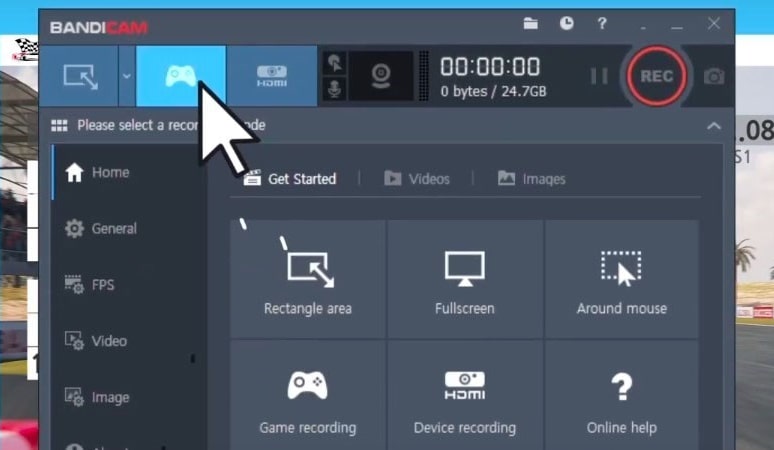
Bandicam hỗ trợ các định dạng khác như H.264, MPEG-1, Xvid, MJPEG, MP2, PCM
Phiên bản mới nhất của phần mềm quay màn hình Bandicam mới đây đã được bổ sung thêm một số ưu điểm mới như: Hỗ trợ thêm định dạng, bổ sung chức năng kích thước trên màn hình, cải thiện chức năng ghi chú và khả năng tương thích cho video.
Ngoài ra, phần mềm quay màn hình Bandicam còn cung cấp thêm chức năng quay video. Mọi hoạt động diễn biến trên màn hình máy tính sẽ được ghi lại. Giúp các bạn có thể chia sẻ với bạn bè dễ dàng hơn. Bên cạnh đó là những cải thiện các chức năng như chụp màn hình, lưu ảnh, định dạng video.
Chụp ảnh màn hình: Xuất các định dạng JPG, PNG và BMP
Khi chụp lại ảnh màn hình, các file ảnh có thể được định dạng dưới các file như phổ biến như JPG, PNG và BMP. Đây là tính năng được rất nhiều người dùng khai thác khi sử dụng phần mềm Bandicam.
Tải video lên Youtube, Facebook trực tiếp từ Bandicam
Phần mềm Bandicam hiện đang được xem như là một công cụ quay video màn hình máy tính tốt nhất hiện nay. Các bạn có thể tải video trực tiếp lên Youtube, FaceBook mà không cần phần mềm hỗ trợ nào khác. Đặc biệt chất lượng hình ảnh video sẽ luôn được ở mức ổn định nhất.
Cài đặt tải Download Bandicam phiên bản 2021
Để có thể tải phần mềm Bandicam phiên bản 2021 nhanh nhất, các bạn thực hiện theo các bước sau đây.
- Bước 1: Truy cập vào web https://download.pro.vn/ để download Bandicam phiên bản 2021 về máy.
- Bước 2: Sau khi hoàn tất việc tải xuống, truy cập vào thư mục chứa file vừa tải về và bắt đầu tiến hành cài đặt.
- Bước 3: Chọn Tiếng Việt và ấn OK để tiếp tục
- Bước 4: Nhấn Next để tiếp tục. Nhấn Tôi đồng ý với các điều khoản của Bandicam.
- Bước 5: Chọn thư mục chứa Bandicam trên máy tính và nhấn cài đặt để quá trình bắt đầu.
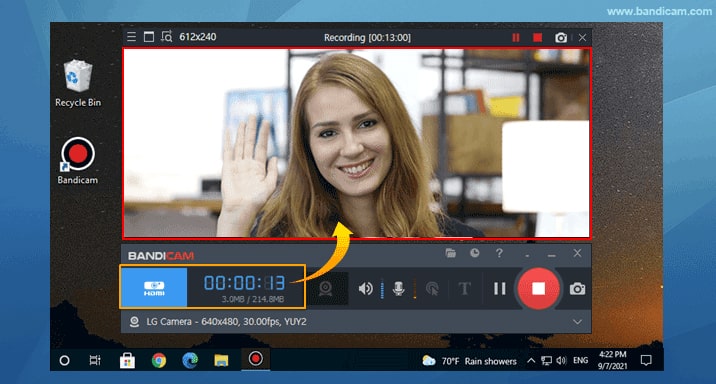
Đây chính là cách download Bandicam phiên bản 2021 với hướng dẫn cực chi tiết, thao tác đơn giản mà bất kỳ ai cũng có thể thực hiện được.
Cách dùng Bandicam crack, mẹo quay phim, chụp màn hình bằng Bandicam
Quay video màn hình bằng Bandicam Full Crack
Để các video được quay bằng phần mềm Bandicam đạt chất lượng tốt nhất. Các bạn nên cài đặt và tùy chỉnh một số thiết lập quan trọng như hình ảnh, chất lượng video. Khi đã cài đặt các thiết lập phù hợp với mục đích sử dụng của mình thì video quay được sẽ đạt chất lượng theo đúng mong muốn của các bạn.
Chụp màn hình bằng Bandicam
Với việc chụp màn hình bằng Bandicam thì những hình ảnh khi được xuất ra file sẽ luôn đạt được chất lượng hình ảnh rõ nét nhất. Đây là một trong những tính năng vượt trội mà phần mềm này đem lại cho chúng ta.
Hướng dẫn cách sửa lỗi Bandicam Full Crack khi bị mất bản quyền
Nếu bạn gặp tình trạng mất bản quyền Bandicam, có thể là do phần mềm bị hạn chế bởi Windows Security. Để khắc phục vấn đề này, bạn có thể thực hiện theo các bước sau:
- Bước 1: Nhấp vào biểu tượng mũi tên trên thanh Taskbar và chọn biểu tượng khiên.
- Bước 2: Trong giao diện Windows Security, nhấp vào mục Virus & threat protection.
- Bước 3: Tiếp theo, nhấp vào dòng Manage settings dưới mục Virus & threat protection settings.
- Bước 4: Ở phần Exclusions, chọn Add or remove exclusions và nhấp vào biểu tượng cộng, sau đó chọn Folder.
- Bước 5: Trong cửa sổ Select Folder, chọn ổ C và vào mục Program Files.
- Bước 6: Tìm và nhấp vào thư mục Bandicam, sau đó nhấn nút Select Folder.
- Bước 7: Với những bước trên, Bandicam sẽ không bị hạn chế bởi Windows Security. Bạn có thể kích hoạt lại Windows Security và tiếp tục sử dụng Bandicam bình thường.
Một số mẹo để sử dụng tối đa chức năng của Bandicam
Sử dụng Bandicam đúng cách giúp bạn quay video chất lượng cao và tiết kiệm đáng kể thời gian cùng dung lượng lưu trữ. Để có trải nghiệm tốt hơn, hãy tham khảo một vài mẹo hữu ích dưới đây. Những gợi ý này sẽ giúp bạn ghi hình mượt hơn, hình ảnh sắc nét hơn và thao tác hiệu quả hơn sau khi tải Bandicam về máy.
Tối ưu cài đặt cho từng mục đích sử dụng
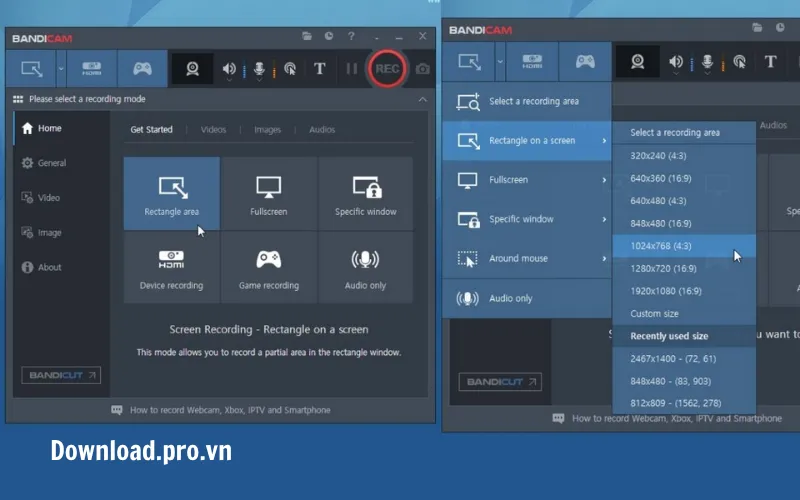
Trước khi quay, bạn nên thiết lập lại các thông số quan trọng như độ phân giải, FPS, định dạng video và chất lượng âm thanh sao cho phù hợp với nhu cầu. Nếu chỉ quay bài giảng hoặc hướng dẫn cơ bản, chọn độ phân giải vừa phải sẽ giúp tiết kiệm dung lượng và giữ máy hoạt động ổn định. Việc cấu hình hợp lý ngay từ đầu không chỉ giúp video mượt hơn mà còn tránh được hiện tượng giật, lag và lỗi khi xuất file.
Sử dụng phím tắt thông minh
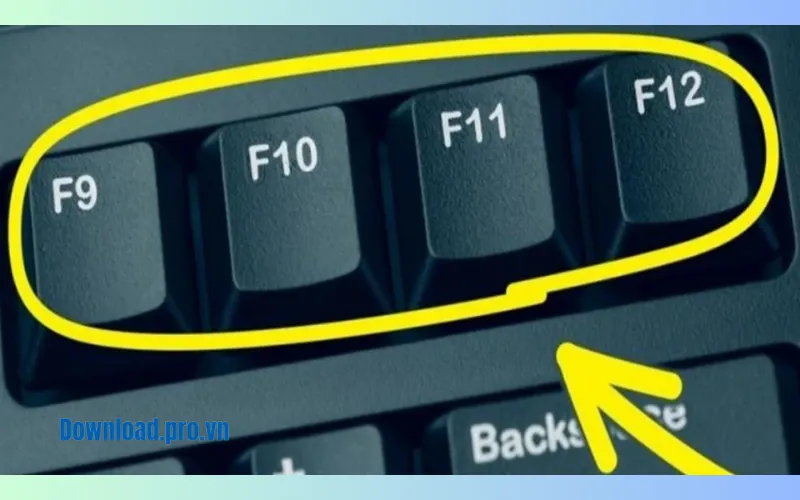
Bandicam cho phép bạn thiết lập phím tắt để thao tác nhanh mà không cần dùng chuột liên tục. Ví dụ, bạn có thể nhấn F12 để bắt đầu hoặc dừng quay, F11 để chụp ảnh màn hình. Việc dùng phím tắt giúp quá trình ghi hình diễn ra mượt hơn và tiết kiệm thời gian, nhất là khi chơi game hoặc thực hiện các thao tác nhanh. Bạn cũng có thể tùy chỉnh phím tắt theo thói quen cá nhân để việc quay video trở nên tự nhiên và linh hoạt hơn.
Kiểm tra âm thanh trước khi ghi hình
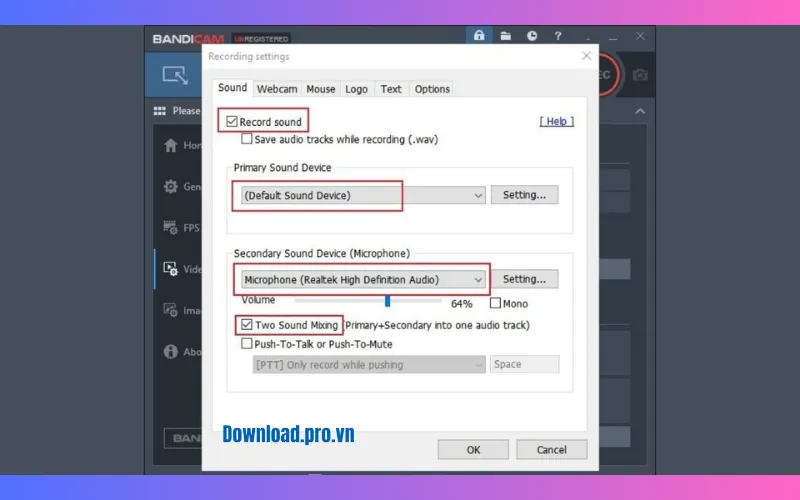
Không gì khó chịu hơn khi quay xong một video mà lại không có âm thanh. Trước khi ghi hình, hãy kiểm tra micro và loa trong phần cài đặt âm thanh của Bandicam để chắc chắn rằng thiết bị được chọn đúng. Bạn nên thu thử một đoạn ngắn trước khi bắt đầu để kiểm tra độ rõ và âm lượng. Âm thanh rõ ràng giúp người xem dễ theo dõi nội dung hơn và khiến video trông chuyên nghiệp, thu hút hơn.
Kiểm soát dung lượng file
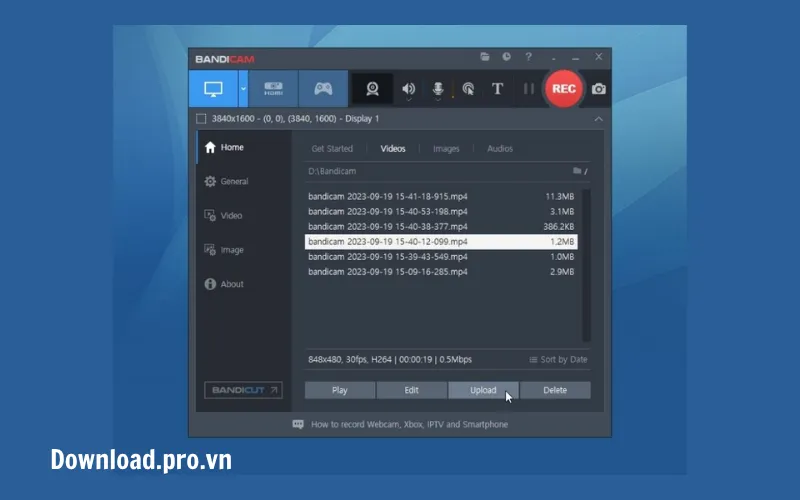
Khi quay video dài hoặc có độ phân giải cao, dung lượng file thường tăng nhanh. Để tránh tình trạng này, bạn nên chọn định dạng MP4 với codec H.264. Cách này giúp giữ chất lượng hình ảnh tốt mà giảm đáng kể dung lượng file. Bandicam cũng cho phép tùy chỉnh bitrate để tối ưu thêm cho từng nhu cầu. Thiết lập hợp lý giúp bạn tải video lên YouTube hoặc Facebook nhanh hơn, tiết kiệm thời gian mà vẫn đảm bảo chất lượng hiển thị.
Nên sử dụng phiên bản trả phí
Bản miễn phí của Bandicam đã đáp ứng tốt nhu cầu quay video cơ bản, nhưng vẫn giới hạn thời gian tối đa 10 phút mỗi video và hiển thị watermark. Nếu bạn muốn ghi hình liên tục, xuất video không logo và trải nghiệm đầy đủ mọi tính năng, hãy nâng cấp lên bản quyền Bandicam. Việc mua bản quyền không chỉ giúp quá trình quay ổn định hơn mà còn mang lại chất lượng video chuyên nghiệp và hiệu quả sử dụng lâu dài.
Tổng kết
Download.pro.vn đã hướng dẫn bạn cách cài đặt và sử dụng Bandicam để quay video, chụp màn hình nhanh và hiệu quả. Nếu bạn đang cần một phần mềm quay video dễ dùng, chất lượng cao, Bandicam là lựa chọn phù hợp.
Hy vọng những hướng dẫn trên giúp bạn thao tác dễ dàng hơn và tạo ra những video như ý. Chúc bạn có trải nghiệm quay màn hình trơn tru và hiệu quả cùng Bandicam.
