GS Auto Clicker là một trong những phần mềm có thể giúp các bạn khắc phục được tình trạng này một cách hiệu quả. Trong công việc hoặc những lúc muốn chơi trò chơi, rất nhiều người gặp phải rắc rối với tình trạng phải nhấp chuột liên tục. Vậy cách tải xuống GS Auto Clicker và cách sử dụng phần mềm này như thế nào, hãy cùng nhau theo dõi trong bài viết dưới đây nhé.
GS Auto Clicker là gì?
Trước khi tìm hiểu về cách sử dụng và cách tải, các bạn cần hiểu rõ GS Auto Clicker là gì.
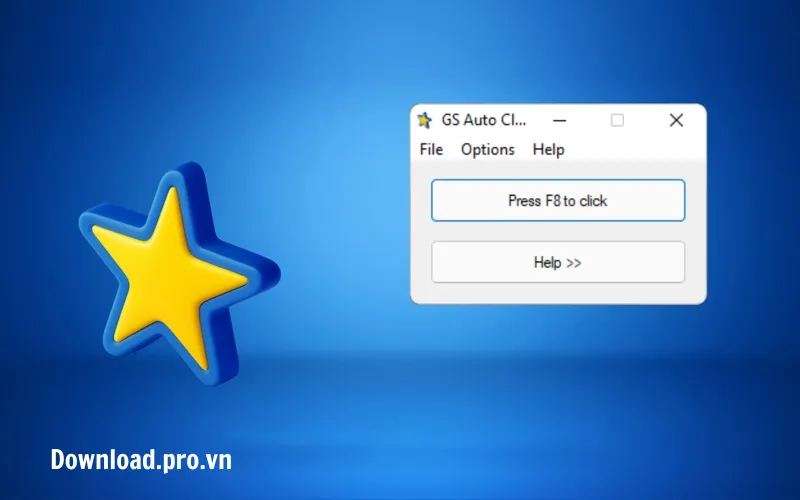
GS Auto Clicker là phần mềm tự động click chuột miễn phí và an toàn, giúp bạn tiết kiệm thời gian và công sức khi thực hiện các thao tác lặp lại. Công cụ này đặc biệt hữu ích trong các trò chơi như Roblox, Minecraft hoặc khi bạn cần tự động hóa công việc văn phòng đòi hỏi nhiều lần nhấp chuột liên tục.
Ưu và nhược điểm của GS Auto Clicker
GS Auto Clicker là công cụ tự động hóa thao tác chuột được nhiều người sử dụng vì tính tiện lợi và dễ dùng. Tuy nhiên, phần mềm này vẫn có cả ưu điểm và nhược điểm mà bạn nên cân nhắc trước khi sử dụng.
Ưu điểm:
- Giao diện thân thiện, thao tác đơn giản, không kèm quảng cáo gây phiền.
- Miễn phí và tải về dễ dàng.
- Hỗ trợ tốt cho các công việc lặp lại, giúp tiết kiệm thời gian và tăng hiệu suất.
- Giảm áp lực cho mắt và cổ tay khi làm việc lâu với chuột.
- Cho phép tùy chỉnh linh hoạt: số lần click, vị trí click, thời gian dừng, độ trễ, và số lần lặp lại.
Nhược điểm:
- Đôi khi xảy ra lỗi trong quá trình tự động hóa, khiến thao tác không chính xác.
- Một số tính năng bị giới hạn, không phù hợp với các tác vụ chuyên sâu.
Cách sử dụng GS Auto Clicker
Khi đã download GS Auto Clicker, các bạn cần biết cách thao tác, sử dụng phần mềm này để có thể đạt được hiệu quả tối đa. Cụ thể như sau:
Clicking
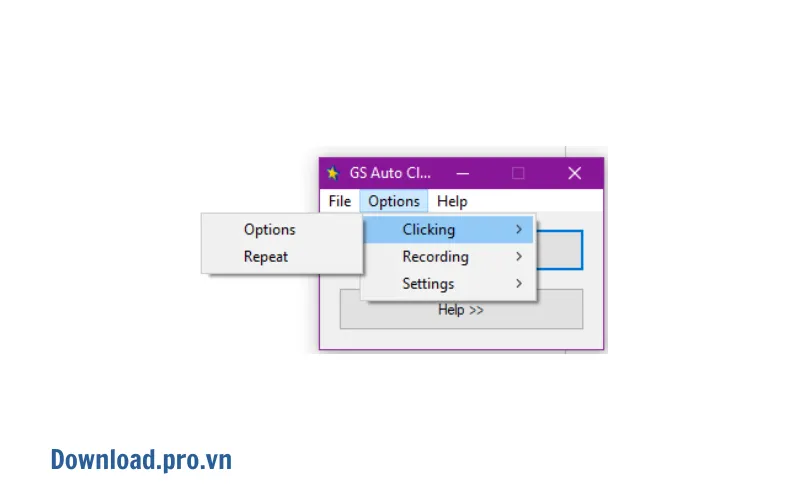
Trong giao diện của Options/Clicking, sẽ có hai tùy chọn nhỏ cho các bạn lựa chọn đó là:
- Clicking Options: Loại click.
- Repeat: Lặp lại.
Clicking Options
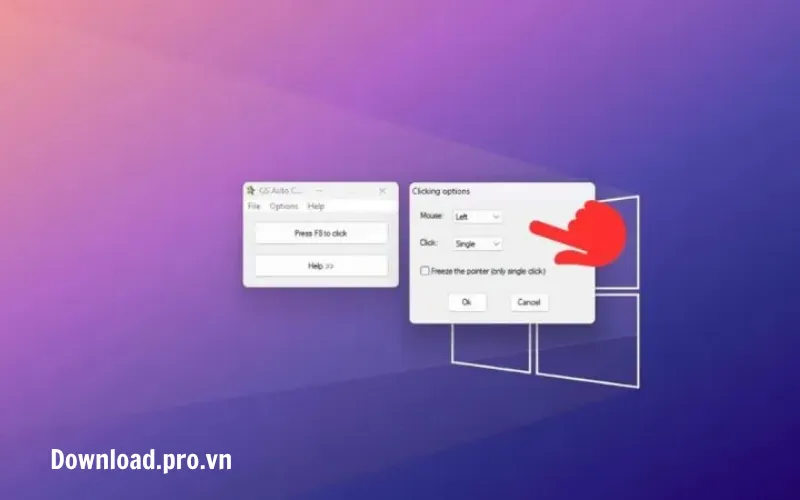
Các bạn có thể tùy chọn thao tác click chuột trong hai mục Mouse và Click:
Trong Mouse:
- Left: Click chuột trái.
- Right: Click chuột phải.
- Middle: Click chuột giữa.
Trong Click:
- Single: Click đơn.
- Double: Nhấp đúp chuột.
Ngoài ra, các bạn có thể lựa chọn Freeze the pointer để cho phép đóng băng chuột khi thực hiện tự động kích.
Thực hiện xong các thay đổi, nhấn vào OK để lưu lại.
Clicking Repeat
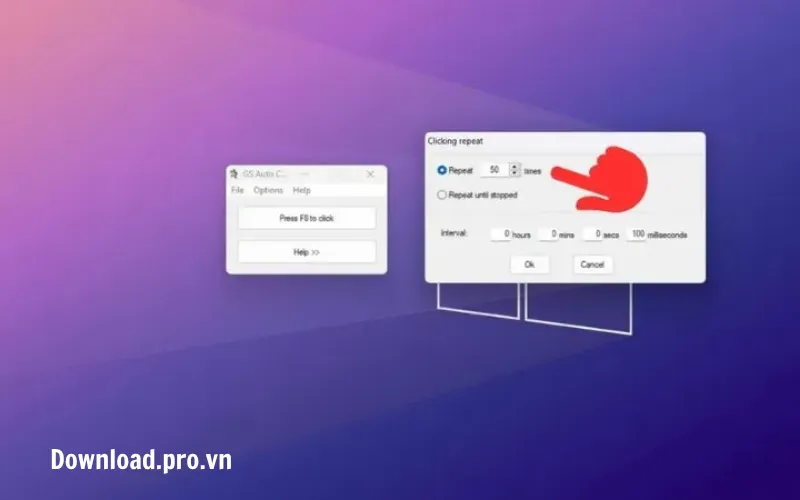
Repeat là click chuột lặp lại, cho phép người dùng tự thiết lập cách sẽ click chuột ra sao? Click mấy lần? Mỗi lần bao lâu?
Theo mặc định, những cú click sẽ lặp lại liên tục cho tới khi người dùng dừng thao tác đó: Repeat until stopped. Bạn cũng có thể tự thiết lập để nhờ phần mềm này click số lần nhất định mà mình muốn bằng cách nhấp vào trong mục Repeat. Nếu chọn Interval, bạn có thể l thiết lập thời gian (khoảng cách giữa mỗi lần click chuột) bao lâu sẽ click 1 lần.
Recording
Trong mục này, chỉ có một tùy chọn duy nhất đó là Multiple clicks nghĩa là click nhiều vị trí cùng lúc.
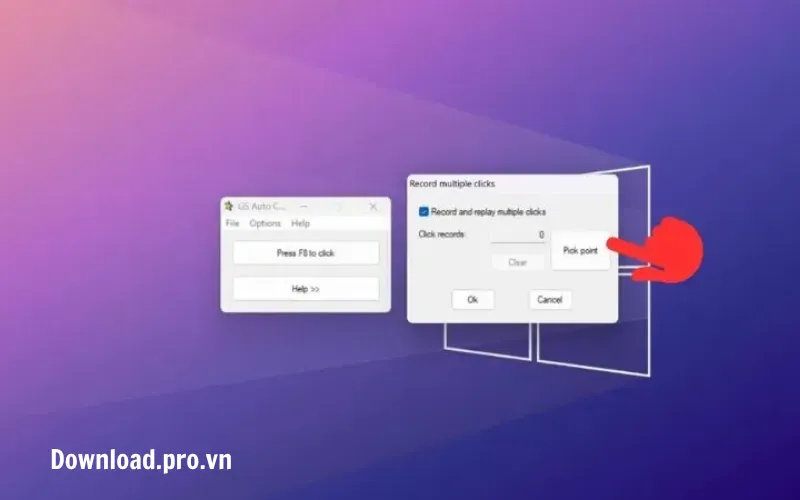
Bạn chỉ cần nhấn chuột trái để mở hộp thoại Record multiple clicks, sau đó:
- Đánh dấu tick vào mục Record and replay multiple clicks.
- Nhấn tiếp chuột trái vào Pick point.
Sau đó click liên tục tại các điểm mà các bạn muốn thiết lập. Mỗi vị trí mà chúng ta di chuột sẽ đều xuất hiện một tọa độ riêng, các bạn có thể chọn tùy ý các vị trí đó rồi OK để lưu lại.
Mục Click records sẽ ghi lại tổng số các điểm đã chọn.
Settings GS-Auto-Clicker
Ở mục này, người dùng có thể thay đổi một số tùy chọn khác như:
- Hotkey: Thay phím tắt (như phần đầu tiên của bài).
- View: Chế độ hiển thị.
- Other: Tùy chọn khác.
Hotkey thì không nhắc lại nữa, còn View Settings:
- Hide when it is clicking : Ẩn cửa sổ khi thực hiện tự động click.
- Show when it finish click : Hiển thị cửa sổ khi dừng click hoặc click hoàn thành.
Tùy chọn Other chính là nơi mà người dùng GS-Auto-Clicker có thể thiết lập cho máy tính của mình. Bao gồm:
- Idle – Chế độ chờ.
- Quit – Tự động thoát.
- Lock computer – Khóa máy.
- Log off computer – Đăng xuất.
- Turn off computer – Tắt máy tính.
Hướng dẫn cách tải GS Auto Clicker
Cách GS Auto Clicker download như sau:
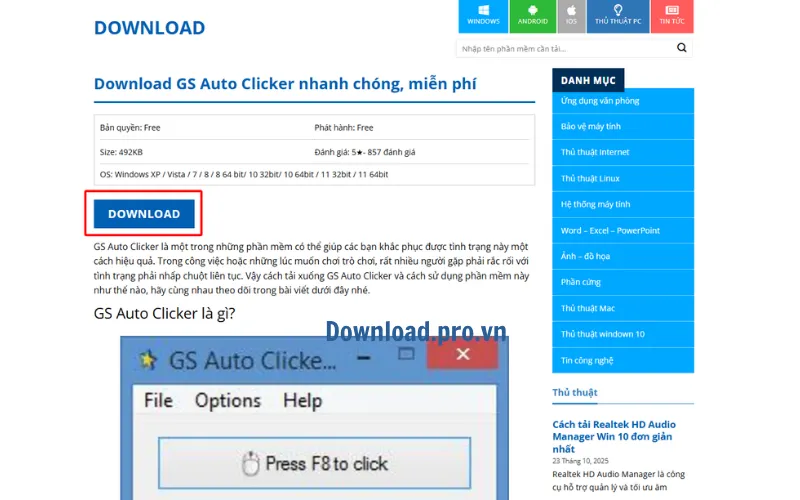
- Bước 1: Tải gs auto clicker 2025 theo đường link được cung cấp.
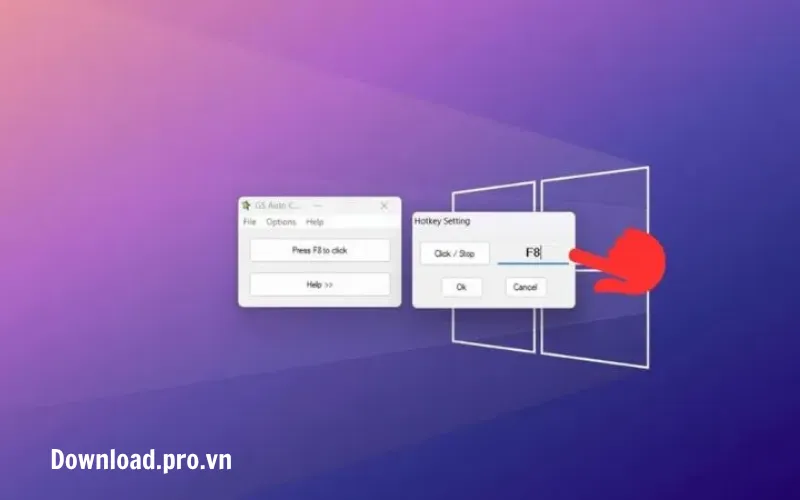
- Bước 2: Mở phần mềm đã tải và nhấp chuột trái vào vào mục Press F8 to click để mở Hotkey Setting. Bạn có thể thay nút F8 thành bất kỳ phím hoặc tổ hợp phím nào bạn muốn bằng cách, nhấn vào Click / Stop.
- Bước 3: Tại vị trí của F8 sẽ xuất hiện Please key, hãy nhấn trên bàn phím ô muốn thay thế.
- Bước 4: Nhấn ok để hoàn thành.
- Bước 5: Tại giao diện chính của GS Auto Clicker có 3 tùy chọn quan trọng mà bạn có thể sử dụng:
- Clicking: Tùy chọn chuột cần click.
- Recording: Tùy chọn vị trí, số lượng click chuột.
- Settings: Cài đặt khác.
Hướng dẫn các tải cho Android
Để cài đặt GS Auto Clicker trên điện thoại, bạn chỉ cần làm theo các bước sau:
- Bước 1: Mở Google Play Store trên thiết bị của bạn.
- Bước 2: Gõ GS Auto Clicker vào thanh tìm kiếm.
- Bước 3: Chọn ứng dụng có nhà phát triển Goldensoft.
- Bước 4: Nhấn Cài đặt (Install) và chờ quá trình tải hoàn tất.
Sau khi cài xong, bạn có thể mở ứng dụng trực tiếp từ màn hình chính và bắt đầu thiết lập thao tác tự động theo nhu cầu.
Hướng dẫn sử dụng GS Auto Clicker
Cài đặt phím nóng (Hotkey)
Đây là phím tắt dùng để bắt đầu hoặc dừng quá trình auto click. Mặc định là F8. Bạn có thể nhấn vào nút Press F8 to click và chọn phím khác theo ý muốn.
Tùy chọn nhấp chuột (Clicking Options)
Vào Options > Clicking > Options để cài đặt:
- Mouse: Chọn chuột Trái (Left), Phải (Right) hoặc Giữa (Middle).
- Action: Chọn nhấp Một lần (Single) hoặc nhấp Đúp (Double).
Tùy chọn lặp lại (Clicking Repeat)
Vào Options > Clicking > Repeat để thiết lập:
- Repeat: Chọn số lần click cụ thể, ví dụ 1000 lần.
- Repeat until stopped: Giữ click liên tục cho đến khi bạn nhấn phím Hotkey để dừng.
- Interval: Đặt khoảng thời gian chờ giữa các lần click theo giờ, phút, giây hoặc mili giây.
Ghi lại chuỗi nhấp chuột (Recording)
Vào Options > Recording > Multiple clicks.
- Nhấn Pick point và di chuyển chuột đến vị trí cần click, sau đó nhấp chuột.
- Lặp lại cho các vị trí khác theo thứ tự mong muốn.
- Khi hoàn tất, nhấn phím Hotkey để bắt đầu chuỗi click đã ghi.
Lời kết
Trên đây là những thong tin chi tiết nhất về cách sử dụng gs auto clicker, cách download gs auto clicker 2025 mà Download.pro.vn muốn chia sẻ với các bạn. Chúc các bạn có những giây phút làm việc, giải trí tuyệt vời với ứng dụng này.
Fanpage: Tải phần mềm miễn phí
