Internet Download Manager là phần mềm tăng tốc độ download, tốc độ tải video tốt nhất hiện nay. Tuy nhiên, nhiều người dùng vẫn chưa biết cách tải cũng như cách sử dụng phần mềm này. Vậy Internet Download Manager là gì, cách cài đặt và cách sử dụng phần mềm này như thế nào? Hãy cùng chúng tôi tìm hiểu những điều này trong bài viết dưới đây nhé.
Giới thiệu Internet Download Manager
Internet Download Manager là phiên bản mới nhất của phần mềm hỗ trợ tải xuống được nhiều người dùng tin tưởng. Công cụ này giúp tải video và tài liệu với tốc độ nhanh, ổn định và hạn chế lỗi gián đoạn. Người dùng có thể trải nghiệm IDM miễn phí trong 30 ngày trước khi quyết định nâng cấp bản quyền để sử dụng lâu dài.
Phần mềm được tối ưu hóa để tích hợp mượt mà với hầu hết các trình duyệt phổ biến như Google Chrome, Firefox, Microsoft Edge, Opera, Safari, Internet Explorer, AOL, MSN và Maxthon. IDM cũng cung cấp tiện ích mở rộng chuyên dụng cho từng trình duyệt, giúp bắt link và quản lý file tải xuống dễ dàng hơn.
Ở phiên bản mới nhất, Internet Download Manager tương thích hoàn toàn với Windows 11 từ bản 6.40, đồng thời nâng cấp khả năng tự động nhận diện đường dẫn tải xuống. Nhờ đó người dùng có thể lưu video, âm thanh và nhiều định dạng đa phương tiện khác trực tiếp từ web player trên các trang web một cách nhanh và thuận tiện hơn.
Tính năng chính của Internet Download Manager
- Tải file nhanh chóng chỉ với một click. Hỗ trợ tốt cả file dung lượng lớn và các định dạng phổ biến như video, mp3, mp4.
- Tăng tốc download trên hầu hết trình duyệt và ứng dụng. Tối ưu băng thông để quá trình tải luôn mượt, không giật, không đứt quãng.
- Tự động kiểm tra virus sau khi tải. Giúp bảo vệ máy tính khỏi file độc hại và giảm rủi ro bảo mật.
- Hỗ trợ nhiều loại định dạng file và cho phép người dùng tự đặt quy tắc nhận diện file tải xuống.
- Tương thích với nhiều máy chủ Proxy, đảm bảo kết nối ổn định khi tải file trong môi trường mạng đặc thù.
- Khôi phục tải xuống nếu bị gián đoạn. Cho phép tiếp tục tải ngay tại vị trí dở dang mà không cần tải lại từ đầu.
- Lên lịch tải file hoặc video trong thời điểm máy tính rảnh rỗi để tối ưu tốc độ. Người dùng chỉ cần đặt lịch, IDM sẽ tự xử lý phần còn lại.
- Hỗ trợ nhiều ngôn ngữ, trong đó có giao diện IDM tiếng Việt, giúp người dùng Việt thao tác dễ dàng hơn.
Ưu điểm của Internet Download Manager (IDM)
- Internet download manager cracked tương thích với nhiều trình duyệt khác nhau: Google Chrome, Internet Explorer, Mozilla Firefox,…
- Tốc độ download tệp tin của Internet Download Manager Free nhanh gấp 5 lần phương pháp tải thông thường.
- Download Internet Download Manager giúp bạn tự động tìm liên kết, tập tin có thể tải xuống.
- Phần mềm này có thể khôi phục file tải bị gián đoạn.
- Phần mềm sẽ tự động quét virus giúp nâng cao bảo mật và hạn chế tối đa rủi ro trong quá trình tải xuống tệp tin.
- Với phần mềm này, các bạn có thể kéo – thả liên kết vào trình quản lý để download vô cùng dễ dàng.
- Download Internet Download Manager full crack có thể giúp chọn lọc tải từng phần của 1 trang web hoặc toàn bộ trang web.
- Crack Internet Download Manager giúp lên kế hoạch tải xuống nhanh chóng, dễ dàng.
- Phần mềm có hỗ trợ nhiều loại máy chủ proxy như: Microsoft ISA và FTP.
- Các bạn có thể tải nhiều file một lúc mà không gây ảnh hưởng đến trải nghiệm khác.
- Free Internet Download Manager có hỗ trợ đa ngôn ngữ.
- Chương trình cài đặt Internet Download Manager Download dễ dàng nhanh chóng.
- Giao diện của phần mềm này cực kỳ thân thiện, đơn giản và có thể tùy biến theo nhu cầu của người dùng.
- Internet Download Manager with crack có các chức năng cập nhật nhanh giúp bạn kiểm tra các phiên bản của IDM và cập nhật mỗi tuần một lần.
- Ngoài ra, phần mềm này có khả năng giới hạn tải xuống.
Cấu hình cơ bản tải Internet Download Manager
| Phiên bản |
|
| Nhà phát hành |
|
| Kích thước |
|
| Ngôn ngữ hỗ trợ |
|
| Hệ điều hành tương thích |
|
Cách sử dụng Internet Download Manager
Một số cách sử dụng Internet Download Manager chính như sau, các bạn hãy cùng nhau tham khảo nhé.
Cửa sổ chính của Internet Download Manager
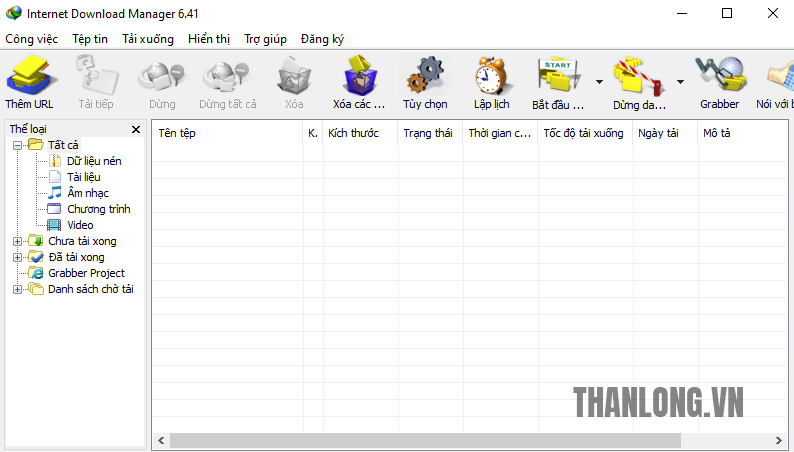
Cửa sổ chính của phần mềm này bao gồm danh sách các tập tin đã và đang được người dùng tải xuống. Danh sách này gồm có các thông tin thêm về tập tin tải xuống như kích thước tập tin, tình trạng tải, tốc độ tải xuống, thời gian dự kiến hoàn thành tải và một số thông tin khác. Các bạn có thể sắp xếp lại danh sách này bằng cách kích lên tiêu đề cột tương ứng.
Bạn cũng có thể thêm tập tin mới để tải xuống với nút điều khiển Add URL. Đồng thời, bạn có thể nhập địa chỉ URL vào text box hoặc dán trực tiếp URL đã copy vào đó. Một cách để các bạn có thể điền các thông tin về tên và mật khẩu để tải các tập tin trong trường hợp một số server yêu cầu bằng cách tích vào “Use authorization”.
Thanh công cụ IDM
Thanh công cụ phía trên cửa sổ chính của IDM có những thành phần khác như sau:
- Resume: Khôi phục lại quá trình tải từ những link tải đã bị tạm dừng hoặc bị lỗi trước đó.
- Stop: Ngừng việc tải một link.
- Stop All: Ngừng toàn bộ việc tải link trên chương trình.
- Delete: Xóa một hoặc nhiều link tải đang được chọn.
- Delete C…: Xóa các link tải đã được tải hoàn thành.
- Option: Thay đổi các tùy chọn của chương trình như các loại file tải về, đường dẫn tải về mặc định ở đâu, các chỉnh sửa Proxy hoặc VPN,…
- Scheduler: Lập lịch cho việc tải ứng dụng.
Hạng mục (Categories)
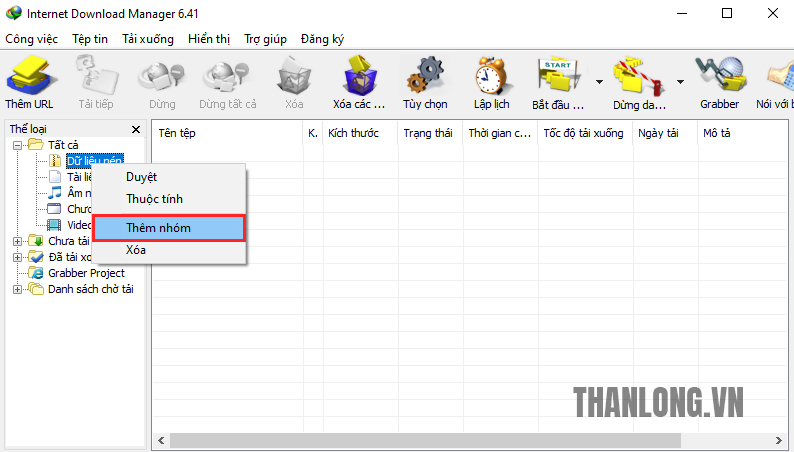
Ở phía trái của cửa sổ chính chương trình này là biểu đồ sắp xếp các tập tin tải xuống tùy theo định dạng. Tính năng này có thể được tắt bằng cách tắt cửa sổ Categories và không lựa chọn bất cứ hạng mục nào khi tải tập tin. Hãy kích chuột phải vào bất cứ hạng mục nào, bạn sẽ thấy menu cho phép bạn thêm vào hạng mục, sửa chữa hoặc xóa.
Tùy chỉnh giao diện cửa sổ chính IDM
Phiên bản chuẩn của IDM Internet Download Manager có 4 kiểu giao diện cho toolbar bao gồm: Large 3D buttons, Large Classic buttons, Small 3D buttons và Small Classic buttons. Bạn có thể lựa chọn một trong số các giao diện này hoặc tải các giao diện mới từ trang chủ. Ngoài ra, bạn còn có thể thiết kế một giao diện toolbar theo ý thích.
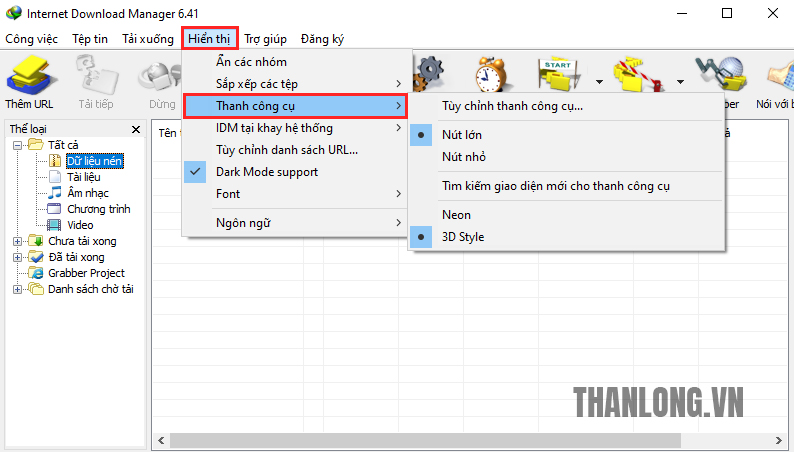
Để tùy chỉnh giao diện Internet Download Manager extension theo ý thích của mình. Bạn hãy click chuột phải vào toolbar và một hộp thoại sẽ xuất hiện. Từ đây, các bạn có thể chỉnh lại các style và kích cỡ của các nút toolbar từ các lựa chọn có sẵn trong menu. Một lựa chọn khác mà bạn có thể sử dụng đó là nhấn vào menu “Look for new toolbars” để tải xuống từ Internet.
Để tùy chỉnh các cột của Internet Download Manager license trong cửa sổ chính, các bạn có thể click chuột phải vào tiêu đề của mỗi cột. Việc làm này có thể giúp các bạn chỉ định các cột nào được xuất hiện, kích thước của cột và thứ tự các cột. Để thực hiện kích hoạt bất kỳ một cột nào, các bạn cần tích hợp tương ứng. Các bạn có thể di chuyển các cột đến vị trí khác bằng cách lựa chọn nút Move up và Move Down. Đồng thời, chúng ta cũng có thể thay đổi vị trí bằng cách kéo thả các header của các cột tùy theo ý thích.
Cách cài đặt Internet Download Manager IDM 2025
Nếu bạn đang tìm cách tải Internet Download Manager miễn phí. Hãy tiếp tục theo dõi bài viết dưới đây để được hướng dẫn chi tiết nhất nhé.
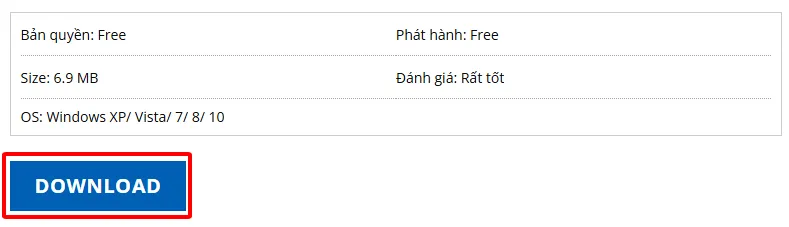
Bước 1: Tải xuống file cài đặt Internet Download Manager IDM từ Download.pro.vn cung cấp.
Bước 2: Giải nén thư mục vừa tải và chọn phiên bản IDM phù hợp với hệ điều hành của bạn.
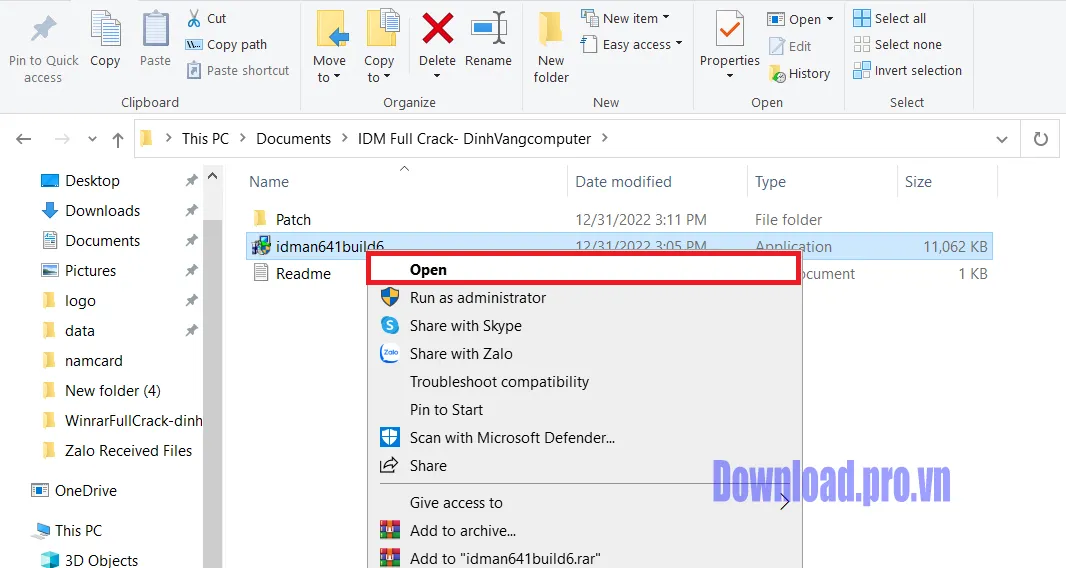
Bước 3: Mở file cài đặt để bắt đầu quá trình cài chương trình.
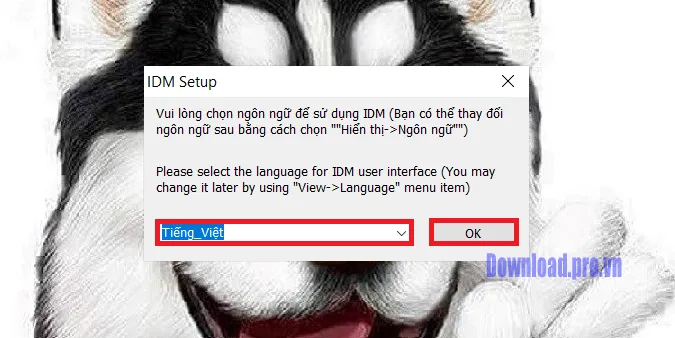
Bước 4: Chọn ngôn ngữ sử dụng cho phần mềm rồi nhấn OK để tiếp tục.
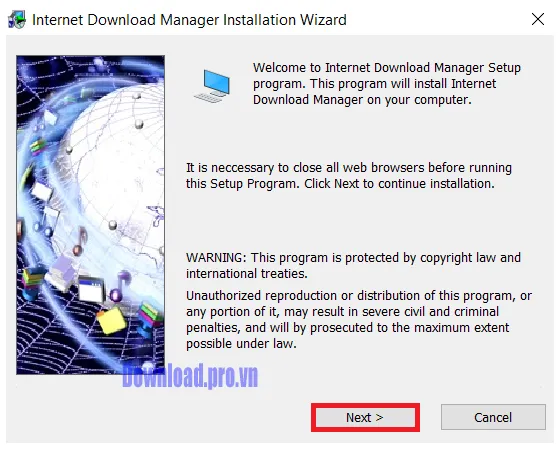
Bước 5: Nhấn Next để chuyển sang bước kế tiếp.
Bước 6: Đánh dấu vào ô đồng ý điều khoản sử dụng, sau đó chọn Next.
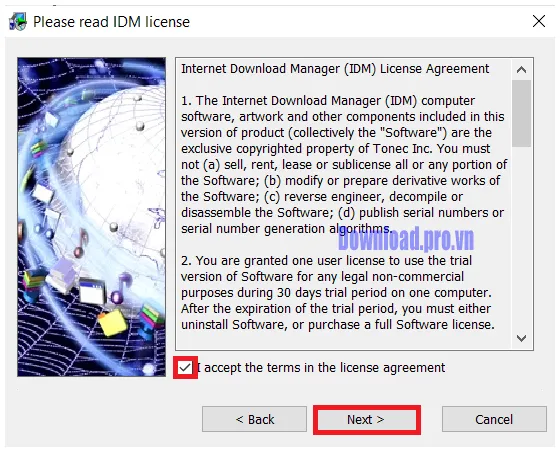
Bước 7: Tiếp tục nhấn Next để xác nhận cài đặt.
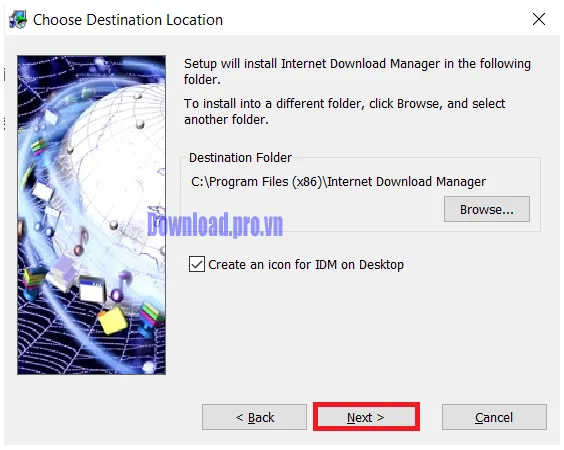
Bước 8: Chọn Next lần nữa để bắt đầu quá trình cài IDM vào máy.
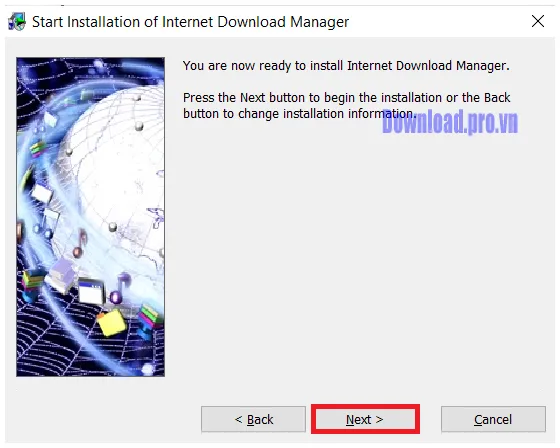
Bước 9: Khi cài đặt hoàn tất, nhấn Finish để kết thúc và mở phần mềm.
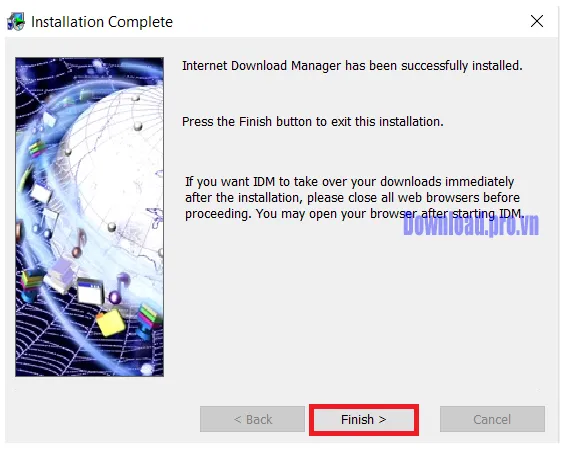
Vậy là bạn đã xem trọn hướng dẫn Download và cài đặt Internet Download Manager phiên bản mới nhất được chia sẻ bởi Download.pro.vn. Nếu trong quá trình tải về hay cài đặt bạn gặp thắc mắc hoặc cần hỗ trợ thêm, đội ngũ của Download.pro.vn luôn sẵn sàng giải đáp và hướng dẫn chi tiết cho bạn.
Chúc bạn cài đặt thành công và có trải nghiệm tải file nhanh, ổn định với Internet Download Manager. Khi cần hỗ trợ, bạn có thể liên hệ với Download.pro.vn để được tư vấn và hỗ trợ kịp thời.
Trang web: https://download.pro.vn/
