Bạn đang tìm cách để download Messenger PC? Việc tải Messenger cho máy tính là một thủ thuật thiết yếu, đang được hàng triệu người dùng thực hiện nhằm tối ưu hóa công việc và giao tiếp cá nhân. Với phiên bản download Messenger Desktop, bạn không chỉ dễ dàng trao đổi thông tin, gửi tệp nhanh chóng mà còn duy trì kết nối liền mạch với bạn bè và đồng nghiệp ngay trên màn hình lớn. Bài viết này sẽ hướng dẫn chi tiết cách download Facebook Messenger on PC nhanh chóng và an toàn.
Hướng dẫn download Messenger PC
Messenger là nền tảng giao tiếp đa năng và hoàn toàn miễn phí từ Facebook, được thiết kế để kết nối người dùng một cách nhanh chóng và hiệu quả.
Tính năng cơ bản của Messenger PC
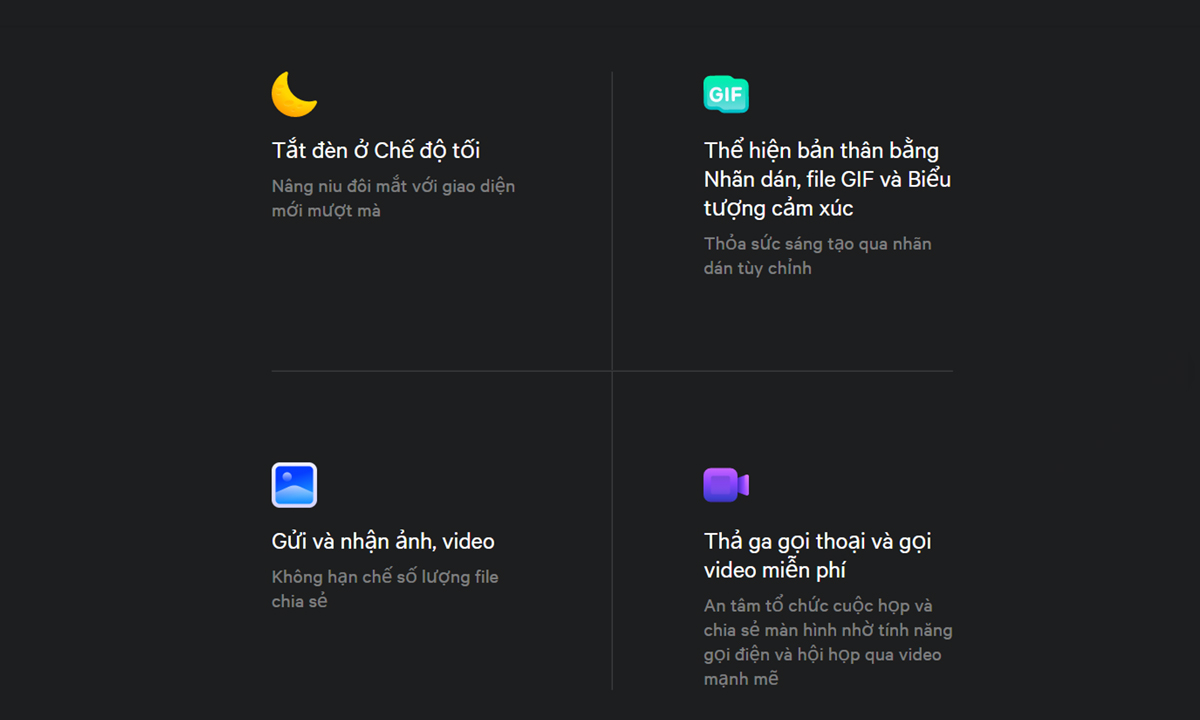
- Nhắn tin đa phương tiện: Hỗ trợ gửi tin nhắn văn bản, hình ảnh, video, GIF và vô số biểu tượng cảm xúc.
- Gọi điện chất lượng cao: Thực hiện cuộc gọi thoại và video call cá nhân hoặc gọi nhóm (group call) rõ ràng, ổn định.
- Công cụ làm việc nhóm: Cho phép tạo nhóm chat, chia sẻ tệp (file sharing) và tạo các cuộc thăm dò ý kiến (poll) dễ dàng.
- Trải nghiệm người dùng: Tích hợp các chế độ hữu ích như Dark Mode (Chế độ tối) để bảo vệ mắt khi sử dụng trong thời gian dài.
- Tính năng bổ sung: Gửi tin nhắn thoại (Voice message), và sử dụng nhiều hiệu ứng vui nhộn để làm phong phú thêm cuộc trò chuyện.
Hướng dẫn chi tiết các download Messenger PC

Đây là các bước đơn giản và an toàn nhất để download Messenger PC và cài đặt phiên bản download Messenger Desktop chính thức trên máy tính chạy Windows (bao gồm cả Messenger download PC Windows 10).
- Bước 1: Truy cập cửa hàng ứng dụng chính thức: Tìm kiếm và mở ứng dụng Microsoft Store (đối với Windows) hoặc App Store (đối với macOS) trên máy tính của bạn. Đây là cách tốt nhất để download Facebook Messenger for PC latest version an toàn.
- Bước 2: Tìm kiếm ứng dụng Messenger: Sử dụng thanh tìm kiếm trong cửa hàng ứng dụng và nhập từ khóa “Messenger” (hoặc “Facebook Messenger”).
- Bước 3: Tải xuống và cài đặt: Chọn ứng dụng Messenger chính thức (thường có biểu tượng màu xanh lam quen thuộc), sau đó nhấn nút “Get” (Nhận) hoặc “Install” (Cài đặt). Hệ thống sẽ tự động thực hiện quá trình download Messenger to PC và cài đặt phần mềm.
- Bước 4: Đăng nhập và sử dụng: Sau khi cài đặt hoàn tất, mở ứng dụng Messenger vừa cài đặt. Bạn tiến hành đăng nhập bằng thông tin tài khoản Facebook của mình để bắt đầu trò chuyện và kết nối với bạn bè, đồng nghiệp.
Tải Messenger trên MacOS (Macbook)

Đối với người dùng Macbook, cách download Messenger PC (cho MacOS) cũng tương tự như trên Windows, nhưng thông qua App Store của Apple.
- Bước 1: Truy cập App Store. Mở ứng dụng App Store trên thanh Dock hoặc Launchpad của Macbook.
- Bước 2: Tìm “Messenger”. Gõ từ khóa “Messenger” vào ô tìm kiếm ở góc trên bên phải.
- Bước 3: Nhấn Download → Open. Chọn ứng dụng Messenger chính thức của Meta (Facebook), sau đó nhấn nút “Get” (Nhận) hoặc “Download”. Sau khi quá trình tải xuống hoàn tất, nhấn “Open” để khởi chạy.
- Bước 4: Đăng nhập tài khoản. Đăng nhập bằng tài khoản Facebook của bạn để bắt đầu sử dụng.
Hướng dẫn sử dụng Messenger PC cơ bản cho người mới
Cách mở Messenger trên PC không cần tải (Messenger Web)

Nếu bạn không muốn download Messenger cho PC vì lo ngại tốn bộ nhớ hoặc chỉ cần dùng nhanh, bạn có thể sử dụng trực tiếp bản web.
-
Truy cập Messenger.com: Mở trình duyệt web (Chrome, Edge, Firefox, hay Cốc Cốc…) và truy cập địa chỉ
messenger.com. -
Đăng nhập → dùng trực tiếp: Đăng nhập bằng tài khoản Facebook của bạn để sử dụng toàn bộ tính năng nhắn tin cơ bản trên trình duyệt.
-
Ưu điểm:
-
Không cần cài đặt, nhẹ, không tốn dung lượng ổ đĩa.
-
Truy cập nhanh chóng từ mọi máy tính.
-
-
Nhược điểm:
-
Tính năng hạn chế hơn so với bản download Messenger Desktop (ví dụ: không có tính năng chia sẻ màn hình).
-
Phụ thuộc vào việc trình duyệt có đang mở hay không.
-
Cách Đăng Nhập & Thiết Lập Messenger PC

Sau khi đã hoàn tất việc download Messenger on PC, đây là các bước giúp bạn thiết lập ứng dụng tối ưu:
-
Đăng nhập: Bạn có thể đăng nhập bằng cách nhập Email/SĐT và Mật khẩu Facebook, hoặc quét mã QR qua ứng dụng Messenger trên điện thoại.
-
Thông báo Desktop: Vào Cài đặt để bật/tắt thông báo desktop (hiển thị pop-up tin nhắn mới) để không bỏ lỡ thông tin quan trọng.
-
Thiết lập giao diện: Dễ dàng bật/tắt âm thanh thông báo và chuyển đổi giữa chế độ sáng/tối (Dark Mode).
-
Thêm tài khoản: Ứng dụng Messenger PC cho phép bạn thêm nhiều tài khoản Facebook. Bạn có thể chuyển đổi nhanh giữa các tài khoản mà không cần đăng xuất.
Cách Cập Nhật Messenger PC
Để luôn sử dụng phiên bản an toàn và mới nhất (như download latest messenger for pc), bạn nên cập nhật thường xuyên:
-
Qua Microsoft Store/App Store: Đây là cách đơn giản nhất, hầu hết các ứng dụng sẽ Auto update (tự động cập nhật) khi có bản mới. Bạn chỉ cần mở Store và kiểm tra mục “Downloads and Updates” nếu cần cập nhật thủ công.
-
Qua file cài bản mới nhất từ Meta: Tải lại file cài đặt bản mới nhất (.exe hoặc .dmg) từ trang web chính thức của Meta (nếu có).
Khắc phục lỗi khi download Messenger PC sử dụng
Đây là các giải pháp khi bạn gặp sự cố trong quá trình download Messenger cho pc và sử dụng:
Không tải được từ Microsoft Store

-
Kiểm tra cập nhật Windows: Đảm bảo hệ điều hành (như download Messenger PC Win 10 hoặc Win 11) đã được cập nhật bản mới nhất.
-
Đăng nhập Microsoft Account: Đảm bảo bạn đã đăng nhập tài khoản Microsoft cá nhân vào Store.
-
Clear cache Store: Mở Command Prompt (Admin) và gõ lệnh
wsreset.exeđể làm sạch bộ nhớ đệm của Store. -
Dùng link file .exe thay thế: Tìm kiếm phiên bản facebook messenger pc software free download chính thức dưới dạng file cài đặt (.exe) từ trang chủ Meta.
Messenger PC không mở được
-
Chạy dạng quản trị: Nhấp chuột phải vào biểu tượng ứng dụng và chọn Run as administrator (Chạy với quyền quản trị).
-
Xóa cache app: Vào Cài đặt ứng dụng của Windows, tìm Messenger và chọn Reset để xóa dữ liệu cache.
-
Gỡ cài đặt → cài lại: Gỡ bỏ ứng dụng và thực hiện lại quy trình download Messenger for PC latest version.
Gọi video bị mờ hoặc không nghe
-
Kiểm tra micro/camera: Đảm bảo thiết bị ngoại vi đã được cắm đúng cách và hoạt động bình thường.
-
Cho phép quyền trong Windows: Vào Cài đặt Privacy & security của Windows và cấp quyền truy cập Camera/Microphone cho ứng dụng Messenger.
-
Kiểm tra mạng: Đảm bảo kết nối Internet đủ mạnh.
Tổng kết
Việc download Messenger PC là một lựa chọn tối ưu giúp bạn nâng cao hiệu suất làm việc và chất lượng giao tiếp cá nhân. Download Pro VN đã cung cấp bài viết hướng dẫn chi tiết các bước tải Messenger cho máy tính trên cả hệ điều hành Windows (bao gồm Messenger download PC Windows 10) thông qua Microsoft Store và MacOS qua App Store.
Như đã đề cập trong bài viết về cách sử dụng Messenger Web (không cần tải) cho nhu cầu cơ bản, cùng với các thiết lập quan trọng như Dark Mode và quản lý thông báo. Đặc biệt, chúng tôi đã đưa ra các giải pháp khắc phục các lỗi thường gặp, từ việc không tải được ứng dụng đến sự cố gọi video bị mờ.
Hãy luôn sử dụng phiên bản chính thức từ cửa hàng ứng dụng để đảm bảo bảo mật và trải nghiệm tốt nhất. Bắt đầu cài đặt ngay hôm nay để tận hưởng mọi tiện ích mà phiên bản Desktop mang lại!
