Download Snipping Tool for laptop là nhu cầu quen thuộc với người dùng thường xuyên làm việc trên máy tính. Khi cần chụp nhanh màn hình, ghi chú nội dung hoặc lưu lại thông tin quan trọng, một công cụ gọn nhẹ luôn được ưu tiên. Snipping Tool đáp ứng tốt nhu cầu đó nhờ thao tác đơn giản và khả năng xử lý nhanh.
Tại download.pro.vn, người dùng có thể download a snipping tool free với hướng dẫn rõ ràng và phiên bản phù hợp từng thiết bị. Bài viết dưới đây sẽ giúp bạn hiểu rõ về Snipping Tool, các tính năng nổi bật, cách tải và sử dụng hiệu quả. Nội dung được xây dựng theo hướng dễ đọc, đúng nhu cầu tìm kiếm và thân thiện với Google.
Giới thiệu phần mềm Snipping Tool
Snipping Tool là công cụ chụp ảnh màn hình được Microsoft tích hợp sẵn trên Windows. Phần mềm hướng tới nhu cầu chụp nhanh, chỉnh sửa gọn và lưu lại thông tin trực quan. Nhờ thiết kế đơn giản, Snipping Tool phù hợp với cả người dùng mới và người đã quen thao tác máy tính.
Công cụ này cho phép chụp ảnh theo nhiều chế độ khác nhau, từ toàn màn hình đến cửa sổ hoặc vùng tùy chọn. Sau khi chụp, người dùng có thể chỉnh sửa cơ bản ngay trên ảnh mà không cần mở phần mềm khác. Điều này giúp tiết kiệm thời gian khi làm việc, học tập hoặc hỗ trợ kỹ thuật.
Với giao diện thân thiện và tốc độ xử lý nhanh, Snipping Tool mang lại trải nghiệm sử dụng liền mạch. Phần mềm hoạt động ổn định trên Windows 10 và Windows 11, đáp ứng tốt nhu cầu chụp ảnh màn hình hàng ngày. Đây là lý do nhiều người ưu tiên sử dụng Snipping Tool thay vì cài thêm công cụ bên ngoài.
Một số tính năng của phần mềm chụp ảnh Snipping Tool
Snipping Tool tập trung vào các tính năng chụp và xử lý ảnh màn hình cơ bản, phục vụ nhu cầu sử dụng hằng ngày. Phần mềm không quá nhiều tùy chọn phức tạp, giúp người dùng thao tác nhanh và dễ làm quen. Dưới đây là những tính năng chính giúp Snipping Tool trở thành công cụ chụp ảnh màn hình được nhiều người lựa chọn trên Windows.
Chụp ảnh màn hình
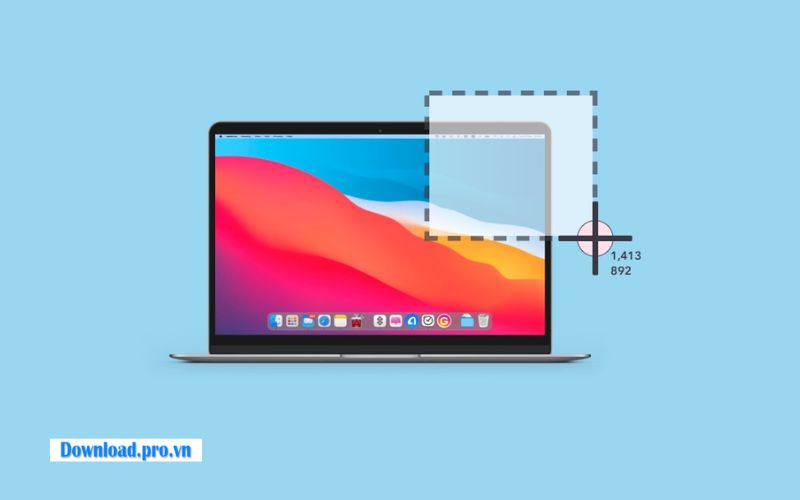
Snipping Tool cho phép chụp ảnh màn hình theo nhiều chế độ khác nhau. Người dùng có thể chụp toàn bộ màn hình, một cửa sổ đang mở hoặc một vùng tùy chỉnh trên màn hình. Việc lựa chọn khu vực chụp được thực hiện trực quan bằng chuột, không cần thao tác phức tạp. Sau khi chụp, ảnh sẽ được hiển thị ngay để người dùng kiểm tra nội dung. Điều này giúp tránh chụp lại nhiều lần và tiết kiệm thời gian xử lý. Với thao tác đơn giản, Snipping Tool phù hợp cho cả người mới sử dụng máy tính.
Chỉnh sửa ảnh ngay lập tức
Ngay sau khi chụp ảnh, Snipping Tool cho phép chỉnh sửa cơ bản trực tiếp trên giao diện. Người dùng có thể vẽ, tô sáng hoặc xóa chi tiết không cần thiết. Các công cụ chỉnh sửa được bố trí rõ ràng và dễ sử dụng. Tính năng chỉnh sửa nhanh giúp bạn hoàn thiện ảnh mà không cần mở thêm phần mềm khác. Điều này đặc biệt hữu ích khi cần gửi ảnh ngay qua email hoặc ứng dụng chat. Quá trình làm việc trở nên liền mạch và gọn gàng hơn.
Ghi chú trực tiếp vào ảnh
Snipping Tool hỗ trợ ghi chú trực tiếp lên ảnh chụp màn hình. Bạn có thể thêm chữ viết tay, mũi tên hoặc khoanh vùng nội dung cần nhấn mạnh. Việc ghi chú giúp người xem dễ hiểu thông tin hơn mà không cần giải thích dài dòng. Một ảnh có ghi chú rõ ràng giúp truyền đạt nội dung nhanh và chính xác hơn. Đây là điểm mạnh khi sử dụng Snipping Tool trong công việc.
Lưu ảnh với nhiều định dạng
Sau khi chỉnh sửa và ghi chú, Snipping Tool cho phép lưu ảnh với nhiều định dạng thông dụng. Người dùng có thể chọn định dạng phù hợp để lưu trữ hoặc chia sẻ. Các file ảnh có dung lượng gọn và dễ quản lý. Việc hỗ trợ nhiều định dạng giúp Snipping Tool linh hoạt trong nhiều tình huống sử dụng. Bạn có thể lưu ảnh để làm tài liệu, gửi báo cáo hoặc chia sẻ nhanh cho người khác. Quá trình lưu ảnh diễn ra nhanh và ổn định.
Hướng dẫn download Snipping Tool dễ hiểu
Tùy vào từng thiết bị, Snipping Tool có thể đã được cài sẵn hoặc chưa xuất hiện trên hệ điều hành. Bạn nên kiểm tra trước để chọn cách tải phù hợp, tránh cài đặt dư thừa.
Trường hợp Snipping Tool chưa được cài đặt sẵn
Với một số máy sử dụng Windows cũ hoặc bị gỡ ứng dụng mặc định, bạn cần download Snipping Tool microsoft free bằng phương pháp thủ công để sử dụng.
- Bước 1. Truy cập trang tải uy tín hoặc tìm kiếm từ khóa download snipping tool free trên Google. Tại trang tải, bạn chọn phiên bản phù hợp với hệ điều hành, tải snipping tool download 64 bit nếu máy đang dùng Windows 64 bit.
- Bước 2. Nhấn nút tải và chọn thư mục lưu file trên máy tính. Sau khi tải xong, bạn mở file cài đặt và thực hiện các bước theo hướng dẫn hiển thị trên màn hình.
- Bước 3. Chờ quá trình cài đặt hoàn tất rồi khởi động lại ứng dụng. Sau khi cài xong, Snipping Tool sẽ sẵn sàng sử dụng như một công cụ chụp ảnh mặc định trên Windows.
Trường hợp Snipping Tool đã được cài đặt sẵn trong hệ điều hành
Trên hầu hết máy chạy Windows 10 và Windows 11, Snipping Tool thường đã được tích hợp sẵn. Bạn chỉ cần mở và sử dụng mà không cần tải thêm.
- Bước 1. Nhấn vào biểu tượng Start ở góc dưới màn hình hoặc nhấn phím Windows trên bàn phím.
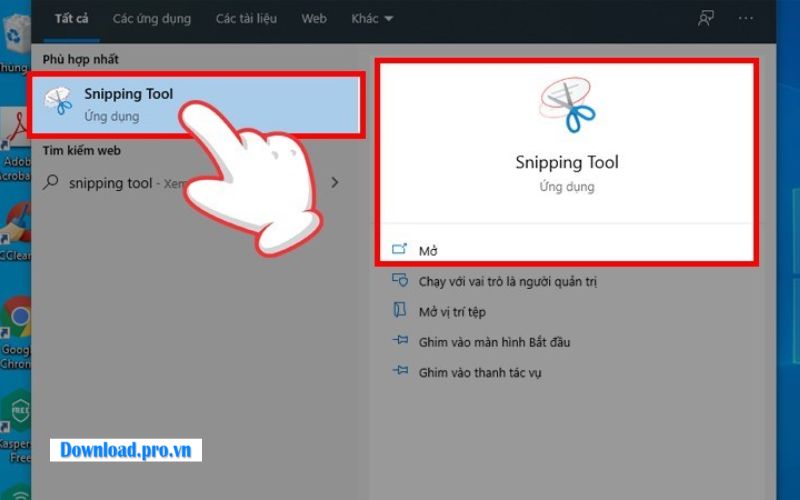
- Bước 2. Gõ từ khóa “Snipping Tool” vào thanh tìm kiếm. Biểu tượng ứng dụng sẽ xuất hiện ngay trong danh sách kết quả.
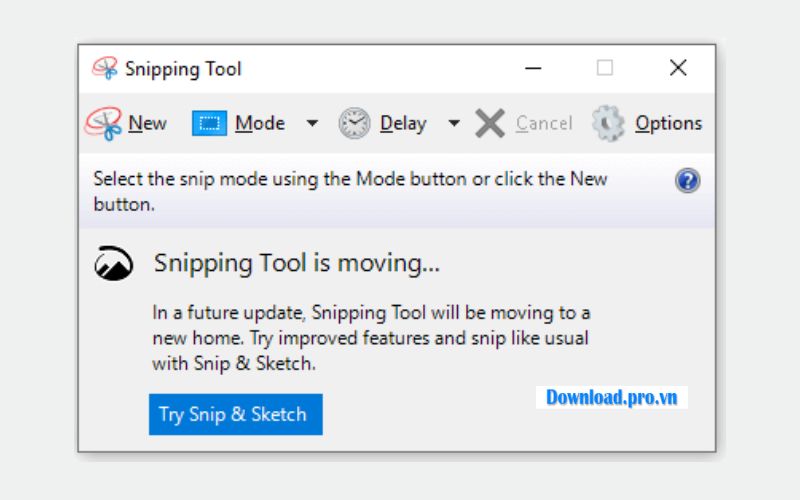
- Bước 3. Nhấn chọn Snipping Tool để mở ứng dụng. Tại giao diện chính, bạn chọn nút New để bắt đầu chụp ảnh màn hình.
- Bước 4. Để sử dụng tiện hơn, bạn có thể nhấp chuột phải vào biểu tượng Snipping Tool và chọn ghim vào thanh tác vụ. Khi cần chụp ảnh, chỉ cần nhấn vào biểu tượng là có thể dùng ngay.
Cách chụp ảnh màn hình bằng Snipping Tool
Sau khi bạn đã download phần mềm Snipping Tool và hoàn tất cài đặt, việc chụp ảnh màn hình có thể thực hiện ngay mà không cần thiết lập thêm. Công cụ này được thiết kế đơn giản, giúp người dùng thao tác nhanh và dễ kiểm soát ảnh chụp. Dưới đây là các bước chụp màn hình cơ bản trên Windows.
- Bước 1: Mở Menu Start bằng cách nhấn phím Windows hoặc click vào biểu tượng ở góc dưới màn hình. Tại thanh tìm kiếm, nhập “Snipping Tool” và chọn ứng dụng khi kết quả hiển thị.
- Bước 2: Khi giao diện Snipping Tool xuất hiện, bạn chọn kiểu chụp phù hợp như chụp toàn màn hình, chụp cửa sổ hoặc chụp vùng tùy chọn. Sau đó, nhấn nút “New” để bắt đầu thao tác chụp.
- Bước 3: Với chế độ chụp vùng, bạn giữ chuột trái và kéo để khoanh khu vực cần chụp, rồi thả chuột để hoàn tất. Nếu chọn chế độ toàn màn hình, Snipping Tool sẽ tự động chụp ngay sau khi kích hoạt.
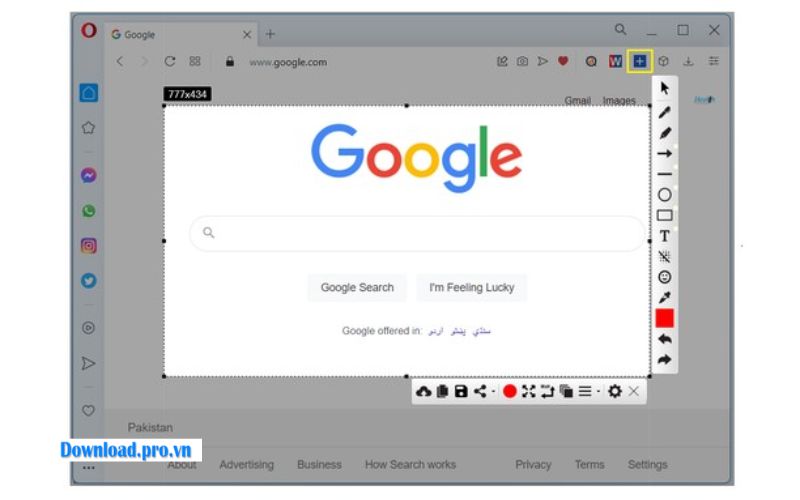
- Bước 4: Ảnh chụp sẽ được mở trực tiếp trong cửa sổ làm việc của Snipping Tool. Tại đây, bạn có thể chỉnh sửa nhanh, thêm ghi chú hoặc lưu ảnh về máy với định dạng mong muốn.
Kết luận
Download Snipping Tool là giải pháp phù hợp khi bạn cần chụp ảnh màn hình nhanh, thao tác đơn giản và dễ kiểm soát nội dung. Công cụ này hỗ trợ tốt cho học tập, công việc văn phòng và các tình huống cần ghi lại thông tin trực quan. Với các bước hướng dẫn rõ ràng, người dùng có thể sử dụng Snipping Tool hiệu quả mà không gặp nhiều trở ngại.
Bài viết trên download.pro.vn được xây dựng nhằm giúp bạn hiểu rõ cách sử dụng và khai thác Snipping Tool đúng mục đích. Khi nắm được quy trình và các tính năng cơ bản, bạn có thể chủ động thao tác mà không cần cài đặt phức tạp hay công cụ bổ sung.
