TeamViewer là phần mềm tuyệt vời với tính năng điều khiển máy tính từ xa vô cùng tiện lợi và nhanh chóng. Phần mềm này có thể kết nối tới bất kỳ máy tính hay máy chủ nào trên khắp mọi nơi chỉ trong vài giây. Do đó mà rất nhiều người đã lựa chọn sử dụng ứng dụng này cho công việc của mình. Vậy cách download teamviewer PC như thế nào và ưu, nhược điểm của phần mềm này ra sao, hãy cùng chúng tôi tìm hiểu trong bài viết dưới đây nhé.
Teamviewer là gì?
Teamviewer là một phần mềm cho phép hai hay nhiều máy tính kết nối với nhau. Nhằm mục đích giúp mọi người có thể điều khiển những máy tính khác từ xa để trao đổi, chia sẻ dữ liệu với nhau. Phần mềm teamviewer free này có thể được cài đặt trên máy tính, laptop và smartphone. Download teamviewer free hỗ trợ trên các hệ điều hành khác nhau như Windows, Android, iOS, MacOS,…
Nhờ việc tải teamviewer mà giờ đây mọi người dùng có thể dễ dàng chia sẻ dữ liệu, chia sẻ màn hình. Các hội thảo trên web giữa các máy tính với nhau thông qua hệ thống mạng internet. Mọi người dùng hầu như có thể giải quyết được các vấn đề trong công việc hay học tập trên máy tính mà không cần phải gặp gỡ trực tiếp bằng cách kết nối thông qua mã liên kết giữa các thiết bị với nhau.
Các tính năng chính của Teamviewer
Kết nối và chia sẻ màn hình máy tính dễ dàng
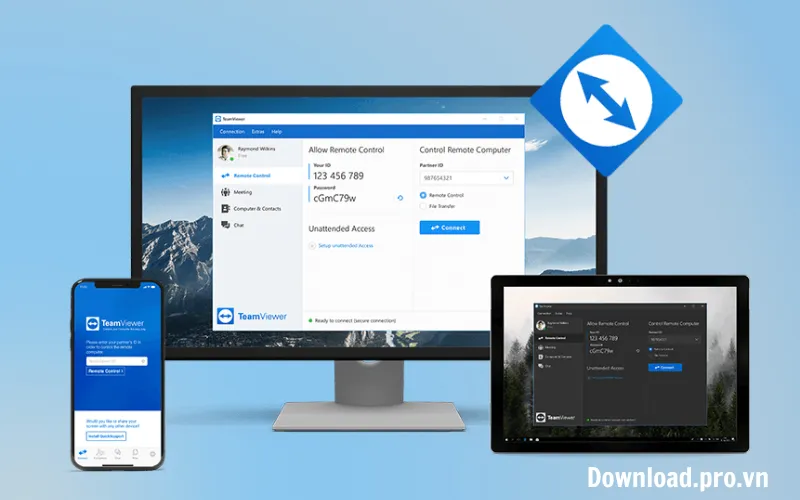
Một trong những tính năng được người dùng đánh giá cao nhất của TeamViewer chính là khả năng kết nối và chia sẻ màn hình nhanh chóng, tiện lợi. Phần mềm cho phép bạn truy cập và chia sẻ màn hình giữa các thiết bị chỉ trong vài giây, từ máy tính, laptop cho đến điện thoại di động. Dù sử dụng ở bất kỳ nền tảng nào, TeamViewer vẫn đảm bảo an toàn dữ liệu và tuân thủ các giao thức bảo mật, giúp việc làm việc từ xa hay hỗ trợ kỹ thuật trở nên dễ dàng và tin cậy hơn.
Hỗ trợ được đa nền tảng
Không có gì ngạc nhiên khi TeamViewer được thiết kế để tương thích với nhiều nền tảng khác nhau, đáp ứng nhu cầu sử dụng đa dạng của người dùng. Phần mềm hoạt động ổn định trên Windows, macOS, Linux, Chrome OS, iOS, Android, Universal Windows Platform (UWP) và BlackBerry, giúp bạn dễ dàng kết nối và điều khiển thiết bị từ bất kỳ hệ điều hành nào mà không gặp trở ngại.
Miễn phí và có hỗ trợ nhiều ngôn ngữ
TeamViewer được cung cấp hoàn toàn miễn phí cho mục đích cá nhân và hỗ trợ hơn 30 ngôn ngữ khác nhau, bao gồm cả tiếng Việt. Đây là một ưu điểm lớn giúp người dùng dễ dàng thao tác, thiết lập và sử dụng phần mềm mà không gặp rào cản ngôn ngữ, mang lại trải nghiệm thân thiện và thuận tiện hơn trong quá trình làm việc hoặc hỗ trợ từ xa.
Trò chuyện trực tuyến giữa các thiết bị
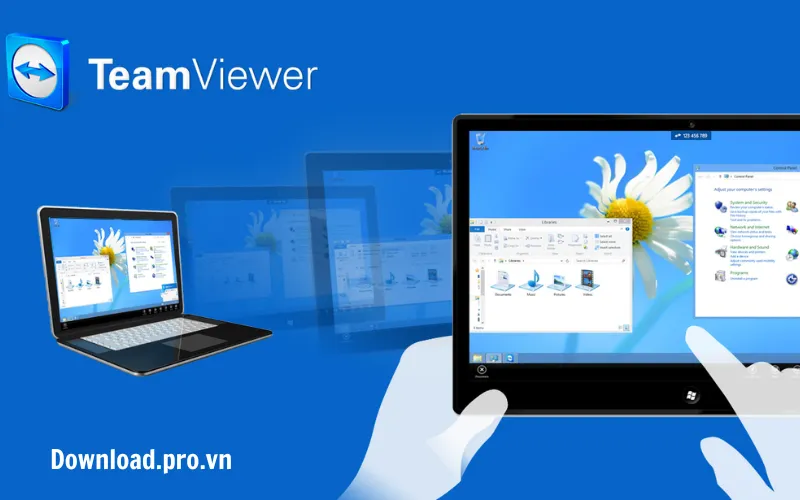
Ngoài khả năng kết nối và điều khiển từ xa, TeamViewer còn tích hợp tính năng trò chuyện trực tuyến tiện lợi giữa các thiết bị. Bạn có thể nhắn tin nhóm, trò chuyện qua nền tảng web, gửi tin nhắn ngoại tuyến và xem lại lịch sử trò chuyện bất cứ lúc nào. Ứng dụng cũng hỗ trợ chat nhóm cố định, thiết bị di động, cùng mã hóa đầu cuối để đảm bảo an toàn tuyệt đối cho mọi cuộc trao đổi. Đây là lựa chọn lý tưởng cho những ai cần vừa làm việc từ xa vừa giao tiếp nhanh chóng và bảo mật.
Ưu và nhược điểm của teamviewer
Cũng giống như các phần mềm khác, mặc dù teamviewer sở hữu nhiều ưu điểm nhưng nó cũng có những nhược điểm nhất định. Cụ thể như sau:
Ưu điểm của teamviewer
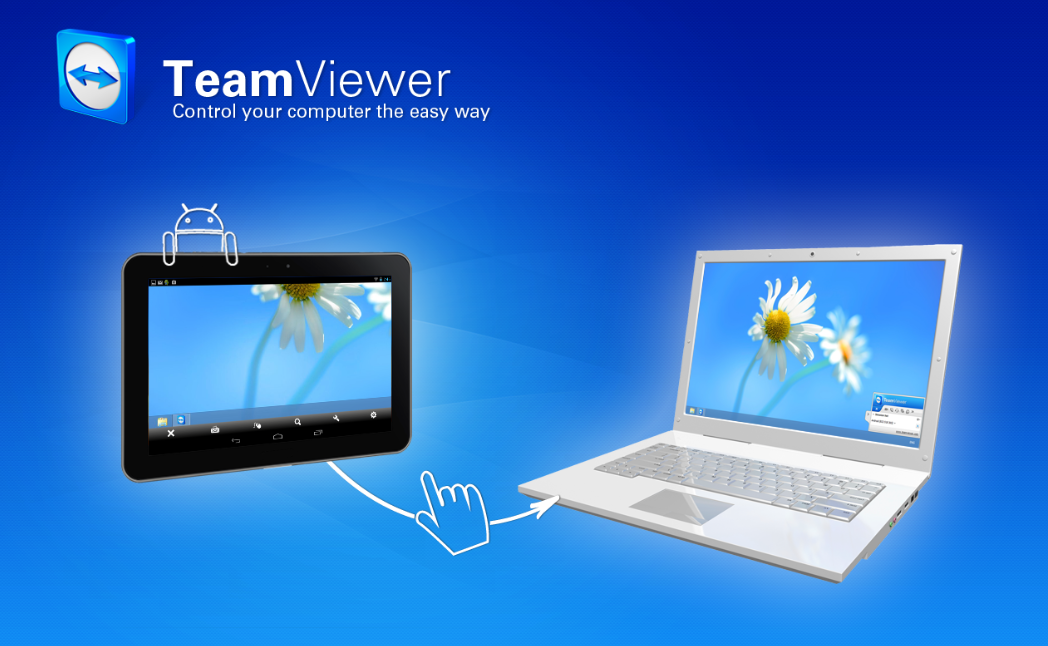
Những ưu điểm vượt trội khi download teamviewer crack phải kể đến như sau:
- Hoạt động nhanh chóng: Khi tiến hành tải về teamviewer. Các bạn sẽ có thể khởi động nhanh chóng
- Độ bảo mật cao: Teamviewer download chỉ cho phép các kết nối xác minh đi qua khi hai thiết bị đầu cuối được kết nối. Đồng thời, phần mềm này cũng giới hạn luồng truy cập cố định. Các thiết bị trong mạng được kết nối với nhau.
- Miễn phí sử dụng
- Giao diện đơn giản, dễ sử dụng: Teamviewer download free có giao diện được sắp xếp một cách khoa học, dễ sử dụng.
- Kết nối đa chiều: Teamviewer free download cho phép người dùng kết nối đa chiều giữa nhiều máy tính lại với nhau hoặc kết nối smartphone với máy tính hoặc ngược lại.
- Tương thích với nhiều hệ điều hành: Hiện nay, khi tải teamviewer mới nhất miễn phí, nó cho phép người dùng truy cập trên nhiều nền tảng hệ điều hành khác nhau. Như Microsoft Windows, MacOS, Window RT, Windows Phone 8, Linux, Chrome OS, iOS, Android và hệ điều hành BlackBerry.
- Ngôn ngữ đa dạng: Nếu bạn tải teamviewer mới nhất thì phần mềm này sẽ có hơn 30 ngôn ngữ trên toàn thế giới, kể cả Tiếng Việt cho mọi người dễ dàng sử dụng.
Nhược điểm của Teamviewer
Teamviewer cũng có những nhược điểm nhất định như sau:
- Khi download teamviewer cho PC, chi phí đối với các khách hàng doanh nghiệp và hình thức thương mại khá cao.
- Khi muốn chia sẻ các tệp tin lớn qua TeamViewer, bạn có thể sẽ mất rất nhiều thời gian. Đôi khi không thể thực hiện được tác vụ này.
- Một số trường hợp Hacker có thể giả làm người hỗ trợ kỹ thuật. Thông báo đến thiết bị bị nhiễm malware và yêu cầu họ trao quyền truy cập máy tính. Từ đây, họ có thể xóa hoặc sao chép những thông tin cá nhân của người dùng.
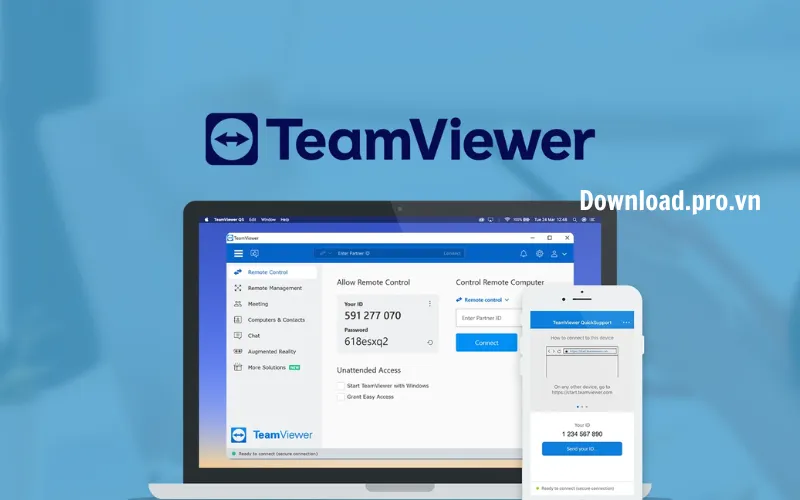
Hướng dẫn cách tải teamviewer đơn giản, nhanh chóng
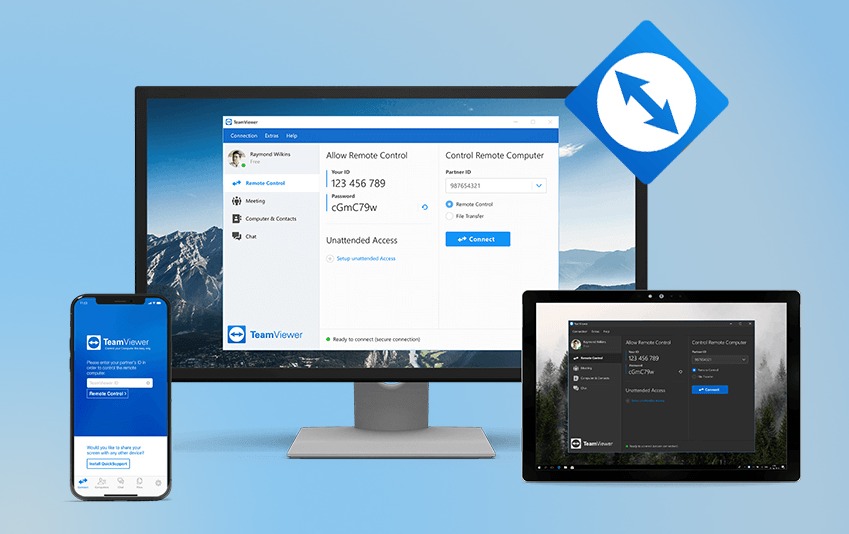
Cách tải teamviewer đơn giản như sau:
- Bước 1: Tải phần mềm qua đường link được cung cấp.
- Bước 2: Sau khi tải xuống thành công, hãy thực hiện mở tệp.
- Bước 3: Nhấp vào biểu tượng chiếc hộp để tiến hành cài đặt.
- Bước 4: Tại mục Introduction, nhấn Continue.
- Bước 5: Nhấn Continue rồi Chọn Agree.
- Bước 6: Nhấn Install và nhập mật khẩu máy tính của bạn vào rồi chọn Install Software.
- Bước 7: Cuối cùng, nhấn Install.
Hướng dẫn kết nối máy tính từ xa bằng TeamViewer
Bước 1: Mở TeamViewer
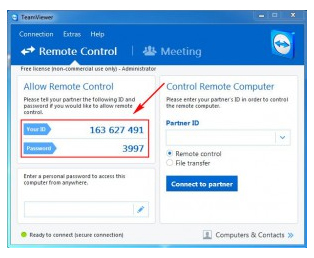
Tại giao diện chương trình, bạn sẽ thấy hai dòng Your ID và Password.
Đây là ID và mật khẩu TeamViewer của bạn. Để người khác truy cập vào máy tính của bạn, gửi cho họ giá trị ở hai dòng này. Ngược lại, nếu bạn muốn truy cập máy tính người khác, họ phải gửi ID và mật khẩu cho bạn.
Bước 2: Kết nối tới máy tính đối tác
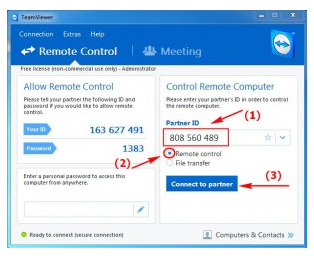
Khi nhận được ID từ máy tính cần truy cập, nhập ID vào ô Partner ID.
Chọn Remote control, sau đó nhấn Connect to partner.
Bạn sẽ được yêu cầu nhập Password từ máy tính đối tác, hãy điền mật khẩu rồi chọn Log On.
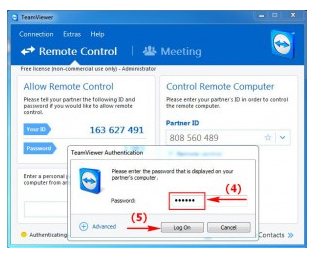
Sau khi đăng nhập, bạn đã có thể điều khiển máy tính từ xa bằng ID và mật khẩu được cung cấp.
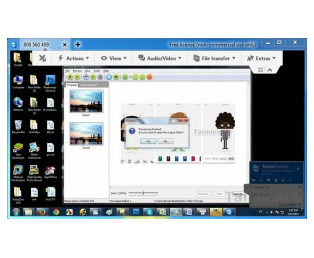
Việc kết nối qua TeamViewer đơn giản và trực quan. Bạn có thể thao tác, chuyển file và hỗ trợ từ xa như đang ngồi trước máy tính đó.
Lời kết
Trên đây là một số thông tin chi tiết nhất về cách download teamviewer miễn phí mà chúng tôi muốn chia sẻ với các bạn. Hy vọng rằng những thông tin này sẽ giúp ích cho các bạn trong quá trình tải và trải nghiệm phần mềm tuyệt vời này.
