Trong lĩnh vực thiết kế và xây dựng, việc đảm bảo bản vẽ kỹ thuật hiển thị chính xác là yếu tố then chốt. Lỗi font chữ thường xuyên xảy ra khi trao đổi file DWG giữa các đơn vị, gây lãng phí thời gian và ảnh hưởng đến tiến độ dự án. Để giải quyết triệt để vấn đề này, bộ Font CAD Full đã ra đời và trở thành giải pháp tiêu chuẩn tại Việt Nam.
Bài viết này, được chia sẻ bởi download pro vn, cung cấp hướng dẫn chi tiết về cách tải, cài đặt và khắc phục lỗi với bộ font cad full 2025, bao gồm các định dạng quan trọng như SHX, Unicode, TCVN3 và VNI, giúp kỹ sư và nhà thiết kế chuyên nghiệp hóa quy trình làm việc.
Vì sao nên sử dụng bộ Font CAD Full?
Font CAD Full là bộ font chữ hoàn chỉnh dành riêng cho phần mềm AutoCAD, bao gồm tất cả các định dạng font thông dụng như SHX, Unicode, TCVN3 (ABC) và VNI. Bộ font này đảm bảo bản vẽ kỹ thuật hiển thị chính xác, tránh lỗi ký tự bị thay thế hoặc nội dung văn bản không đọc được khi mở file DWG từ nguồn khác.
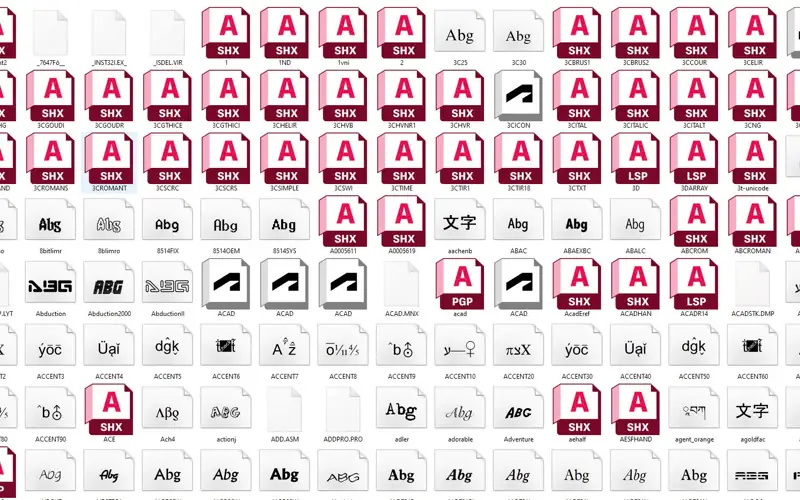
Hiện nay, font autocad full 2025 được sử dụng rộng rãi trong các dự án xây dựng, thiết kế cơ khí và kiến trúc tại Việt Nam. Bộ font này hỗ trợ đầy đủ tiếng Việt có dấu, giúp kỹ sư và nhà thiết kế làm việc hiệu quả hơn mà không phải lo ngại về vấn đề tương thích.
Các loại font chính trong bộ Font CAD Full
- Font SHX: Font mặc định của AutoCAD, tối ưu cho hiệu suất vẽ và dung lượng file nhỏ.
- Font Unicode: Chuẩn font hiện đại, tương thích với hầu hết phần mềm và hệ điều hành.
- Font TCVN3 (ABC): Sử dụng trong các bản vẽ cũ, phổ biến trước thời kỳ Unicode.
- Font VNI: Font tiếng Việt kiểu VNI, thường xuất hiện trong file nội bộ hoặc bản vẽ cũ.
Lợi ích khi sử dụng bộ Font CAD Full
Việc cài đặt đầy đủ bộ font cad shx full mang lại nhiều lợi ích thiết thực cho người dùng AutoCAD. Dưới đây là những ưu điểm nổi bật:
- Khắc phục lỗi hiển thị hoàn toàn: Khi mở file DWG từ đồng nghiệp hoặc đối tác, lỗi font chữ là tình trạng phổ biến nhất. Bộ Font CAD Full 2024 giúp loại bỏ tình trạng chữ hiển thị thành ký tự lạ, dấu hỏi chấm hoặc hộp vuông trống.
- Hỗ trợ đầy đủ tiếng Việt: Bộ full font vni cho cad đảm bảo tất cả văn bản tiếng Việt hiển thị chính xác với đầy đủ dấu thanh và ký tự đặc biệt, phù hợp cho mọi chuẩn gõ tiếng Việt tại Việt Nam.
- Tiết kiệm thời gian làm việc: Thay vì phải tìm kiếm và cài đặt từng font riêng lẻ mỗi khi gặp lỗi, bạn chỉ cần cài đặt bộ Font CAD Full google drive một lần duy nhất để sử dụng lâu dài.
- Nâng cao tính chuyên nghiệp: Bản vẽ với font chữ chuẩn, rõ ràng tạo ấn tượng tốt với khách hàng và đối tác, thể hiện sự cẩn thận và chuyên nghiệp trong công việc.
- Thuận tiện khi làm việc nhóm: Khi toàn bộ thành viên trong nhóm sử dụng cùng bộ font full autocad, việc chia sẻ file DWG trở nên mượt mà, tránh tình trạng lỗi font gây gián đoạn tiến độ.
Hướng dẫn tải Full Font CAD mới nhất
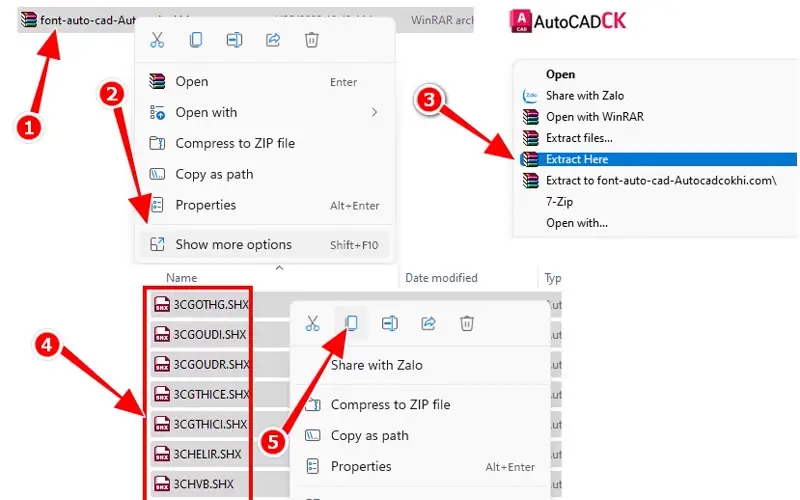
Để tải font cad full 2025 mới nhất, bạn cần thực hiện các bước sau một cách chính xác.
Bước 1: Tìm nguồn tải Font CAD Full uy tín
Truy cập các trang web chia sẻ font uy tín hoặc diễn đàn AutoCAD Việt Nam để tìm link tải Full Fonts CAD 2025. Một số nguồn phổ biến bao gồm các trang chuyên về thiết kế kỹ thuật hoặc cộng đồng CAD Việt Nam.
Lưu ý quan trọng: Chỉ tải font từ nguồn đáng tin cậy để tránh file chứa mã độc hoặc font không đầy đủ.
Bước 2: Tải file nén Font CAD
Sau khi tìm được link tải, nhấp vào nút download Font CAD Full 2024 và chờ file tải về máy. File thường có dung lượng từ 50MB đến 200MB tùy theo bộ font.
Bước 3: Giải nén file Font
Sử dụng phần mềm WinRAR, 7-Zip hoặc công cụ giải nén tích hợp của Windows để giải nén file vừa tải. Sau khi giải nén, bạn sẽ thấy hai thư mục chính:
- Thư mục SHX: Chứa các font SHX dành riêng cho AutoCAD
- Thư mục Windows Fonts: Chứa các font TrueType và Unicode cho hệ thống
Cách cài đặt Font CAD Full trên Windows
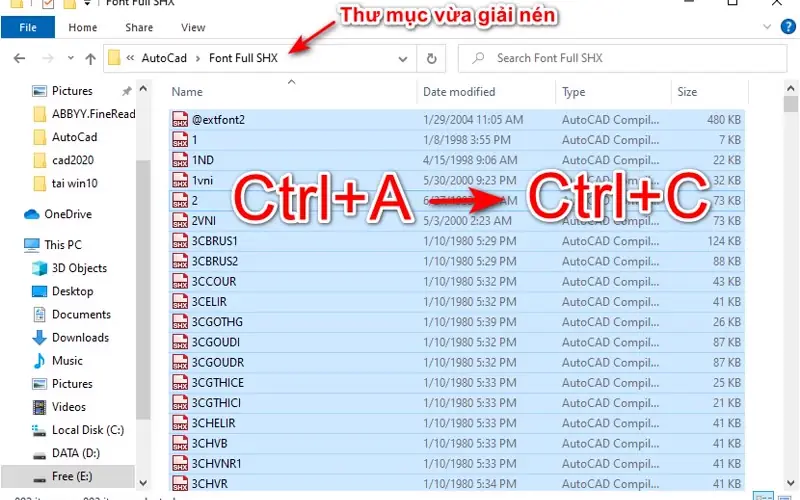
Sau khi tải và giải nén Font CAD Full shx, bạn cần tiến hành cài đặt để AutoCAD và Windows nhận diện được các font mới.
Bước 1: Cài đặt Font cho Windows
Để cài đặt font chữ cad full cho hệ điều hành Windows, hãy thực hiện như sau:
- Mở thư mục Windows Fonts vừa giải nén
- Chọn tất cả các file font bằng cách nhấn Ctrl + A
- Nhấp chuột phải và chọn Install hoặc Install for all users
- Nếu xuất hiện thông báo “This font is already installed” hoặc “Skip this file”, chọn Skip để bỏ qua các font đã có sẵn
- Chờ quá trình cài đặt hoàn tất (thường mất 1-3 phút tùy số lượng font)
Bước 2: Cài đặt Font SHX cho AutoCAD
Font SHX là định dạng font riêng của AutoCAD và cần được cài đặt vào thư mục Fonts của phần mềm:
- Mở thư mục SHX vừa giải nén
- Chọn tất cả file .SHX (Ctrl + A) và nhấn Ctrl + C để copy
- Truy cập thư mục cài đặt AutoCAD (thường là C:\Program Files\Autodesk\AutoCAD 2025\Fonts hoặc C:\Program Files (x86)\Autodesk\AutoCAD 2025\Fonts)
- Nhấn Ctrl + V để dán các file font vào thư mục
- Nếu có thông báo trùng file, chọn Skip hoặc Replace tùy nhu cầu
Bước 3: Khởi động lại AutoCAD
Sau khi hoàn tất cài đặt bộ Font CAD Full 2025, đóng toàn bộ phiên làm việc AutoCAD đang mở và khởi động lại phần mềm để các font mới được nhận diện.
Không cần nhập Key/Activation Code:
Bộ Font CAD Full là tập hợp các file font hoàn toàn miễn phí và không yêu cầu bất kỳ License Key, Activation Code hay Serial Number nào. Khác với phần mềm AutoCAD cần kích hoạt bản quyền, các file font chỉ cần copy và paste vào đúng thư mục là có thể sử dụng ngay lập tức.
Lưu ý: Nếu bạn đang tìm cách kích hoạt phần mềm AutoCAD, đây là hướng dẫn về font chữ, không phải về bản quyền phần mềm. Vui lòng tham khảo hướng dẫn riêng về cách cài đặt và kích hoạt AutoCAD từ nhà phát triển Autodesk.
Cách sửa lỗi Font Chữ trong AutoCAD
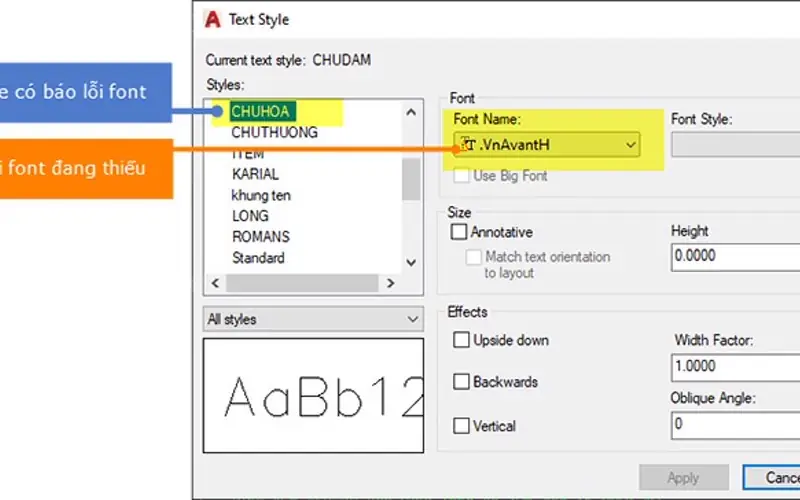
Ngay cả khi đã cài đặt đầy đủ font cad vni full, đôi khi bản vẽ vẫn hiển thị lỗi font. Dưới đây là hướng dẫn chi tiết để khắc phục.
Bước 1: Xác định Text bị lỗi Font
Khi phát hiện văn bản hiển thị sai trong bản vẽ AutoCAD, bạn cần xác định text style đang được sử dụng:
- Nhấp chuột trái vào đoạn text bị lỗi
- Nhấn tổ hợp phím Ctrl + 1 để mở bảng Properties
- Tìm mục Style trong bảng Properties để xem text style hiện tại (ví dụ: Standard, TCVN, VNI)
- Ghi nhớ tên style này để sử dụng ở các bước tiếp theo
Bước 2: Thử thay đổi Text Style tạm thời
Để kiểm tra nhanh style nào phù hợp với text bị lỗi, hãy thử đổi style trực tiếp:
- Giữ text được chọn và bảng Properties đang mở
- Trong mục Style, nhấp vào menu xổ xuống
- Thử lần lượt các style có sẵn (Standard, VNARIALR, TCVN3, VNI-Arial…)
- Quan sát text để tìm style hiển thị đúng
- Ghi nhớ style phù hợp này
Bước 3: Kiểm tra font gốc của Style
Sau khi xác định được style phù hợp, bạn cần kiểm tra font thực tế đang được gán cho style đó:
- Gõ lệnh ST hoặc STYLE và nhấn Enter để mở hộp thoại Text Style
- Trong danh sách Style Name, chọn đúng style vừa tìm được ở Bước 2
- Xem mục Font Name để biết font đang được sử dụng (ví dụ: .VnArial, VNI-Times, TCVN3.shx)
- Ghi nhớ tên font này
Bước 4: Thay đổi Font cho Style bị lỗi
Bây giờ bạn sẽ sửa lại font cho text style gốc đang bị lỗi:
- Trong hộp thoại Text Style (lệnh ST), chọn style gốc đang bị lỗi (thường là style bạn nhìn thấy ở Bước 1)
- Nhấp vào menu xổ xuống Font Name
- Chọn đúng font mà bạn đã ghi nhớ ở Bước 3
- Xem trước kết quả tại mục Preview
Bước 5: Lưu thay đổi
Để hoàn tất quá trình sửa lỗi font chữ trong cad, hãy áp dụng thay đổi:
- Nhấn nút Apply để áp dụng thay đổi
- Nhấn Set Current nếu muốn style này trở thành mặc định
- Nhấn Close để đóng hộp thoại
- Kiểm tra lại bản vẽ để đảm bảo tất cả text hiển thị chính xác
Các lỗi Font CAD Full phổ biến và cách khắc phục
Ngoài phương pháp thủ công ở trên, còn có nhiều cách khác để xử lý lỗi font trong AutoCAD.
Lỗi 1: Font chữ hiển thị thành dấu hỏi chấm (?)
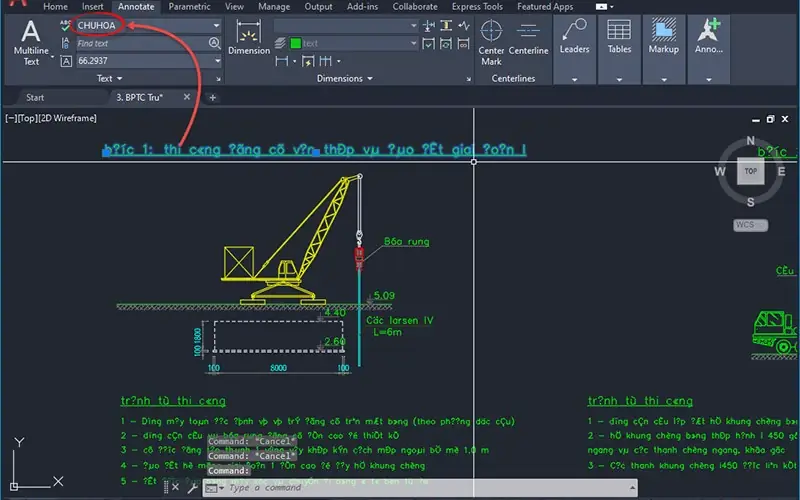
Nguyên nhân: Font được sử dụng trong file DWG không có trong máy tính của bạn.
Cách khắc phục:
- Cài đặt đầy đủ bộ font cad full 2025 theo hướng dẫn ở phần trên
- Sử dụng lệnh STYLE để thay thế font bị thiếu bằng font tương tự có sẵn
- Liên hệ người gửi file để xin font gốc hoặc yêu cầu họ sử dụng font chuẩn
Lỗi 2: Tiếng việt hiển thị sai dấu
Nguyên nhân: File DWG sử dụng font TCVN3 hoặc VNI nhưng máy tính chỉ có font Unicode.
Cách khắc phục:
- Tải và cài đặt bộ full font cad 2021 trở lên có đầy đủ font TCVN3 và VNI
- Sử dụng công cụ chuyển đổi font từ TCVN3/VNI sang Unicode nếu cần thiết
- Yêu cầu đối tác gửi lại file với font Unicode chuẩn
Lỗi 3: Font SHX không hiển thị
Nguyên nhân: File .SHX chưa được copy vào thư mục Fonts của AutoCAD.
Cách khắc phục:
- Copy thủ công các file .SHX vào thư mục C:\Program Files\Autodesk\AutoCAD 2025\Fonts
- Khởi động lại AutoCAD sau khi copy
- Kiểm tra xem file .SHX có bị Windows Defender chặn không
Lỗi 4: File DWG mở chậm do thiếu Font
Nguyên nhân: AutoCAD phải tìm kiếm font thay thế cho mỗi font bị thiếu, làm chậm quá trình mở file.
Cách khắc phục:
- Cài đặt trước bộ font cad full 2024 đầy đủ để tránh tình trạng này
- Tắt tính năng tự động tìm font thay thế trong AutoCAD Options
- Sử dụng công cụ audit và purge để dọn dẹp file DWG trước khi chia sẻ
Lỗi 5: Text bị vỡ khi in hoặc Export PDF
Nguyên nhau: Font sử dụng không được nhúng (embed) vào file PDF hoặc không tương thích với máy in.
Cách khắc phục:
- Chuyển tất cả text sang font SHX trước khi in hoặc export PDF
- Bật tùy chọn “Embed all fonts” khi export sang PDF
- Sử dụng lệnh TEXTTOFRONT để đảm bảo text luôn hiển thị phía trên các đối tượng khác
Việc cài đặt bộ Full Font CAD là một bước đầu tư nhỏ nhưng mang lại hiệu quả lớn, giúp bạn loại bỏ hoàn toàn các lỗi hiển thị phổ biến và đảm bảo tính chuyên nghiệp cho mọi bản vẽ kỹ thuật.
Hy vọng với hướng dẫn chi tiết từ Download Pro Vn, bạn đã có thể tải và cài đặt thành công bộ Font CAD Full 2025, sẵn sàng làm việc với bất kỳ file DWG nào mà không còn lo lắng về vấn đề tương thích tiếng Việt. Một bản vẽ với font chữ chuẩn xác, rõ ràng không chỉ tiết kiệm thời gian mà còn thể hiện sự nghiêm túc và chuyên nghiệp của người thiết kế.
Những câu hỏi thường gặp khi tải và cài đặt Font Cad Full
Font CAD Full 2025 có tương thích với AutoCAD 2007 không?
Có, bộ font cad full 2025 tương thích ngược với tất cả phiên bản AutoCAD từ 2007 trở lên. Font SHX và TrueType đều hoạt động tốt trên các phiên bản cũ. Tuy nhiên, nếu bạn sử dụng AutoCAD 2007, hãy tải bộ download font cad 2007 full để đảm bảo tương thích tốt nhất.
Tôi có cần khởi động lại máy tính sau khi cài font không?
Không cần thiết. Bạn chỉ cần khởi động lại AutoCAD là đủ để phần mềm nhận diện các font mới. Tuy nhiên, nếu một số font Windows vẫn chưa hiển thị trong các ứng dụng khác, bạn có thể khởi động lại máy tính để làm mới bộ nhớ cache font.
Làm thế nào để kiểm tra font nào đang thiếu trong file DWG?
Mở file DWG và chú ý cửa sổ Command Line. AutoCAD sẽ hiển thị thông báo “Cannot find font file [tên_font.shx]” khi phát hiện font bị thiếu. Ghi lại tên font đó và tìm kiếm online hoặc yêu cầu người gửi file cung cấp.
Có thể sử dụng font CAD trên MacOS không?
Có, nhưng bạn cần cài đặt AutoCAD for Mac và copy các file font vào thư mục ~/Library/Application Support/Autodesk/AutoCAD [version]/Fonts. Font TrueType (.ttf) và OpenType (.otf) hoạt động tốt trên Mac, trong khi font SHX vẫn cần được copy thủ công.
Bộ Full Fonts CAD có dung lượng bao nhiêu?
Bộ Font CAD Full 2024 tiêu chuẩn có dung lượng từ 80MB đến 250MB tùy số lượng font. Bộ 1000 Font CAD đầy đủ nhất có thể lên đến 500MB. Đảm bảo máy tính có đủ dung lượng ổ C trước khi cài đặt.
