Quay màn hình máy tính đang dần trở thành nhu cầu quan trọng đối với game thủ, nhà sáng tạo nội dung, giáo viên và nhân viên văn phòng. Công cụ này giúp ghi lại buổi họp trực tuyến, tạo video hướng dẫn sử dụng phần mềm, lưu khoảnh khắc chơi game và hỗ trợ giảng dạy hiệu quả hơn. Bước sang năm 2025, các phần mềm quay màn hình miễn phí tiếp tục phát triển với nhiều lựa chọn mạnh mẽ, bao gồm cả ứng dụng mã nguồn mở và công cụ tích hợp sẵn trong hệ điều hành.
Trong bài viết này, Download.pro.vn sẽ giới thiệu top 10 phần mềm quay màn hình máy tính miễn phí tốt nhất năm 2025. Nội dung bao gồm đặc điểm nổi bật, ưu điểm, hạn chế và hướng dẫn sử dụng để bạn dễ dàng lựa chọn công cụ phù hợp. Hãy cùng khám phá để tìm giải pháp quay màn hình mang lại trải nghiệm tốt nhất cho nhu cầu của bạn.
Phần mềm OBS Studio (Open Broadcaster Software)
OBS Studio là phần mềm quay video màn hình máy tính miễn phí và cả livestream mã nguồn mở được đánh giá rất cao nhờ khả năng tùy chỉnh linh hoạt và sức mạnh ổn định. Công cụ này hoạt động tốt trên Windows, macOS và Linux nên trở thành lựa chọn quen thuộc của game thủ và streamer chuyên nghiệp.
- Tính năng nổi bật: Ghi màn hình với chất lượng 4K và 60fps, hỗ trợ nhiều nguồn cùng lúc như màn hình, webcam, âm thanh hệ thống và micro. Cho phép tùy chỉnh cảnh, chuyển cảnh mượt và sử dụng plugin mở rộng. Hỗ trợ livestream trực tiếp lên Twitch và YouTube.
- Ưu điểm: Miễn phí hoàn toàn, không giới hạn thời gian ghi và không gắn watermark. Cộng đồng hỗ trợ lớn giúp dễ tìm tài liệu. Hoạt động ổn định trên cấu hình trung bình như Intel Core i5 và RAM 8GB.
- Nhược điểm: Giao diện hơi khó cho người mới và cần thời gian để làm quen. Không có công cụ chỉnh sửa video tích hợp nên phải dùng thêm phần mềm khác nếu muốn cắt ghép.
- Cách dùng: Tải OBS Studio tại obsproject.com, cài đặt phần mềm, thêm nguồn như Display Capture hoặc Webcam. Sau đó chỉnh thông số như MP4, 1080p, 30fps và nhấn Start Recording để bắt đầu quay.
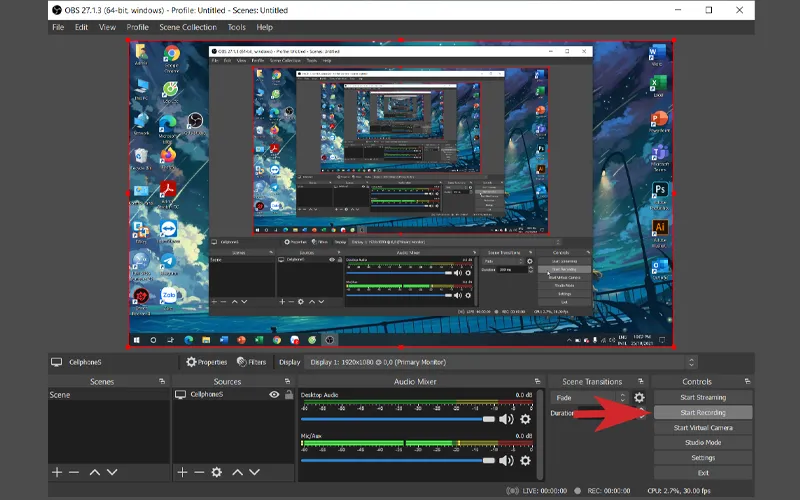
OBS Studio phù hợp cho người cần quay video dài hoặc livestream game như Valorant. Tuy nhiên nếu bạn muốn chỉnh sửa nhanh sau khi quay, bạn sẽ cần dùng thêm công cụ khác ngoài phần mềm quay video màn hình máy tính miễn phí này.
Phần mềm ShareX
ShareX là phần mềm quay video màn hình máy tính nhẹ và mã nguồn mở, nổi bật với khả năng chụp ảnh và ghi video màn hình trên Windows. Công cụ này rất phù hợp cho người dùng cần tạo và chia sẻ nhanh nội dung mà không phải cấu hình phức tạp.
- Tính năng nổi bật: Ghi toàn bộ màn hình hoặc vùng chọn, chụp ảnh màn hình, hỗ trợ hơn 80 nền tảng chia sẻ như Google Drive và Imgur. Hỗ trợ tải lên cloud tự động, thêm chú thích và đánh dấu vào ảnh hoặc video.
- Ưu điểm: Miễn phí, không kèm watermark, dung lượng nhẹ chỉ khoảng 20MB. Hỗ trợ phím tắt tùy chỉnh và tích hợp sẵn công cụ chỉnh sửa cơ bản như cắt hoặc thêm chữ.
- Nhược điểm: Chỉ sử dụng được trên Windows. Phiên bản miễn phí không ghi được âm thanh hệ thống và thiếu tính năng livestream.
- Cách dùng: Tải phần mềm tại trang getsharex.com, mở ứng dụng, chọn Screen recording bằng phím tắt Shift và Print Screen, chọn vùng cần ghi rồi lưu video dưới định dạng MP4.
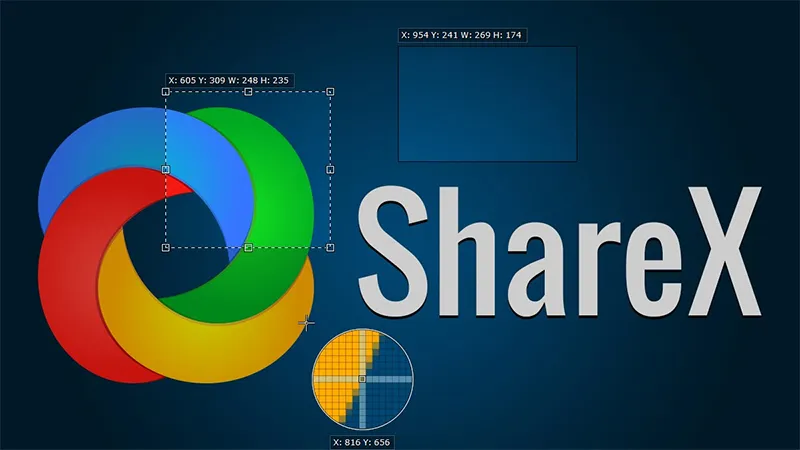
ShareX phù hợp cho nhân viên văn phòng hoặc người làm nội dung cần quay hướng dẫn ngắn dưới 10 phút và chia sẻ ngay lập tức.
Phần mềm Xbox Game Bar
Xbox Game Bar là phần mềm quay màn hình máy tính win 11 và win 10 được tích hợp sẵn. Dù ban đầu được thiết kế cho game thủ, ứng dụng này hiện có thể ghi lại hầu hết hoạt động trên màn hình máy tính mà không cần cài thêm phần mềm khác.
- Tính năng nổi bật: Ghi màn hình của từng ứng dụng, hỗ trợ quay ở 1080p và 60fps, ghi âm bằng micro, hiển thị thông tin hiệu suất CPU và GPU. Công cụ có thể kết nối và mở rộng tính năng thông qua Microsoft Store.
- Ưu điểm: Miễn phí và có sẵn trong hệ thống, dễ sử dụng với phím tắt Windows và G. Không có watermark và video được lưu tự động dưới dạng MP4 trong thư mục Videos và Captures.
- Nhược điểm: Không hỗ trợ ghi toàn bộ màn hình desktop và không ghi được webcam. Ít công cụ chỉnh sửa và chỉ hoạt động trên Windows.
- Cách dùng: Nhấn Windows và G để mở Game Bar, chọn mục Capture rồi nhấn Start Recording hoặc sử dụng phím Windows và Alt và R để bắt đầu ghi nhanh. File video sẽ được lưu tại C:\Users[Tên người dùng]\Videos\Captures.
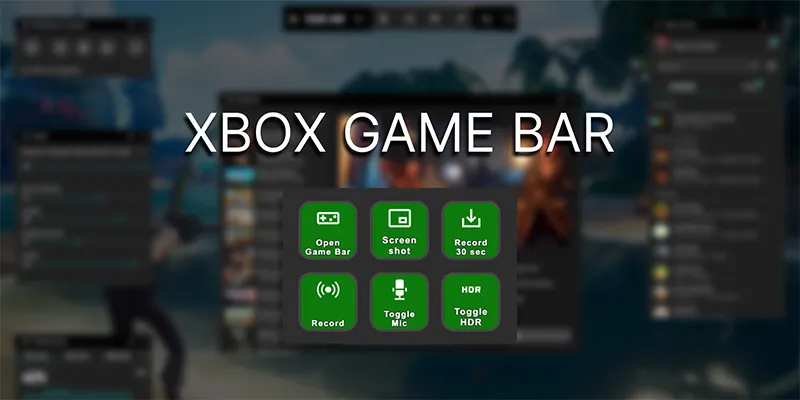
Xbox Game Bar là lựa chọn phù hợp cho người mới hoặc khi cần quay nhanh game như CS2 hoặc ghi lại một ứng dụng cụ thể. Tuy nhiên công cụ này không đáp ứng tốt những nhu cầu phức tạp hoặc cần nhiều tính năng hơn.
Phần mềm quay màn hình máy tính Bandicam
Bandicam là phần mềm quay màn hình phổ biến trên Windows, sở hữu phiên bản miễn phí đủ mạnh cho nhu cầu cá nhân. Ứng dụng này được ưa chuộng nhờ khả năng ghi game mượt và tối ưu hiệu suất tốt.
- Tính năng nổi bật: Hỗ trợ quay video chất lượng 4K ở 120fps. Cho phép ghi webcam, ghi âm thanh hệ thống và micro, vẽ trực tiếp trong khi quay và đặt lịch ghi tự động. Cung cấp chế độ ghi game tối ưu cho DirectX và OpenGL.
- Ưu điểm: Giao diện dễ dùng và dung lượng nhẹ chỉ khoảng 50MB. Hỗ trợ nhiều định dạng như MP4 và AVI. Khả năng nén video tốt giúp giảm dung lượng nhưng vẫn giữ chất lượng ổn định.
- Nhược điểm: Phiên bản miễn phí bị giới hạn 10 phút mỗi lần quay và có watermark bandicam.com. Không hỗ trợ macOS và Linux.
- Cách dùng: Tải phần mềm tại bandicam.com, chọn chế độ Screen Recording hoặc Game Recording, thiết lập vùng ghi và nhấn phím F12 để bắt đầu hoặc dừng ghi.
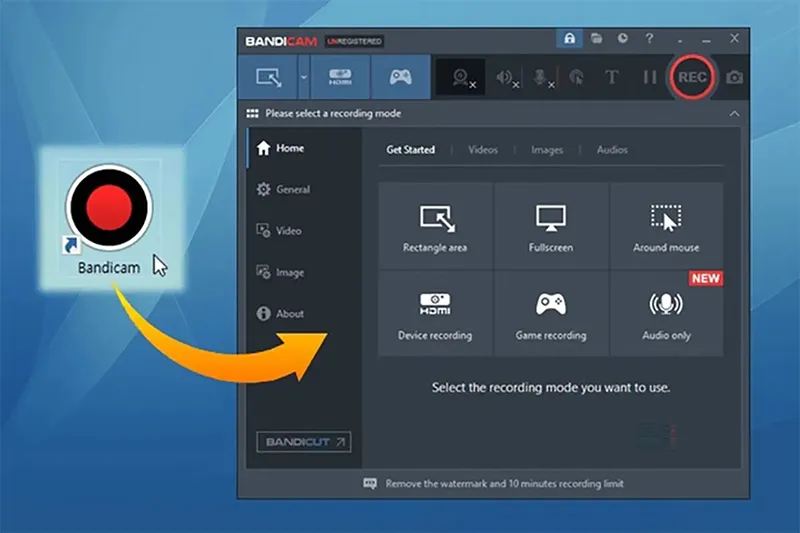
Phần mềm quay màn hình máy tính Bandicam có phiên bản miễn phí phù hợp cho game thủ muốn quay highlight ngắn trong các tựa game như Valorant hoặc Elden Ring, tuy nhiên watermark có thể gây bất tiện khi chia sẻ video.
FlashBack Express
FlashBack Express là phần mềm quay lại màn hình máy tính, được nhiều người lựa chọn nhờ tích hợp sẵn các công cụ chỉnh sửa video cơ bản. Đây là một trong số ít ứng dụng miễn phí có khả năng cạnh tranh với các phần mềm trả phí trong cùng phân khúc.
- Tính năng nổi bật: Ghi toàn màn hình hoặc theo vùng chọn, hỗ trợ webcam, ghi âm từ hệ thống và micro. Cho phép chỉnh sửa video với các thao tác cắt, thêm chữ, thêm hiệu ứng. Hỗ trợ xuất video dưới dạng MP4 và AVI.
- Ưu điểm: Không áp watermark, không giới hạn thời gian quay, giao diện đơn giản và dễ thao tác. Trình chỉnh sửa tích hợp giúp tiết kiệm thời gian mà không cần dùng thêm phần mềm khác.
- Nhược điểm: Chỉ sử dụng được trên Windows, không hỗ trợ livestream và yêu cầu cấu hình tối thiểu ở mức trung bình như Core i3 và RAM 4GB.
- Cách dùng: Tải FlashBack Express tại trang flashbackrecorder.com, chọn vùng cần ghi, bật micro hoặc webcam nếu muốn. Nhấn Record để bắt đầu quay. Khi hoàn tất, sử dụng trình chỉnh sửa tích hợp để cắt gọn video.
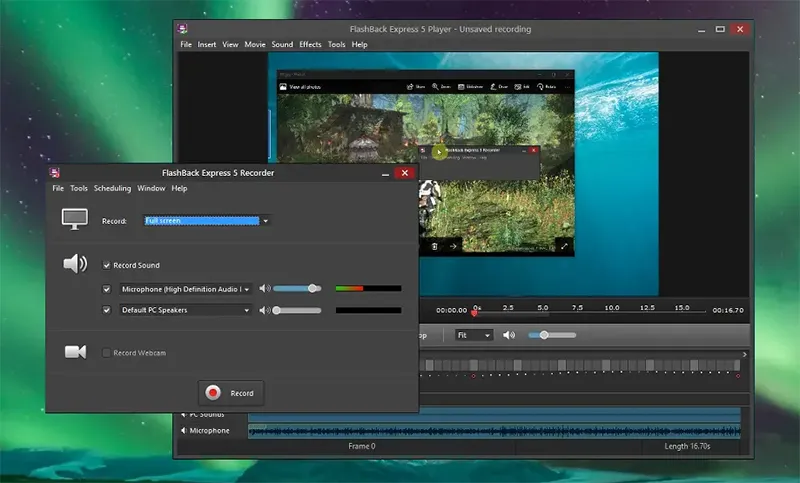
FlashBack Express phù hợp cho giáo viên và các Youtuber cần quay và chỉnh sửa video hướng dẫn nhanh chóng mà không cần đầu tư thêm phần mềm chỉnh sửa khác.
Loom
Loom là công cụ quay màn hình hoạt động trực tiếp trên trình duyệt và có ứng dụng desktop cho Windows và macOS. Công cụ này được nhiều người yêu thích nhờ khả năng chia sẻ nhanh và giao diện thân thiện, dễ sử dụng.
- Tính năng nổi bật: Ghi màn hình hoặc webcam, hỗ trợ âm thanh, lưu trữ video trên cloud và chia sẻ link ngay lập tức. Cho phép thêm chú thích và đánh dấu thời gian trong video. Tích hợp tốt với các ứng dụng như Slack và Zoom.
- Ưu điểm: Miễn phí với giới hạn 25 video và 5 phút mỗi video. Không gắn watermark ở bản desktop. Cách dùng đơn giản và rất phù hợp cho môi trường làm việc nhóm.
- Nhược điểm: Giới hạn thời gian quay ngắn. Cần kết nối internet để lưu trữ và phiên bản miễn phí không có nhiều công cụ chỉnh sửa nâng cao.
- Cách dùng: Tải ứng dụng từ loom.com hoặc dùng tiện ích Chrome, đăng nhập tài khoản, chọn Screen and Cam, nhấn Start Recording. Sau khi quay xong, chia sẻ video bằng đường link tự động tạo.
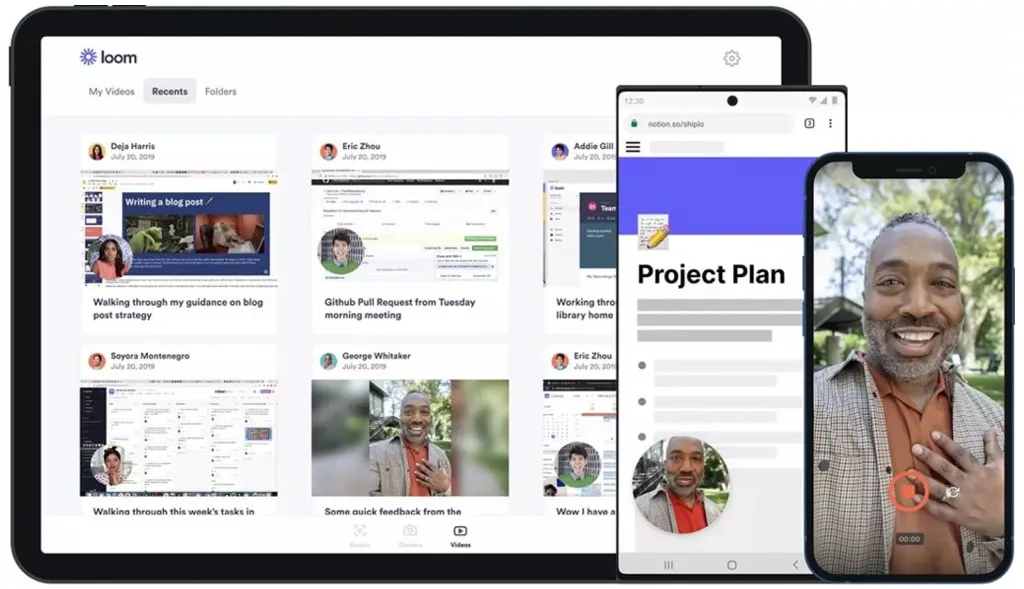
Loom rất phù hợp cho nhân viên văn phòng cần gửi video hướng dẫn nhanh hoặc giáo viên muốn tạo bài giảng ngắn và dễ chia sẻ.
ScreenRec
ScreenRec là phần mềm quay màn hình máy tính win 10, win 11 siêu nhẹ, chú trọng vào khả năng bảo mật và chia sẻ ngay lập tức. Ứng dụng hỗ trợ Windows và Linux, đồng thời có phiên bản beta dành cho macOS.
- Tính năng nổi bật: Ghi video ở 1080p với 60fps, hỗ trợ webcam và micro. Áp dụng mã hóa 128 bit để bảo vệ dữ liệu. Hỗ trợ tải video lên cloud tự động, tạo link chia sẻ và cho phép chụp ảnh màn hình.
- Ưu điểm: Hoàn toàn miễn phí, không gắn watermark và không giới hạn thời gian quay. Dung lượng rất nhẹ chỉ khoảng 10MB. Người dùng được cung cấp 2GB lưu trữ cloud miễn phí.
- Nhược điểm: Không có công cụ chỉnh sửa video. Cần internet để chia sẻ và phiên bản dành cho macOS còn chưa ổn định.
- Cách dùng: Tải ScreenRec tại screenrec.com, nhấn Alt và S để chọn vùng muốn ghi, bật micro khi cần. Sau khi quay, nhấn Stop để nhận link chia sẻ.
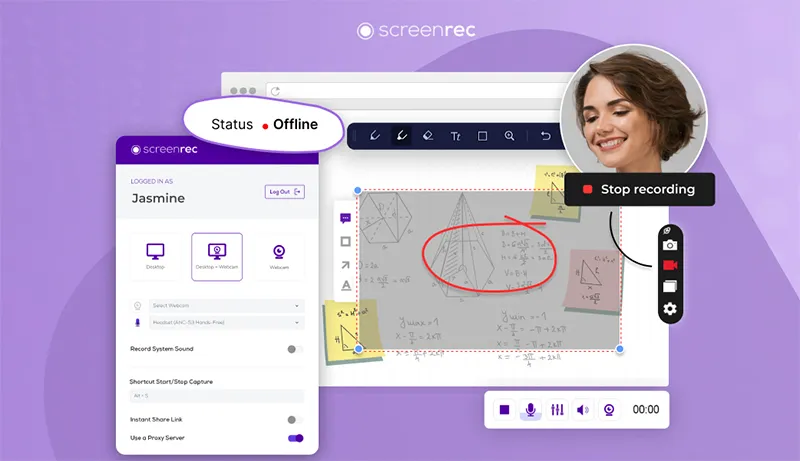
ScreenRec là giải pháp phù hợp cho người cần quay và gửi video nhanh như báo lỗi phần mềm hoặc tạo hướng dẫn ngắn.
Apowersoft Free Online Screen Recorder
Apowersoft Free Online Screen Recorder là công cụ quay màn hình hoạt động trực tiếp trên trình duyệt, không cần cài đặt đầy đủ và hỗ trợ cả Windows lẫn macOS. Đây là lựa chọn phù hợp cho người dùng cơ bản muốn ghi nhanh màn hình mà không tốn dung lượng máy.
- Tính năng nổi bật: Ghi toàn màn hình hoặc vùng chọn, hỗ trợ webcam và micro. Cho phép chỉnh sửa ngay khi đang quay như thêm chữ và mũi tên. Hỗ trợ xuất video dưới dạng MP4 hoặc WebM và có thể lưu trực tiếp lên cloud.
- Ưu điểm: Hoàn toàn miễn phí, không gắn watermark, dễ sử dụng và không cần cài phần mềm nặng. Hỗ trợ chỉnh sửa cơ bản ngay trong quá trình ghi.
- Nhược điểm: Cần internet để hoạt động ổn định. Hiệu suất phụ thuộc vào trình duyệt và người dùng phải tải một launcher nhỏ trước khi sử dụng.
- Cách dùng: Truy cập apowersoft.com/free-online-screen-recorder, tải launcher, chọn vùng cần ghi rồi nhấn Start. Sau khi hoàn tất, bạn có thể lưu file xuống máy hoặc tải lên cloud.
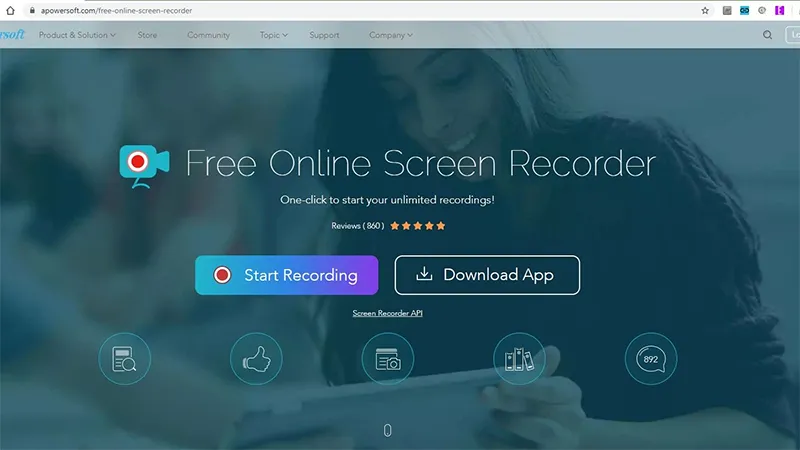
Apowersoft phù hợp cho người dùng không muốn cài phần mềm, đặc biệt là sinh viên quay bài giảng hoặc nội dung học tập online.
VLC Media Player (Chức năng ẩn)
VLC Media Player không chỉ là trình phát đa phương tiện quen thuộc mà còn tích hợp một tính năng quay màn hình ẩn. Công cụ này hoàn toàn miễn phí và hoạt động trên Windows, macOS và Linux.
- Tính năng nổi bật: Ghi toàn bộ màn hình, hỗ trợ thu âm thanh hệ thống nếu được cấu hình đúng. Cho phép xuất video dưới dạng MP4 hoặc MKV và không giới hạn thời gian quay.
- Ưu điểm: Miễn phí, không gắn watermark và có sẵn trên rất nhiều máy tính. Dung lượng nhẹ khoảng 50MB, phù hợp cho nhu cầu sử dụng cơ bản.
- Nhược điểm: Thiết lập tương đối phức tạp. Không hỗ trợ webcam, thiếu công cụ chỉnh sửa và không được tối ưu cho việc quay game.
- Cách dùng: Tải VLC tại videolan.org, vào Media và chọn Open Capture Device, đặt chế độ Desktop. Chọn Convert và Save, đặt định dạng MP4 rồi nhấn Start để bắt đầu ghi.
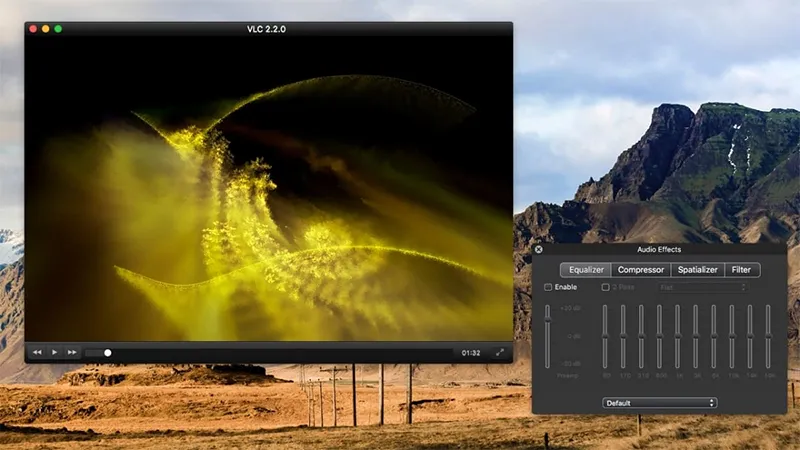
VLC là lựa chọn dự phòng hữu ích khi bạn cần quay màn hình đơn giản và không muốn cài thêm phần mềm chuyên dụng.
Icecream Screen Recorder (Free)
Icecream Screen Recorder là phần mềm quay màn hình thân thiện với người dùng, có phiên bản miễn phí và hỗ trợ Windows, macOS và Android. Giao diện hiện đại giúp người mới dễ dàng tiếp cận và sử dụng.
- Tính năng nổi bật: Ghi toàn màn hình hoặc theo vùng chọn, hỗ trợ webcam và micro. Cho phép thêm watermark tùy chỉnh, đặt lịch ghi, chỉnh sửa cơ bản như cắt hoặc thay đổi tốc độ. Hỗ trợ xuất video dưới định dạng MP4.
- Ưu điểm: Dễ sử dụng, không gắn watermark nếu người dùng tùy chỉnh. Dung lượng nhẹ khoảng 30MB và hỗ trợ đa nền tảng.
- Nhược điểm: Phiên bản miễn phí giới hạn tối đa 5 phút cho mỗi video. Không hỗ trợ livestream và công cụ chỉnh sửa còn hạn chế.
- Cách dùng: Tải phần mềm tại icecreamapps.com, chọn Capture Video, thiết lập vùng ghi rồi nhấn Rec để bắt đầu. Khi hoàn tất, bạn có thể lưu video hoặc chỉnh sửa nhanh.
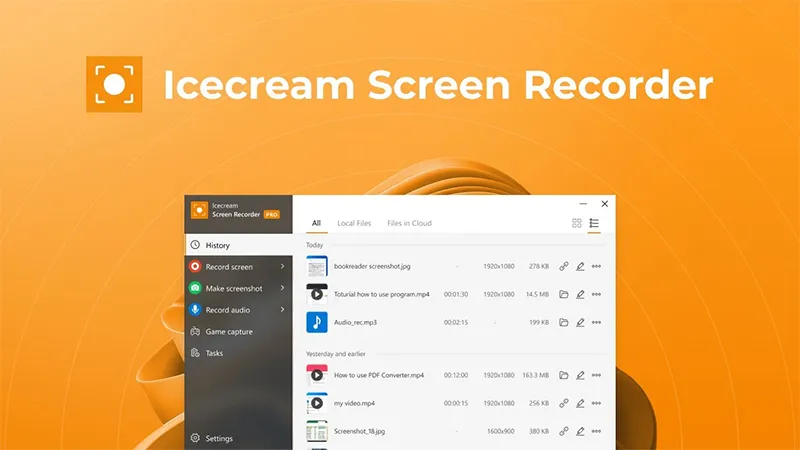
Icecream Screen Recorder phù hợp cho người mới cần quay video ngắn như hướng dẫn phần mềm hoặc ghi lại các đoạn gameplay đơn giản.
Lời kết
Trên đây là top 10 phần mềm quay màn hình máy tính miễn phí tốt nhất 2025 mà bạn nên sử dụng. Hãy chọn công cụ dựa trên mục đích của bạn, từ quay game, làm video hướng dẫn, đến ghi lại nội dung phục vụ công việc. Tất cả đều miễn phí, không thu phí ẩn và có thể tải trực tiếp từ nguồn chính thức. Bạn có thể trải nghiệm ngay hôm nay để tạo ra những video rõ nét và chuyên nghiệp mà không tốn chi phí.
Nếu bạn cần download phần mềm quay màn hình này, hãy ghé thăm Download.pro.vn nhé. Chúng tôi có đầy đủ các phần mềm, ứng dụng với nhu cầu của bạn.
