Trong bài viết này, Download.pro.vn sẽ chia sẻ cách tải phần mềm MSWLogo miễn phí trên máy tính và hướng dẫn sử dụng các lệnh cơ bản để bạn có thể bắt đầu học lập trình Logo một cách dễ hiểu và trực quan hơn. MSWLogo là công cụ quen thuộc trong chương trình Tin học tiểu học với giao diện rõ ràng và khả năng mô phỏng đồ họa sinh động. Khi cài đặt và thực hành trực tiếp, người học sẽ nhanh chóng nắm được tư duy thuật toán cơ bản thông qua các thao tác điều khiển rùa, vẽ hình và tạo hoạt cảnh. Đây là phần mềm phù hợp cho cả học sinh, giáo viên và người mới muốn rèn nền tảng lập trình từ những bước đầu tiên.
Giới thiệu về phần mềm MSWLogo
Phần mềm MSWLogo là một môi trường lập trình giáo dục được thiết kế nhằm giúp học sinh làm quen với tư duy thuật toán thông qua các lệnh điều khiển rùa và mô phỏng đồ họa trực quan. Đây là công cụ quen thuộc trong chương trình Tin học tiểu học vì dễ sử dụng, phản hồi nhanh và giúp người học hiểu được nguyên tắc vận hành của từng câu lệnh. Khi bắt đầu tiếp cận lập trình, học sinh chỉ cần nhập các lệnh cơ bản là có thể quan sát ngay kết quả hiển thị trên màn hình.
Nhờ cấu trúc đơn giản và cách hoạt động trực tiếp, MSWLogo hỗ trợ người mới tiếp thu kiến thức một cách tự nhiên. Các thao tác như vẽ hình, tạo chuyển động hay xây dựng thủ tục đều được trình bày rõ ràng. Đây cũng là lý do nhiều giáo viên lựa chọn phần mềm này cho các bài thực hành đầu tiên. Người dùng có thể tìm tài liệu, ví dụ mẫu và dễ dàng bắt đầu ngay sau khi tải phần mềm MSWLogo về máy tính. Phần mềm nhẹ, tương thích tốt với nhiều phiên bản Windows và phù hợp để rèn nền tảng lập trình cơ bản.
Tính năng của MSWLogo
Phần mềm MSWLogo được xây dựng với mục tiêu hỗ trợ người học tiếp cận lập trình theo cách trực quan và dễ hiểu. Mỗi nhóm tính năng đều phục vụ mục đích rèn luyện tư duy lập trình từ nền tảng, phù hợp cho cả người mới và giáo viên trong quá trình giảng dạy. Dưới đây là các tính năng chính của MSWLogo.
Lập trình cơ bản bằng ngôn ngữ
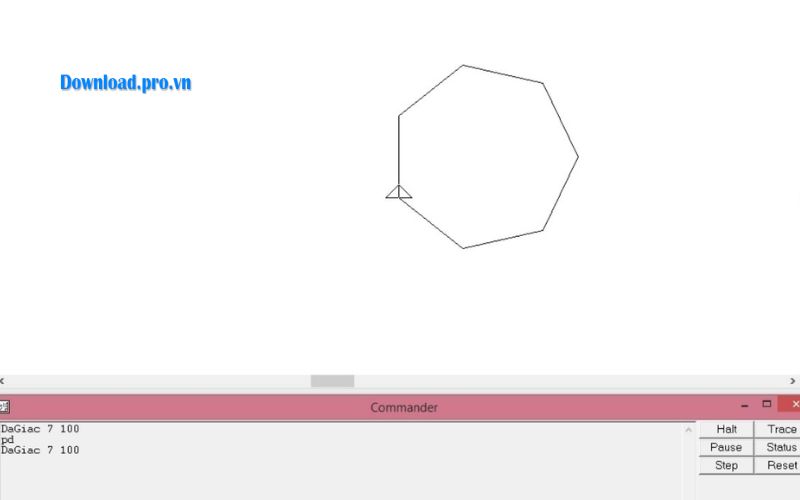
MSWLogo cho phép nhập và chạy lệnh trực tiếp giúp người học hiểu rõ mối liên hệ giữa câu lệnh và chuyển động của rùa. Các thao tác như tiến, lùi, xoay hay tạo thủ tục đều được thực hiện nhanh và rõ ràng. Việc quan sát kết quả ngay trên màn hình giúp học sinh nắm được cách chương trình vận hành mà không gặp khó khăn về cú pháp. Đây là nền tảng quan trọng để rèn tư duy thuật toán từ sớm.
Vẽ hình và mô phỏng đồ họa
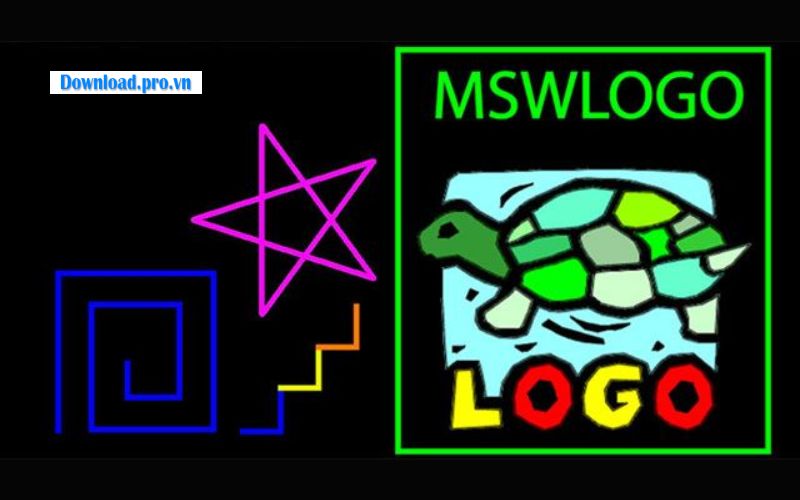
Người dùng có thể tạo hình vuông, tam giác, đường cong hoặc mô phỏng chuyển động bằng cách kết hợp các lệnh di chuyển. Mỗi thao tác của rùa đều được thể hiện trực quan giúp học sinh dễ hình dung cách hình được tạo ra. Khi thay đổi các tham số hoặc sử dụng vòng lặp, người học có thể tạo họa tiết phức tạp hơn và mở rộng khả năng sáng tạo thông qua đồ họa.
Đa luồng
Tính năng đa luồng cho phép nhiều tiến trình chạy cùng lúc trong MSWLogo. Người dùng có thể cho rùa vẽ hình trong khi tiến trình khác tiếp tục mô phỏng. Điều này giúp học sinh làm quen với cách chương trình xử lý nhiều tác vụ đồng thời. Việc quan sát các luồng hoạt động giúp người mới hiểu rõ hơn về cách lập trình hiện đại vận hành.
Hỗ trợ nhiều công cụ
MSWLogo tích hợp sẵn hộp thoại chọn màu, công cụ nhập dữ liệu, quản lý tệp và các tùy chọn bút vẽ. Những công cụ này giúp người dùng điều chỉnh màu sắc, độ rộng nét hoặc lưu lại chương trình chỉ trong vài thao tác. Nhờ hệ thống công cụ trực quan, học sinh dễ dàng thực hành và hoàn thiện bài tập mà không gặp trở ngại kỹ thuật.
Xuất hình ảnh và in ấn
Phần mềm cho phép lưu hình vẽ thành tệp ảnh và in trực tiếp từ màn hình. Tính năng này hỗ trợ học sinh lưu bài làm để nộp hoặc trình bày trong lớp. Hình ảnh được xuất giữ nguyên chất lượng giúp việc chia sẻ và theo dõi tiến trình học trở nên thuận tiện. Giáo viên cũng có thể dùng tính năng này để tạo tài liệu minh họa.
Hướng dẫn tải phần mềm MSWLogo miễn phí trên máy tính
Phần mềm MSWLogo được phát triển dành cho máy tính Windows và cung cấp miễn phí cho người dùng. Việc cài đặt khá đơn giản nên học sinh, giáo viên hay người mới học lập trình đều có thể thao tác dễ dàng. Nếu bạn muốn bắt đầu thực hành ngay phần mềm MSWLogo, hãy làm theo các bước dưới đây để tải phần mềm MSWLogo screen trên máy tính đúng cách.
Bước 1. Mở liên kết tải MSWLogo
Bạn truy cập vào link tải phần mềm logo https://mswlogo.softonic .vn/download và nhấn vào nút “tải xuống miễn phí”. Trình duyệt sẽ tự động tải tệp cài đặt về máy.
Bước 2. Chạy tệp cài đặt
Khi tệp .exe đã được tải thành công, bạn nhấp đúp hoặc chọn “Open” để khởi chạy. Cửa sổ cài đặt MSWLogo sẽ xuất hiện ngay sau đó.
Bước 3. Nhấn “Next” để tiếp tục
Cửa sổ hướng dẫn cài đặt hiện ra với các tùy chọn cơ bản. Bạn chỉ cần bấm “Next” để sang bước tiếp theo.
Bước 4. Chọn thư mục cài đặt và xác nhận
Hệ thống cho phép bạn chọn vị trí lưu phần mềm trên máy tính. Sau khi chọn xong, nhấn “Next” để xác nhận và tiếp tục quá trình cài đặt.
Bước 5. Chọn thư mục chương trình rồi hoàn tất
Bạn chọn thư mục chương trình hiển thị trong danh sách rồi bấm “Next”. Hệ thống sẽ tiến hành cài đặt và hiển thị thông báo khi hoàn thành. Như vậy là bạn đã cài đặt MSWLogo thành công và có thể mở phần mềm để bắt đầu học lập trình Logo.

Các lệnh cơ bản trong MSWLogo
Khi bắt đầu làm quen với lập trình logo, người học cần nắm được nhóm lệnh cơ bản để điều khiển rùa và tạo hình trên màn hình. Sau khi download phần mềm MSWLogo, bạn có thể thử ngay các lệnh dưới đây để hiểu cách rùa hoạt động theo từng câu lệnh.
Lệnh di chuyển
Đây là nhóm lệnh quan trọng nhất trong MSWLogo vì chúng quyết định hướng đi và chuyển động của rùa. Khi nắm vững các lệnh di chuyển, người học có thể tạo được hầu hết các hình cơ bản và nhiều mô phỏng nâng cao khác.
| Lệnh | Cú pháp | Chức năng | Chữ viết tắt |
| FORWARD | FORWARD n (hoặc FD n) | Rùa đi tới n bước | FD |
| BACK | BACK n (hoặc BK n) | Rùa đi lùi lại n bước | BK |
| RIGHT | RIGHT n (hoặc RT n) | Rùa xoay về phải n độ | RT |
| LEFT | LEFT n (hoặc LT n) | Rùa xoay về trái n độ | LT |
| SETX | SETX n | Di chuyển đến tọa độ x vị trí (n, y) | – |
| SETY | SETY n | Di chuyển đến tọa độ y vị trí (x, n) | – |
| SETXY | SETXY x y | Di chuyển đến tọa độ (x, y) | – |
| SETPOS | SETPOS [x y] | Tương tự SETXY | – |
| HOME | HOME | Quay về vị trí gốc (0, 0) | – |
Lệnh về cung tròn, đường tròn và ellipse
Nhóm lệnh này giúp tạo đường cong, đường tròn và các dạng elip. Đây là nền tảng để vẽ các hình mềm mại, đồng hồ, bánh xe, đồ họa mô phỏng hoặc hoa văn. Khi kết hợp cùng các lệnh di chuyển, bạn có thể tạo nhiều mẫu họa tiết phức tạp hơn.
| Lệnh | Cú pháp | Chức năng |
| ARC | ARC a r | Vẽ cung tròn với góc là a và bán kính r, vẽ xong rùa đứng yên |
| ARC2 | ARC2 a r | Vẽ cung tròn với góc a, bán kính r, rùa tiến đầu rùa đi theo tới đỏ |
| ELLIPSE | ELLIPSE x y | Vẽ hình ellipse với 2 thông số x và y, rùa đứng yên |
| ELLIPSE2 | ELLIPSE2 x y | Vẽ hình ellipse với 2 thông số, rùa chạy theo hình ellipse |
| ELLIPSEARC | ELLIPSEARC x y y’ y’’ | Vẽ cung hình ellipse dựa theo 4 tham số |
| ELLIPSEARC2 | ELLIPSEARC2 x y y’ y’’ | Vẽ cung ellipse theo hướng tiến |
| CIRCLE | CIRCLE r | Vẽ đường tròn bán kính r |
| CIRCLE2 | CIRCLE2 r | Rùa di chuyển theo đường tròn |
Lệnh về bút vẽ màu sắc
Các lệnh bút giúp điều chỉnh màu, độ rộng và trạng thái bút. Khi sử dụng đúng nhóm lệnh này, bạn có thể tăng tính trực quan và thẩm mỹ cho hình vẽ. Đây cũng là nhóm lệnh xuất hiện thường xuyên trong bài học liên quan đến phối màu và hình trang trí.
| Lệnh | Cú pháp | Chức năng | Chữ viết tắt |
| PENUP | PENUP | Rùa di chuyển nhưng không để lại dấu vẽ | PU |
| PENDOWN | PENDOWN | Rùa bắt đầu vẽ khi di chuyển | PD |
| PENERASE | PENERASE | Đặt bút xuống để xóa | PE |
| PENNORMAL | PENNORMAL | Thiết lập trạng thái bút bình thường | PPT |
| SETPENSIZE | SETPENSIZE [n1 n2] | Chỉnh độ rộng bút | – |
| SETPENCOLOR | SETPC [RED GREEN BLUE] | Đặt màu bút theo RGB 0–255 | SetPC |
| SETFLOODCOLOR | SETFC [R G B] | Đặt màu nền dùng cho lệnh Fill | SetFC |
| FILL | FILL | Tô màu vùng kín | – |
Lệnh in kết quả, thông báo
Nhóm lệnh này giúp hiển thị thông tin, kiểm tra giá trị biến hoặc thông báo cho người dùng. Đây là phần quan trọng khi học sinh bắt đầu chuyển từ vẽ hình sang xử lý dữ liệu.
| Lệnh | Cú pháp | Chức năng |
| PRINT x | Hiển thị nội dung, kết quả, thông báo | |
| SHOW | SHOW x | Hiển thị dữ liệu cần xem |
| LABEL | LABEL [nội dung] | Hiển thị chữ ngay trên màn hình vẽ |
Lệnh về vị trí rùa
Những lệnh này quyết định vị trí và trạng thái hiển thị của rùa. Khi biết cách điều chỉnh vị trí rùa, bạn có thể xây dựng bố cục hình vẽ rõ ràng và tạo nhiều phần độc lập trong một chương trình.
| Lệnh | Cú pháp | Chức năng | Chữ viết tắt |
| CLEAN | CLEAN | Xóa màn hình nhưng giữ vị trí rùa | – |
| CLEARSCREEN | CLEARSCREEN | Xóa hình và đưa rùa về đầu | CS |
| CLEARTEXT | CLEARTEXT | Xóa vùng lệnh ghi | CT |
| SHOWTURTLE | SHOWTURTLE | Hiện rùa | ST |
| HIDETURTLE | HIDETURTLE | Ẩn rùa | HT |
| POS | Show POS | Hiển thị vị trí hiện tại của rùa | – |
| HOME | HOME | Quay về vị trí gốc (0, 0) | – |
| HEADING | HEADING | Hiển thị góc xoay hiện tại | – |
| SETHEADING | SETHEADING n | Đặt hướng rùa theo góc n | – |
| TOWARDS | TOWARDS x y | Quay đầu rùa hướng về tọa độ | – |
| DISTANCE | DISTANCE x y | Tính khoảng cách tới điểm (x, y) | – |
Kết luận
Trên đây là hướng dẫn chi tiết giúp bạn thực hiện đúng cách tải phần mềm MSWLogo và cài đặt trên máy tính Windows. Các bước được trình bày rõ ràng để bạn có thể thao tác nhanh và bắt đầu sử dụng phần mềm ngay sau khi cài đặt. Hy vọng bài viết của Download.pro.vn đã giúp bạn trong quá trình tải và sử dụng MSWLogo thuận tiện hơn.
