Microsoft Word vẫn là công cụ soạn thảo quen thuộc trong học tập và công việc. Tuy nhiên, không phải ai cũng khai thác hết sức mạnh của thủ thuật Word. Khi nắm đúng mẹo, bạn có thể tiết kiệm thời gian, hạn chế lỗi định dạng và làm việc chuyên nghiệp hơn. Bài viết này Download.pro.vn tổng hợp một số thủ thuật trong Word từ cơ bản đến nâng cao, cập nhật mới nhất năm 2026.
Lợi ích khi sử dụng thủ thuật Word
Áp dụng đúng thủ thuật word giúp người dùng khai thác hiệu quả các tính năng sẵn có trong Word. Thay vì thao tác thủ công và xử lý lỗi rời rạc, bạn có thể chủ động kiểm soát toàn bộ quá trình soạn thảo văn bản.
- Tiết kiệm thời gian: Các phím tắt, tìm kiếm và thay thế giúp xử lý nội dung nhanh hơn. Người dùng hạn chế thao tác lặp lại và giảm thời gian chỉnh sửa thủ công.
- Định dạng văn bản: Sử dụng Styles và thiết lập chuẩn giúp tài liệu nhất quán. Việc chỉnh sửa hàng loạt trở nên đơn giản và ít phát sinh lỗi trình bày.
- Giảm lỗi kỹ thuật trong quá trình làm việc: Áp dụng đúng thủ thuật trong Word giúp hạn chế lỗi nhảy chữ, dính chữ hoặc lệch bố cục. Văn bản hiển thị ổn định trên nhiều phiên bản Word.
- Tăng tính chuyên nghiệp cho tài liệu: Các tính năng như mục lục tự động, header, footer và đánh số trang giúp tài liệu rõ ràng, dễ theo dõi và phù hợp tiêu chuẩn báo cáo.
- Dễ dàng chỉnh sửa nội dung: Khi nội dung thay đổi, các thành phần liên quan được cập nhật nhanh. Người dùng không cần chỉnh từng phần thủ công.
- Nâng cao hiệu suất làm việc: Việc thành thạo các thủ thuật cơ bản và nâng cao giúp hình thành thói quen làm việc khoa học. Hiệu suất xử lý văn bản được cải thiện rõ rệt theo thời gian.
Nhóm thủ thuật Word cơ bản cho người mới bắt đầu
Trước khi bắt đầu soạn thảo, việc làm chủ các thiết lập nền tảng sẽ giúp bạn xây dựng một văn bản chuyên nghiệp, đúng quy chuẩn ngay từ đầu.
Thiết lập khổ giấy và căn lề chuẩn
Đừng để đến khi viết xong mới căn lề, vì sẽ rất dễ bị nhảy dòng và lệch bố cục ảnh hưởng đến việc in ấn.
Chọn khổ giấy A4: Vào tab Layout > Size > Chọn A4.
Căn lề chuẩn (Margins): Vào Layout > Margins > Custom Margins… và nhập thông số chuẩn cho văn bản hành chính:
- Top (Trên): 2cm – 2.5cm.
- Bottom (Dưới): 2cm – 2.5cm.
- Left (Trái): 3cm – 3.5cm (để trừ hao khi đóng tập/đóng gáy).
- Right (Phải): 1.5cm – 2cm.
Các phím tắt hỗ trợ
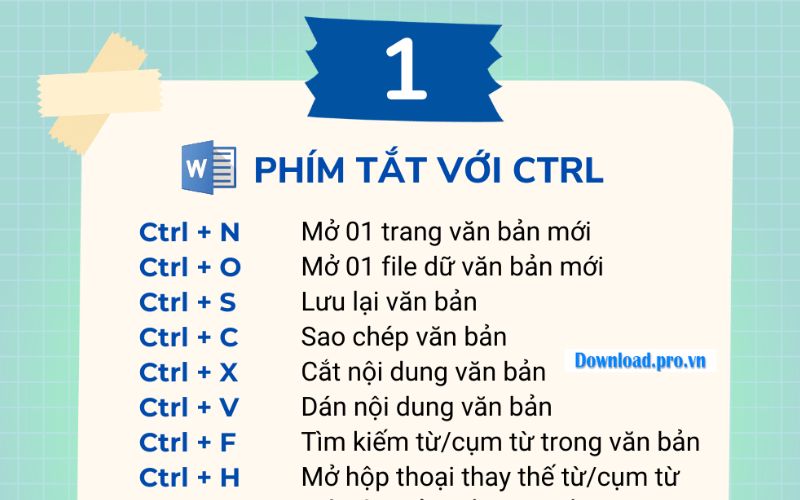
Phím tắt là chìa khóa để làm việc nhanh như một chuyên gia. Thay vì dùng chuột, hãy sử dụng các tổ hợp phím sau:
- Ctrl + N: Tạo văn bản mới nhanh chóng.
- Ctrl + S: Lưu tài liệu tức thì.
- Ctrl + C/V/X: Sao chép, dán và cắt dữ liệu.
- Ctrl + Z: Hoàn tác thao tác sai vừa thực hiện.
- Ctrl + K: Chèn liên kết (Hyperlink) vào văn bản.
- Ctrl + Shift + C/V: Sao chép và dán định dạng (Format Painter).
Cách chọn nhanh vùng văn bản
Chọn nhanh vùng văn bản giúp chỉnh sửa nội dung chính xác và tiết kiệm thao tác:
- Click đúp chuột: Chọn nhanh một từ đơn.
- Click chuột 3 lần: Chọn toàn bộ đoạn văn bản đó.
- Nhấn giữ phím Alt + Kéo chuột: Chọn văn bản theo khối dọc.
- Ctrl + Click chuột: Chọn các đoạn văn bản nằm ở các vị trí khác nhau.
Các thủ thuật Word nâng cao để tối ưu hiệu suất
Nếu chỉ dùng Word để gõ văn bản, bạn mới chưa khai thác hết sức mạnh của nó. Hãy áp dụng ngay các mẹo dưới đây để biến bộ máy soạn thảo thành trợ lý đắc lực.
Tìm kiếm và thay thế
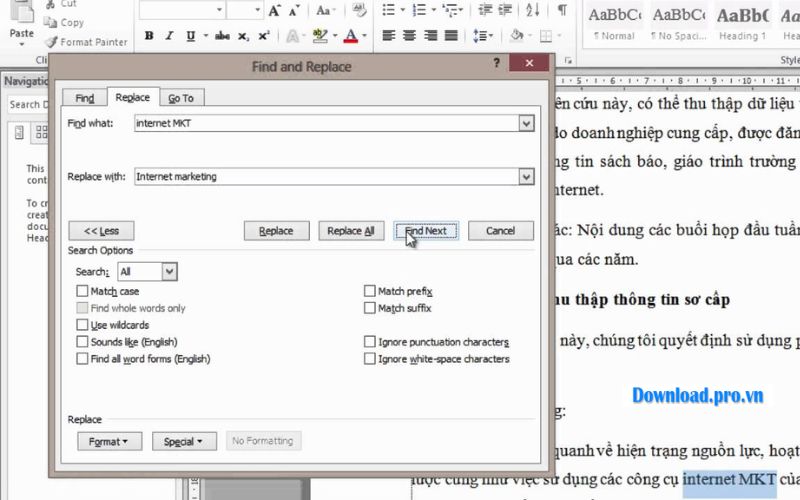
Tính năng tìm kiếm và thay thế hỗ trợ xử lý nội dung hàng loạt trong thời gian ngắn. Người dùng chỉ cần nhấn Ctrl + H để mở hộp thoại Replace. Tại đây, bạn có thể tìm một từ hoặc cụm từ và thay thế bằng nội dung mới trên toàn bộ văn bản. Tính năng này đặc biệt hữu ích khi chỉnh sửa thuật ngữ, lỗi chính tả hoặc cập nhật thông tin lặp lại. Với các tài liệu dài, đây là thủ thuật Word giúp giảm sai sót và đảm bảo tính đồng bộ cho nội dung.
Sử dụng Styles để nhất quán định dạng
Styles là tính năng mạnh mẽ nhất trong nhóm thủ thuật word nâng cao. Nó giúp bạn quản lý định dạng của toàn bộ tài liệu từ xa.
- Mở thẻ Home, tìm nhóm Styles.
- Thiết lập Heading 1, Heading 2 cho các mục lớn nhỏ.
- Khi bạn đổi màu Heading 1, toàn bộ các mục tương ứng sẽ tự động đổi theo.
Tạo mục lục tự động
Tạo mục lục tự động giúp người đọc dễ theo dõi cấu trúc nội dung, đặc biệt với tài liệu dài. Sau khi đã gán Styles cho các tiêu đề, việc tạo mục lục trở nên vô cùng đơn giản.
- Đặt con trỏ tại trang muốn hiển thị mục lục.
- Vào thẻ References, chọn Table of Contents.
- Chọn mẫu mục lục có sẵn theo ý thích.
Khi có sự thay đổi nội dung, bạn chỉ cần nhấn Update Table để cập nhật số trang.
Đánh số trang từ trang bất kỳ
Đôi khi bạn muốn bỏ qua trang bìa và trang mục lục để đánh số từ trang nội dung.
- Đặt con trỏ tại cuối trang trước trang muốn đánh số.
- Vào Layout > Breaks > Next Page.
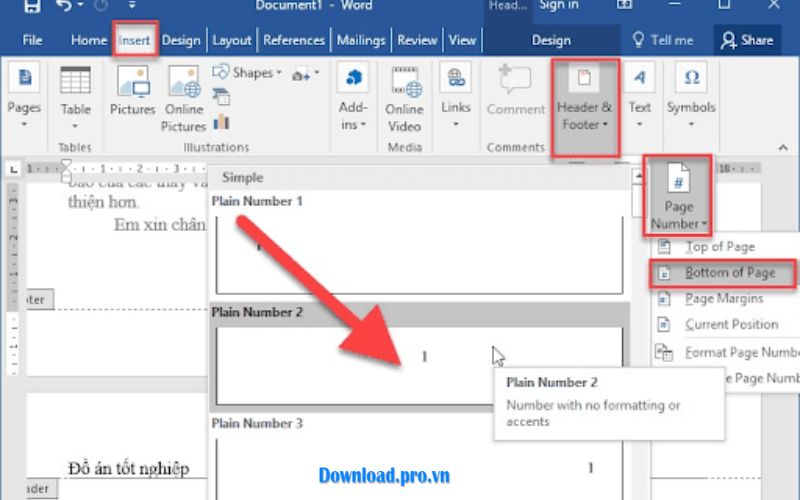
- Vào Insert > Page Number.
- Ngắt kết nối bằng cách tắt mục Link to Previous trong thẻ Design.
- Bây giờ bạn có thể xóa số trang ở các trang đầu mà không ảnh hưởng phía sau.
Tạo Header và Footer
Header và Footer giúp hiển thị thông tin cố định như tên tài liệu, chương mục hoặc số trang. Bạn vào tab Insert và chọn Header hoặc Footer để bắt đầu chỉnh sửa. Word cho phép thiết kế khác nhau giữa các section, giúp tài liệu linh hoạt hơn. Người dùng cũng có thể tắt Header hoặc Footer ở trang đầu nếu cần. Việc sử dụng đúng chức năng này giúp văn bản rõ ràng và dễ quản lý.
Chèn ảnh không bị nhảy định dạng
Ảnh trong Word thường bị xô lệch khi chỉnh sửa nội dung nếu không thiết lập đúng cách.
- Sau khi chèn ảnh, nên chọn Layout Options và điều chỉnh chế độ hiển thị phù hợp.
- Các chế độ như In Line with Text hoặc Square giúp ảnh giữ vị trí ổn định.
- Cố định vị trí ảnh giúp hạn chế thay đổi khi thêm hoặc xóa văn bản.
- Các thủ thuật cơ bản trong Word này giúp tài liệu giữ bố cục gọn gàng và dễ chỉnh sửa.
Mail Merge
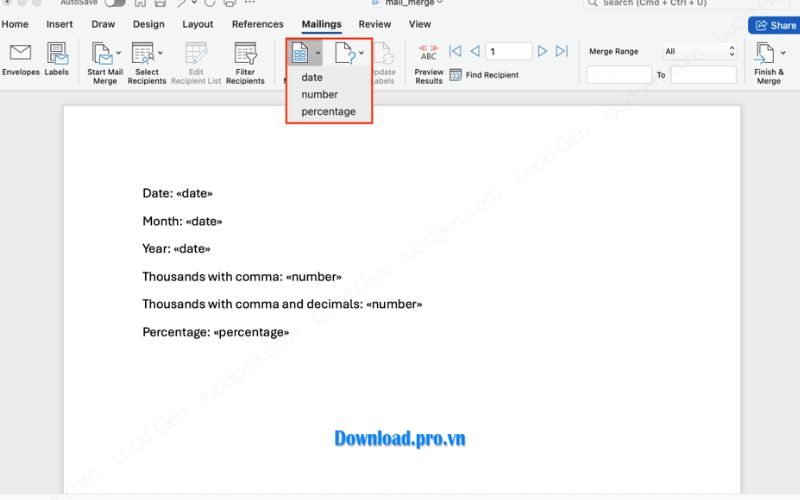
Mail Merge hỗ trợ tạo hàng loạt văn bản cá nhân hóa từ một mẫu chung. Tính năng này thường dùng trong thư mời, thông báo hoặc hợp đồng. Word cho phép liên kết dữ liệu từ Excel hoặc danh sách có sẵn để tự động điền thông tin. Sau khi thiết lập nội dung mẫu, hệ thống sẽ trộn dữ liệu và tạo file hoàn chỉnh.
Xử lý các lỗi thường gặp trong Word
Trong quá trình soạn thảo, các lỗi định dạng thường gây gián đoạn công việc. Việc nắm vững cách khắc phục dưới đây sẽ giúp bạn xử lý tình huống nhanh chóng và chuyên nghiệp hơn.
Lỗi nhảy chữ khi gõ tiếng Việt
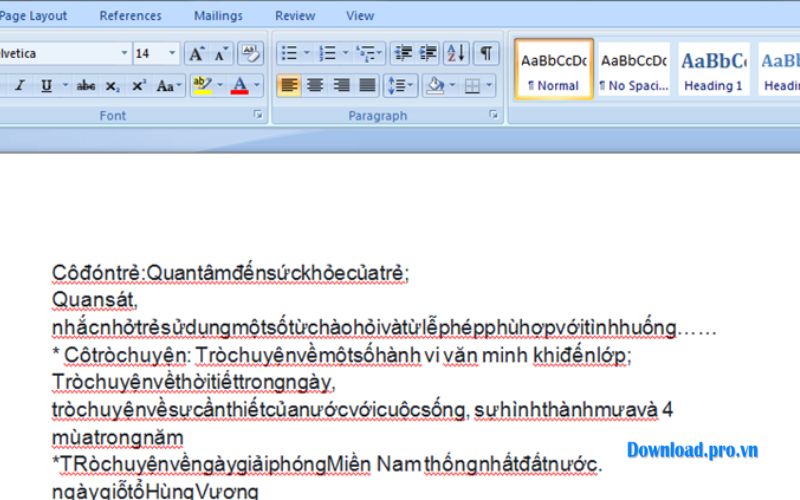
Lỗi này thường xảy ra do xung đột giữa bộ gõ (Unikey/EVKey) và tính năng tự động của Word, hoặc do sử dụng Font chữ không thuộc bảng mã Unicode.
- Nguyên nhân: Cài đặt “Smart Cut and Paste” trong Word tự động chèn thêm khoảng trắng.
- Cách khắc phục: Vào File > Options > Advanced.
- Tại mục Cut, copy, and paste, chọn Settings… và bỏ tích ô Adjust sentence and word spacing automatically.
- Luôn ưu tiên các Font chuẩn như: Times New Roman, Arial, Roboto.
Lỗi dính chữ trong Word 2010 – 2026
Lỗi dính chữ thường xuất hiện khi bạn mở file được soạn thảo từ các phiên bản Word cũ hoặc copy nội dung từ nguồn web.
- Cách khắc phục nhanh: 1. Bôi đen đoạn văn bị dính chữ. 2. Nhấn tổ hợp phím Ctrl + D để mở hộp thoại Font. 3. Chọn tab Advanced, tại mục Spacing, chỉnh về chế độ Normal.
- Mẹo nhỏ: Để tránh lỗi này khi copy từ web, hãy nhấn Ctrl + Shift + V (Dán văn bản thuần) thay vì Ctrl + V thông thường.
File Word bị dung lượng quá lớn
File quá nặng khiến việc gửi qua Email hoặc Zalo gặp khó khăn, nguyên nhân chủ yếu do hình ảnh chưa được tối ưu.
Cách giảm dung lượng file:
- Nén ảnh: Chọn một ảnh bất kỳ trong file > vào tab Picture Format > chọn Compress Pictures. Tích chọn “Apply to all pictures in this file” và chọn độ phân giải Email (96 ppi) để file nhẹ nhất.
- Loại bỏ dữ liệu ẩn: Vào File > Info > Check for Issues > Inspect Document để xóa các thông tin thừa và dữ liệu ẩn.
Kết luận
Nắm vững thủ thuật word giúp quá trình soạn thảo trở nên mạch lạc và chủ động hơn. Từ thiết lập trang, định dạng nội dung đến xử lý lỗi và bảo mật file, mỗi thao tác đều góp phần nâng cao chất lượng tài liệu. Khi áp dụng đúng các thủ thuật trong Word, người dùng hạn chế được lỗi phát sinh, giữ bố cục ổn định và tiết kiệm đáng kể thời gian chỉnh sửa. Hãy cùng Download.pro.vn áp dụng các thủ thuật đúng cách nhé!
