Liên kết MoMo với App Store bị lỗi là tình trạng khá phổ biến khi người dùng thực hiện thanh toán trên hệ sinh thái của Apple nhưng không thể thêm hoặc xác minh ví MoMo. Các vấn đề như liên kết MoMo với App Store bị lỗi, hay liên kết MoMo với App Store không thành công thường xuất phát từ nhiều nguyên nhân khác nhau liên quan đến tài khoản, hệ thống hoặc phương thức thanh toán. Bài viết bên dưới đây của Download Pro VN sẽ chỉ ra cho những nguyên nhân dẫn đến việc bị lỗi liên kết Momo với App Store và hướng dẫn cách khắc phục nhanh chóng và hiệu quả.
Tại sao không liên kết MoMo với App Store được?
Khi gặp lỗi không liên kết MoMo với App Store hoặc App Store không liên kết được với MoMo, người dùng thường không xác định được nguyên nhân chính xác. Việc hiểu rõ lý do sẽ giúp bạn xử lý nhanh hơn các tình huống và dễ dàng khắc phục được lỗi.
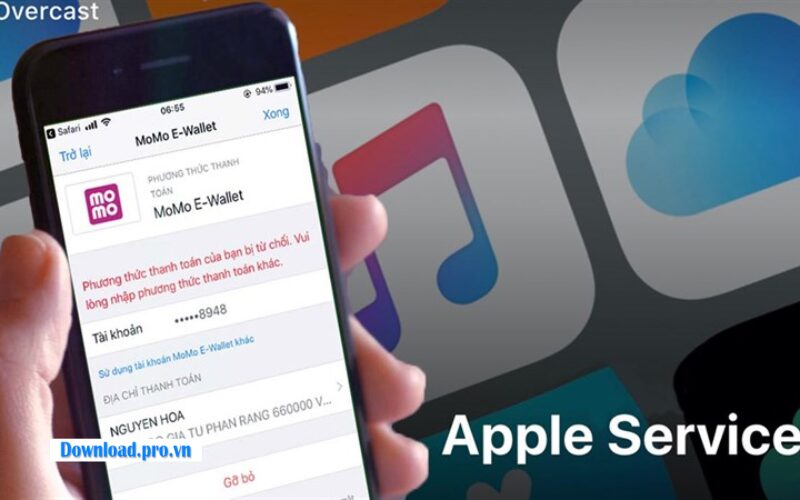
Ví MoMo không đủ số dư hoặc bị hạn chế
Nếu ví không đủ tiền hoặc bị giới hạn giao dịch, quá trình liên kết MoMo với App Store không thành công sẽ xảy ra ngay từ bước xác minh.
Apple ID đang nợ khoản thanh toán trước đó
Khi tài khoản trên App Store còn nợ, hệ thống sẽ từ chối thêm phương thức mới dẫn đến liên kết momo với app store bị lỗi hoặc liên kết MoMo với App Store bị từ chối.
Thông tin tài khoản Apple không hợp lệ
Thông tin sai lệch như địa chỉ, quốc gia hoặc tên tài khoản cũng khiến App Store không liên kết được với MoMo.
Khu vực tài khoản App Store không hỗ trợ MoMo
Không phải quốc gia nào cũng hỗ trợ MoMo, vì vậy lỗi không liên kết MoMo với App Store có thể do sai vùng tài khoản.
Lỗi hệ thống từ MoMo hoặc App Store
Trong một số trường hợp, lỗi liên kết MoMo với App Store xuất phát từ hệ thống, gây ra tình trạng liên kết MoMo với App Store bị lỗi hàng loạt.
Cách liên kết MoMo với App Store đúng cách tránh bị lỗi
Để tránh tình trạng liên kết MoMo với App Store bị lỗi, người dùng cần thực hiện đúng quy trình ngay từ đầu. Việc liên kết đúng cách sẽ giúp hạn chế tối đa lỗi không liên kết được MoMo với App Store và tránh bị từ chối khi thanh toán trên hệ thống của Apple.
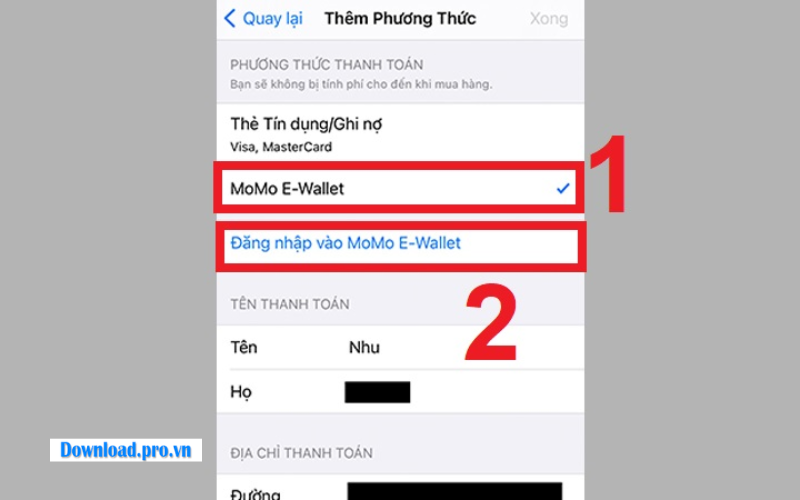
Hướng dẫn thêm phương thức thanh toán MoMo vào Apple ID
Mở Cài đặt trên iPhone > chọn Apple ID > chọn Thanh toán & Giao hàng > thêm phương thức thanh toán > chọn MoMo > nhập thông tin cần thiết > xác nhận để hoàn tất bước thêm ví vào App Store
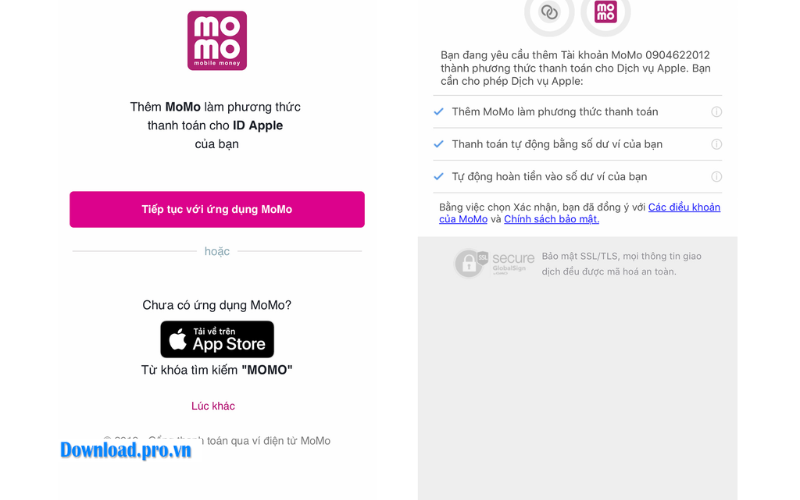
Cách xác minh và hoàn tất liên kết MoMo với App Store
Sau khi thêm MoMo > hệ thống sẽ chuyển sang ứng dụng MoMo để xác minh > đăng nhập và cấp quyền liên kết > xác nhận giao dịch (nếu có) > quay lại App Store để hoàn tất > kiểm tra lại phương thức thanh toán đã hiển thị MoMo để đảm bảo không còn lỗi liên kết MoMo với apple hoặc liên kết MoMo với App Store bị từ chối
Cách khắc phục lỗi liên kết MoMo với App Store bị từ chối
Sau khi đã hiểu nguyên nhân gây ra lỗi liên kết MoMo với App Store không thành công, bạn cần áp dụng các bước xử lý cụ thể để khắc phục triệt để tình trạng không liên kết MoMo với App Store được hoặc lỗi không liên kết được MoMo với App Store.
Kiểm tra và nạp đủ số dư ví MoMo
Mở ứng dụng MoMo > kiểm tra số dư hiện tại > nạp thêm tiền nếu cần > thử liên kết lại với App Store.
Thanh toán các khoản nợ trên Apple ID
Vào cài đặt Apple ID > chọn Thanh toán & Giao hàng > kiểm tra các khoản chưa thanh toán > hoàn tất thanh toán > tiến hành liên kết lại MoMo.
Đăng xuất và đăng nhập lại App Store
Truy cập cài đặt > đăng xuất Apple ID > khởi động lại thiết bị > đăng nhập lại > thử lại quá trình liên kết MoMo với App Store.
Cập nhật thông tin tài khoản Apple ID chính xác
Vào phần thông tin tài khoản > chỉnh sửa địa chỉ và quốc gia > đảm bảo đúng khu vực hỗ trợ > lưu lại > thực hiện lại liên kết.
Thay đổi phương thức thanh toán và liên kết lại MoMo
Xóa phương thức thanh toán hiện tại > thêm lại phương thức mới > chọn MoMo > xác minh lại để tránh lỗi liên kết MoMo với Apple
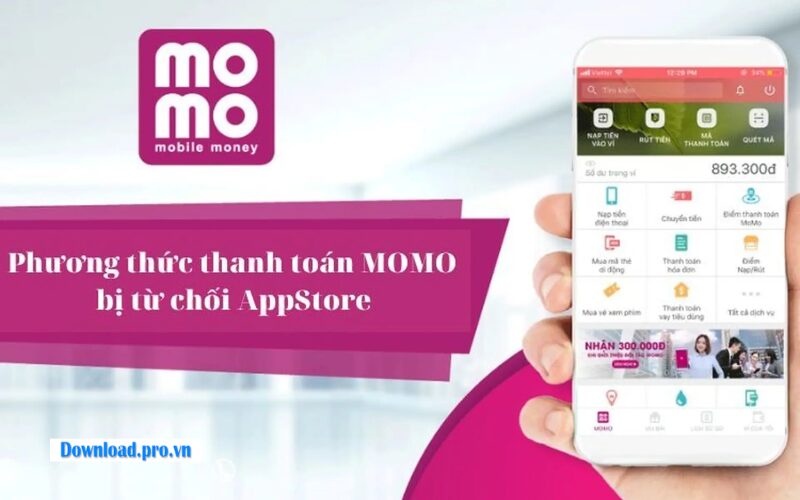
Một số câu hỏi thường gặp khi liên kết MoMo với App Store
Làm thế nào để thanh toán App Store bằng MoMo?
Bạn cần liên kết ví MoMo với Apple ID trước, sau đó khi mua ứng dụng trên App Store hệ thống sẽ tự trừ tiền từ ví. Nếu gặp lỗi liên kết MoMo với App Store, hãy kiểm tra lại phương thức thanh toán hoặc thêm lại từ đầu.
Không thực hiện giao dịch nhưng bị trừ tiền trong ví MoMo?
Thường do các gói đăng ký tự động như iCloud hoặc app trả phí. Bạn nên kiểm tra phần đăng ký trong tài khoản Apple. Đây không hẳn là lỗi liên kết MoMo với apple mà là giao dịch đã được thiết lập trước đó.
Thanh toán thành công nhưng không nhận được sản phẩm?
Có thể do hệ thống xử lý chậm. Bạn nên đăng nhập lại App Store hoặc kiểm tra lịch sử mua hàng. Trường hợp này không liên quan đến lỗi liên kết MoMo với App store không thành công mà là lỗi sau thanh toán.
Ví MoMo bị trừ tiền không đúng với App Store?
Sự chênh lệch có thể do thuế hoặc phí chuyển đổi. Bạn nên đối chiếu hóa đơn để xác nhận. Nhiều người nhầm đây là lỗi liên kết MoMo với App Store bị từ chối nhưng thực tế không phải.
Kết Luận
Việc liên kết MoMo với App Store bị lỗi hoàn toàn có thể xử lý nhanh chóng nếu bạn xác định đúng nguyên nhân và thực hiện đúng các bước từ kiểm tra số dư ví, xử lý khoản nợ Apple ID cho đến cập nhật thông tin tài khoản và liên kết lại phương thức thanh toán. Hy vọng những hướng dẫn của Download Pro VN trong bài đã giúp bạn khắc phục thành công tình trạng không liên kết được MoMo và đảm bảo quá trình thanh toán diễn ra ổn định hơn.