Tìm điện thoại bị mất qua Gmail là cách được nhiều người dùng Android lựa chọn khi không may làm thất lạc hoặc bị đánh cắp thiết bị. Trong bài viết này, Download.pro.vn sẽ hướng dẫn chi tiết các điều kiện, thao tác thực hiện và những lưu ý quan trọng để tăng khả năng tìm lại điện thoại, đồng thời bảo vệ thông tin cá nhân an toàn hơn.
Điều kiện để tìm điện thoại bị mất qua Gmail thành công
Để tìm điện thoại bị mất qua Gmail, thiết bị cần đáp ứng một số điều kiện nhất định trước khi bị thất lạc. Vì vậy, trước khi áp dụng cách tìm điện thoại bị mất qua Gmail, bạn nên kiểm tra các điều kiện quan trọng dưới đây.
Điện thoại đã đăng nhập tài khoản Gmail hoặc Google
Điều kiện đầu tiên để thực hiện cách tìm điện thoại bị mất qua tài khoản Google là điện thoại phải từng đăng nhập Gmail hoặc tài khoản Google của bạn. Khi đó, hệ thống mới có thể nhận diện thiết bị và hiển thị trong danh sách quản lý của Google.
Nếu điện thoại chưa đăng nhập Gmail, đăng nhập bằng tài khoản khác hoặc tài khoản đã bị xóa khỏi máy, bạn sẽ không thể sử dụng Find My Device để tìm thiết bị. Vì vậy, người dùng Android nên luôn duy trì tài khoản Google chính trên điện thoại để dễ xử lý khi có sự cố.
Thiết bị còn bật nguồn và có kết nối internet
Để tìm điện thoại Android bị mất qua Gmail với vị trí gần chính xác, điện thoại cần còn bật nguồn và có kết nối Wi-Fi, 4G hoặc 5G. Khi thiết bị vẫn online, Google có thể cập nhật vị trí hiện tại hoặc vị trí gần nhất trên bản đồ.
Trong trường hợp điện thoại hết pin, bị tắt nguồn hoặc mất kết nối mạng, bạn vẫn có thể xem vị trí cuối cùng nếu hệ thống đã kịp ghi nhận trước đó. Tuy nhiên, vị trí này chỉ mang tính tham khảo và không đảm bảo điện thoại vẫn còn ở đúng khu vực hiển thị.
Tính năng định vị đã được bật trước khi bị mất
Định vị là yếu tố quan trọng giúp quá trình tìm điện thoại bị mất qua Gmail diễn ra hiệu quả hơn. Nếu điện thoại đã bật dịch vụ vị trí, Google có thể sử dụng GPS, Wi-Fi và dữ liệu mạng di động để xác định vị trí thiết bị.
Ngược lại, nếu định vị bị tắt trước khi mất máy, Find My Device có thể không hiển thị vị trí chính xác. Vì vậy, bạn nên bật sẵn tính năng vị trí trên điện thoại, đặc biệt nếu thường xuyên di chuyển hoặc sử dụng thiết bị cho công việc quan trọng.
Điện thoại Android đã kích hoạt Find My Device
Với người dùng Android, Find My Device là công cụ chính hỗ trợ cách tìm điện thoại bị mất qua Gmail. Tính năng này thường được bật mặc định trên nhiều thiết bị Android khi đăng nhập tài khoản Google, nhưng bạn vẫn nên kiểm tra trước trong phần cài đặt bảo mật của máy.
Khi Find My Device hoạt động, bạn có thể định vị điện thoại, phát âm thanh, khóa thiết bị hoặc xóa dữ liệu từ xa. Đây là lý do tìm điện thoại Android bị mất qua Gmail thường hiệu quả hơn so với việc chỉ tìm bằng số điện thoại hoặc gọi vào máy.
Tài khoản Google vẫn còn quyền truy cập và chưa bị đổi mật khẩu
Để sử dụng cách tìm điện thoại bị mất qua tài khoản Google, bạn cần đăng nhập được vào Gmail đang liên kết với thiết bị bị mất. Nếu quên mật khẩu, mất quyền truy cập hoặc tài khoản bị người khác đổi thông tin, quá trình tìm kiếm sẽ gặp nhiều khó khăn.
Trong trường hợp nghi ngờ điện thoại bị đánh cắp, bạn nên nhanh chóng đăng nhập tài khoản Google trên thiết bị khác, kiểm tra hoạt động đăng nhập bất thường và đổi mật khẩu nếu cần. Riêng với iPhone, cách tìm điện thoại iPhone bị mất qua Gmail thường chỉ hỗ trợ gián tiếp qua các dịch vụ Google đã đăng nhập, còn công cụ chính xác hơn vẫn là Find My iPhone của Apple.
Hướng dẫn cách tìm điện thoại bị mất bằng Gmail
Để tìm điện thoại bị mất qua Gmail, bạn có thể sử dụng công cụ Find My Device của Google. Đây là cách phù hợp với điện thoại Android đã đăng nhập tài khoản Google trước đó và vẫn đáp ứng các điều kiện như còn kết nối mạng, bật định vị hoặc có thể ghi nhận vị trí gần nhất.
Bước 1: Truy cập công cụ Find My Device
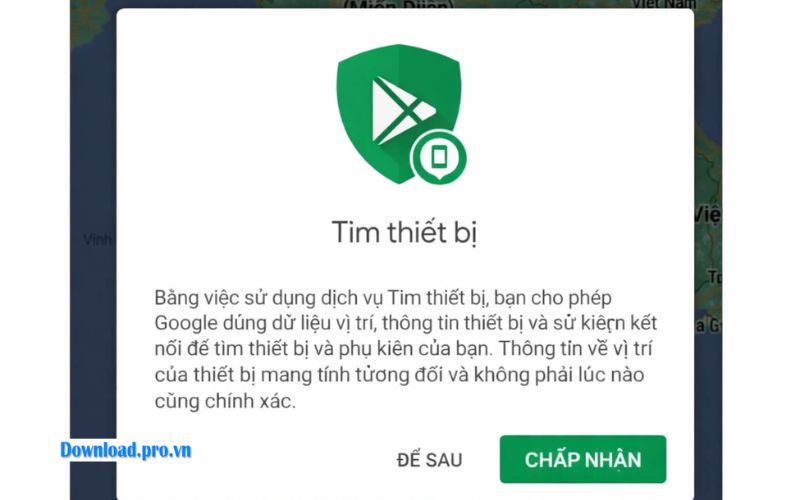
Trước tiên, hãy dùng máy tính, điện thoại khác hoặc máy tính bảng để mở trình duyệt và truy cập vào trang Find My Device của Google. Bạn có thể nhập địa chỉ android.com/find trên thanh tìm kiếm hoặc gõ cụm từ “Find My Device” trên Google để mở nhanh công cụ này.
Trong trường hợp thao tác trên một điện thoại Android khác, bạn cũng có thể tải ứng dụng Find My Device từ Google Play để đăng nhập và kiểm tra thiết bị thuận tiện hơn.
Bước 2: Đăng nhập bằng tài khoản Gmail trên điện thoại bị mất
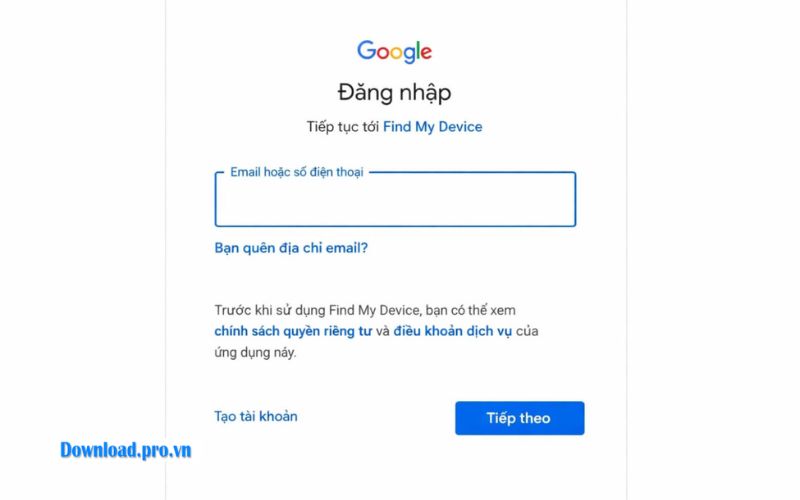
Sau khi truy cập vào Find My Device, hãy đăng nhập bằng đúng tài khoản Gmail đã được sử dụng trên chiếc điện thoại bị mất. Đây là bước rất quan trọng, vì Google chỉ hiển thị những thiết bị đang liên kết với tài khoản đó.
Bạn cần nhập địa chỉ Gmail, mật khẩu và hoàn tất xác minh nếu tài khoản có bật bảo mật hai lớp. Nếu đăng nhập sai tài khoản, thiết bị cần tìm có thể không xuất hiện trong danh sách.
Bước 3: Chọn đúng thiết bị cần tìm
Khi đăng nhập thành công, hệ thống sẽ hiển thị các thiết bị Android từng hoặc đang đăng nhập cùng tài khoản Google. Hãy chọn tên điện thoại bị mất trong danh sách thiết bị.
Nếu tài khoản Gmail của bạn chỉ liên kết với một điện thoại, hệ thống thường sẽ tự động chọn thiết bị đó. Ngược lại, nếu có nhiều máy như điện thoại cũ, máy tính bảng hoặc thiết bị phụ, bạn cần kiểm tra kỹ tên máy để tránh thao tác nhầm.
Bước 4: Kiểm tra vị trí điện thoại trên bản đồ
Sau khi chọn thiết bị, Find My Device sẽ tiến hành xác định vị trí và hiển thị trên bản đồ. Nếu điện thoại còn bật nguồn, có kết nối internet và định vị đang hoạt động, bạn có thể thấy vị trí tương đối hiện tại của máy.
Trường hợp điện thoại đã tắt nguồn, hết pin hoặc mất kết nối mạng, hệ thống có thể chỉ hiển thị vị trí được ghi nhận gần nhất. Bạn nên chú ý thời gian cập nhật vị trí để đánh giá khả năng tìm lại thiết bị.
Bước 5: Sử dụng các tính năng hỗ trợ tìm và bảo vệ điện thoại
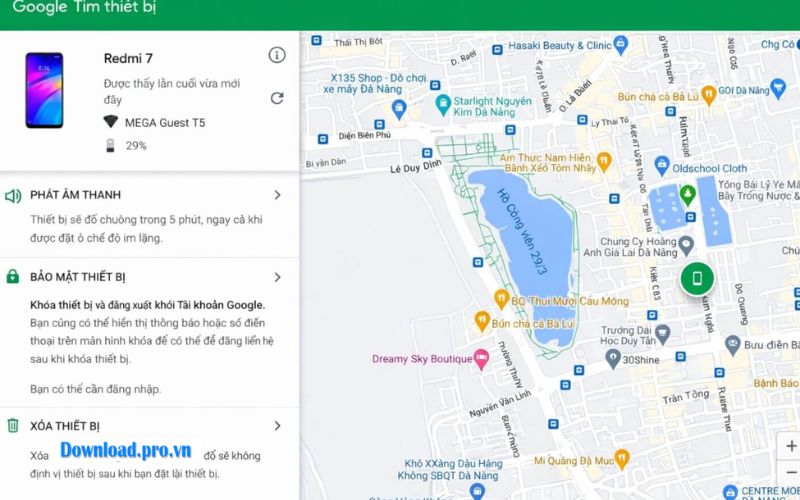
Sau khi đã xác định được thiết bị, Find My Device cung cấp một số tính năng hỗ trợ để bạn xử lý tùy theo tình huống:
- Phát âm thanh: Điện thoại sẽ đổ chuông trong vài phút dù trước đó đang để chế độ im lặng. Tính năng này phù hợp khi bạn nghi ngờ điện thoại bị thất lạc trong nhà, văn phòng, quán cà phê hoặc khu vực gần mình.
- Bảo mật thiết bị: Tùy chọn này giúp khóa điện thoại từ xa, đồng thời cho phép bạn hiển thị lời nhắn hoặc số điện thoại liên hệ trên màn hình khóa. Đây là cách hữu ích nếu có người nhặt được máy và muốn liên hệ trả lại.
- Xóa thiết bị: Khi không còn khả năng lấy lại điện thoại hoặc lo ngại dữ liệu cá nhân bị lộ, bạn có thể chọn xóa dữ liệu từ xa. Tuy nhiên, cần cân nhắc kỹ vì sau khi xóa, bạn sẽ không thể tiếp tục định vị điện thoại qua tài khoản Google nữa.

Cách tìm điện thoại iPhone bị mất
Đối với iPhone, Gmail không phải công cụ định vị chính như trên Android. Để tìm iPhone bị mất, bạn nên sử dụng tính năng Find My iPhone của Apple. Tuy nhiên, cách này chỉ hiệu quả khi thiết bị đáp ứng các điều kiện sau:
- iPhone đã đăng nhập tài khoản iCloud/Apple ID trước khi bị mất.
- Thiết bị đã bật tính năng Tìm iPhone và còn kết nối internet.
- Dịch vụ định vị trên iPhone đã được kích hoạt trước đó.
Khi đã đáp ứng các điều kiện trên, bạn có thể thực hiện theo các bước sau:
- Bước 1: Mở phần Cài đặt trên iPhone, sau đó nhấn vào tên tài khoản Apple ID ở phía trên cùng.
- Bước 2: Chọn mục Tìm để kiểm tra các tính năng định vị thiết bị của Apple.
- Bước 3: Bật tùy chọn Tìm iPhone. Bạn cũng nên kích hoạt thêm các tính năng như gửi vị trí sau cùng để dễ kiểm tra vị trí khi máy sắp hết pin.
- Bước 4: Khi iPhone bị mất, hãy dùng máy tính hoặc thiết bị khác truy cập trang iCloud và đăng nhập bằng đúng tài khoản Apple ID đang dùng trên iPhone.
- Bước 5: Tại giao diện iCloud, chọn tính năng Tìm iPhone hoặc Find Devices để xem danh sách thiết bị đang liên kết với tài khoản.
- Bước 6: Chọn đúng chiếc iPhone bị mất, sau đó chờ hệ thống xác định vị trí trên bản đồ. Nếu thiết bị còn kết nối mạng, vị trí sẽ được hiển thị bằng điểm đánh dấu trên bản đồ.
Trong trường hợp iPhone đang ngoại tuyến, bạn có thể chỉ xem được vị trí cuối cùng nếu tính năng này đã được bật trước đó. Ngoài ra, người dùng nên kích hoạt chế độ mất máy để khóa thiết bị, hiển thị thông tin liên hệ và hạn chế người khác truy cập dữ liệu cá nhân.
Những việc cần làm ngay khi điện thoại bị mất hoặc bị đánh cắp
Khi phát hiện điện thoại bị thất lạc, bạn nên xử lý càng sớm càng tốt để tăng khả năng tìm lại thiết bị và hạn chế rủi ro lộ dữ liệu cá nhân. Bên cạnh việc áp dụng cách tìm điện thoại bị mất qua Gmail, người dùng cũng cần nhanh chóng bảo vệ SIM, tài khoản Google, mạng xã hội và các ứng dụng ngân hàng đang đăng nhập trên máy.
Gọi thử vào số điện thoại bị mất:
Trước tiên, hãy dùng một điện thoại khác gọi vào số máy bị mất. Nếu thiết bị đang ở gần, bạn có thể nghe chuông hoặc có người nhặt được nghe máy để liên hệ trả lại.
Kiểm tra vị trí thiết bị qua Gmail hoặc tài khoản Google:
Nếu dùng Android, bạn có thể tìm điện thoại Android bị mất qua Gmail bằng công cụ Find My Device. Chỉ cần đăng nhập đúng tài khoản Google đang dùng trên máy, hệ thống sẽ hiển thị vị trí hiện tại hoặc vị trí gần nhất nếu thiết bị còn đủ điều kiện kết nối.
Khóa SIM để tránh bị lợi dụng mã OTP:
Trong trường hợp nghi ngờ điện thoại bị đánh cắp, hãy liên hệ nhà mạng để khóa SIM tạm thời. Việc này giúp hạn chế nguy cơ người khác dùng số điện thoại của bạn để nhận mã OTP, đăng nhập ví điện tử, tài khoản ngân hàng hoặc các dịch vụ quan trọng.
Đổi mật khẩu Gmail, mạng xã hội và tài khoản ngân hàng:
Sau khi thử tìm điện thoại bị mất qua Gmail, bạn nên đổi mật khẩu tài khoản Google và các tài khoản quan trọng đang đăng nhập trên thiết bị. Với những ứng dụng tài chính, hãy đăng xuất khỏi tất cả thiết bị hoặc liên hệ ngân hàng để được hỗ trợ khóa tài khoản khi cần.
Báo mất thiết bị với nhà mạng hoặc cơ quan chức năng khi cần:
Nếu điện thoại có giá trị cao, chứa dữ liệu quan trọng hoặc có dấu hiệu bị trộm cắp, bạn nên trình báo với cơ quan chức năng. Khi đi báo mất, hãy chuẩn bị thông tin như số IMEI, hóa đơn mua máy, vị trí ghi nhận gần nhất từ cách tìm điện thoại bị mất qua tài khoản Google nếu có.
Không tự ý đến vị trí lạ nếu nghi ngờ bị trộm cắp:
Khi bản đồ hiển thị điện thoại ở khu vực không quen thuộc hoặc có dấu hiệu nguy hiểm, bạn không nên tự đến lấy lại máy một mình. Đối với iPhone, cách tìm điện thoại iPhone bị mất qua Gmail chỉ hỗ trợ gián tiếp trong một số trường hợp, vì vậy bạn nên kết hợp Find My iPhone và nhờ hỗ trợ nếu nghi ngờ thiết bị bị đánh cắp.
Vì sao không tìm được điện thoại bị mất qua Gmail?
Trong một số trường hợp, dù đã thực hiện đúng cách tìm điện thoại bị mất qua Gmail, hệ thống vẫn không hiển thị vị trí thiết bị hoặc chỉ báo vị trí cũ. Nguyên nhân thường đến từ điều kiện kết nối, trạng thái đăng nhập tài khoản Google hoặc cài đặt định vị trên điện thoại trước khi bị mất.
- Điện thoại đã tắt nguồn hoặc hết pin: Khi thiết bị không còn hoạt động, Google không thể cập nhật vị trí mới và chỉ có thể hiển thị vị trí cuối cùng nếu đã được ghi nhận trước đó.
- Thiết bị không có kết nối Wi-Fi, 4G hoặc 5G: Để tìm điện thoại bị mất qua Gmail, điện thoại cần có internet. Nếu máy mất mạng, vị trí sẽ không được cập nhật theo thời gian thực.
- Tài khoản Gmail không còn đăng nhập trên máy: Nếu tài khoản Google đã bị đăng xuất, xóa khỏi thiết bị hoặc không phải tài khoản đang dùng trên máy, Find My Device sẽ không thể nhận diện điện thoại.
- Định vị hoặc Find My Device chưa được bật: Với điện thoại Android, tính năng định vị và Find My Device cần được kích hoạt trước đó để hỗ trợ tìm kiếm thiết bị hiệu quả.
- Điện thoại đã bị khôi phục cài đặt gốc: Nếu thiết bị bị reset về trạng thái ban đầu, dữ liệu và tài khoản liên kết có thể đã bị xóa, khiến việc tìm lại qua Gmail gần như không còn khả thi.
Câu hỏi thường gặp về cách tìm điện thoại bị mất qua Gmail
Tìm điện thoại bị mất qua Gmail có cần cài ứng dụng trước không?
Không nhất thiết phải cài ứng dụng trước. Với điện thoại Android, bạn có thể truy cập Find My Device trên trình duyệt và đăng nhập đúng tài khoản Google đã dùng trên thiết bị để kiểm tra vị trí.
Có tìm được điện thoại Android bị mất qua Gmail khi máy tắt nguồn không?
Thông thường là không thể định vị vị trí hiện tại nếu máy đã tắt nguồn hoặc hết pin. Tuy nhiên, bạn vẫn có thể xem vị trí cuối cùng nếu Google đã kịp ghi nhận trước khi thiết bị mất kết nối.
Cách tìm điện thoại iPhone bị mất qua Gmail có chính xác không?
Cách tìm điện thoại iPhone bị mất qua Gmail thường không chính xác bằng Find My iPhone. Gmail hoặc tài khoản Google chỉ có thể hỗ trợ gián tiếp nếu iPhone từng bật lịch sử vị trí trong Google Maps hoặc đang đăng nhập một số dịch vụ Google.
Có thể tìm điện thoại bị mất qua tài khoản Google nếu quên mật khẩu không?
Nếu quên mật khẩu, bạn cần khôi phục quyền truy cập tài khoản trước rồi mới thực hiện cách tìm điện thoại bị mất qua tài khoản Google. Trường hợp không đăng nhập được Gmail, bạn sẽ không thể sử dụng Find My Device để quản lý thiết bị.
Nếu điện thoại bị tháo SIM thì Gmail có còn tìm được không?
Có thể, nếu điện thoại vẫn bật nguồn, còn đăng nhập tài khoản Google và có kết nối Wi-Fi. SIM không phải điều kiện bắt buộc, nhưng thiết bị cần có internet để cập nhật vị trí.
Có nên xóa dữ liệu điện thoại từ xa ngay khi bị mất không
Bạn chỉ nên xóa dữ liệu từ xa khi chắc chắn khó lấy lại điện thoại hoặc lo ngại thông tin cá nhân bị lộ. Sau khi xóa dữ liệu, bạn sẽ không thể tiếp tục tìm điện thoại bị mất qua Gmail trên thiết bị đó nữa.
Kết luận
Hy vọng hướng dẫn từ Download.pro.vn sẽ giúp bạn hiểu rõ hơn cách tìm điện thoại bị mất qua Gmail và biết nên làm gì ngay khi thiết bị bị thất lạc. Để tăng khả năng tìm lại điện thoại, bạn nên chủ động bật định vị, kích hoạt Find My Device, bảo mật tài khoản Google và lưu sẵn các bước xử lý cần thiết. Trong trường hợp không thể lấy lại thiết bị, hãy ưu tiên khóa máy, đổi mật khẩu và xóa dữ liệu từ xa để bảo vệ thông tin cá nhân an toàn hơn.
